
ChatworkのメッセージをDiscordに自動転送して無料プランでも40日経過したチャット履歴を残す方法
サブスクはひとつでも減らしたいあなたに

Chatworkって無料プランだと40日以上前のチャットが見れないって知ってましたか?
それは百歩譲ってまだいいとして、一度課金しちゃうと二度と無料アカウントにダウングレードできないというトラップがあるってご存じでしたか?

わたしは税理士さんとのやり取り「だけ」にChatworkを使っていて、それ以外の用途で使うことはありません。基本、Discordです。
ほんとは税理士さんとのやり取りもDiscordにしたいんですが、指定されたツールがChatwork一択だったので、仕方なく使っています。
なので通知に気づくのが遅れがちなんですよね。
数日返信が遅れてしまったことも何度かあります。
あと何より、
Chatworkって無料プランだと「40日経過したチャットは見れない」んですよ。超絶不便です。
Slackも90日です。課金が前提って…でも課金したくない!
そこで作ったのが「Chatworkにチャットが来たらDiscordに自動転送する」仕組みです。
このシナリオを使えば、たった一度設定してしまえば、Chatworkの無料プランでも、メッセージ履歴を残しておけます。
見逃しもゼロに。
make.comならノーコードで超かんたん😊
このnoteでは、この「Chatworkにチャットが来たらDiscordに自動転送する」シナリオの全体像から具体的な作成手順を無料で解説します。
わたしは使ってないので解説しませんが、Slack→Discordに自動転送もほぼ同じ仕組みでできるはず。Slackで同じことをやりたい方は応用してみてください。
💎おまけはメンバーシップ限定
わたしのnoteメンバーシップ「自動化オタクの頭の中(ジドオタ)」限定エリアでは、おまけで以下の3点をプレゼント。
❶「Chatworkにチャットが来たらDiscordに自動通知する」シナリオのBlueprint(そのままコピーできるJSONファイル)
❷「過去のChatworkのチャット履歴を一括でDiscordに送信する」シナリオの作り方解説
❸そしてそのBlueprint
🧭 全体像と今回の構成
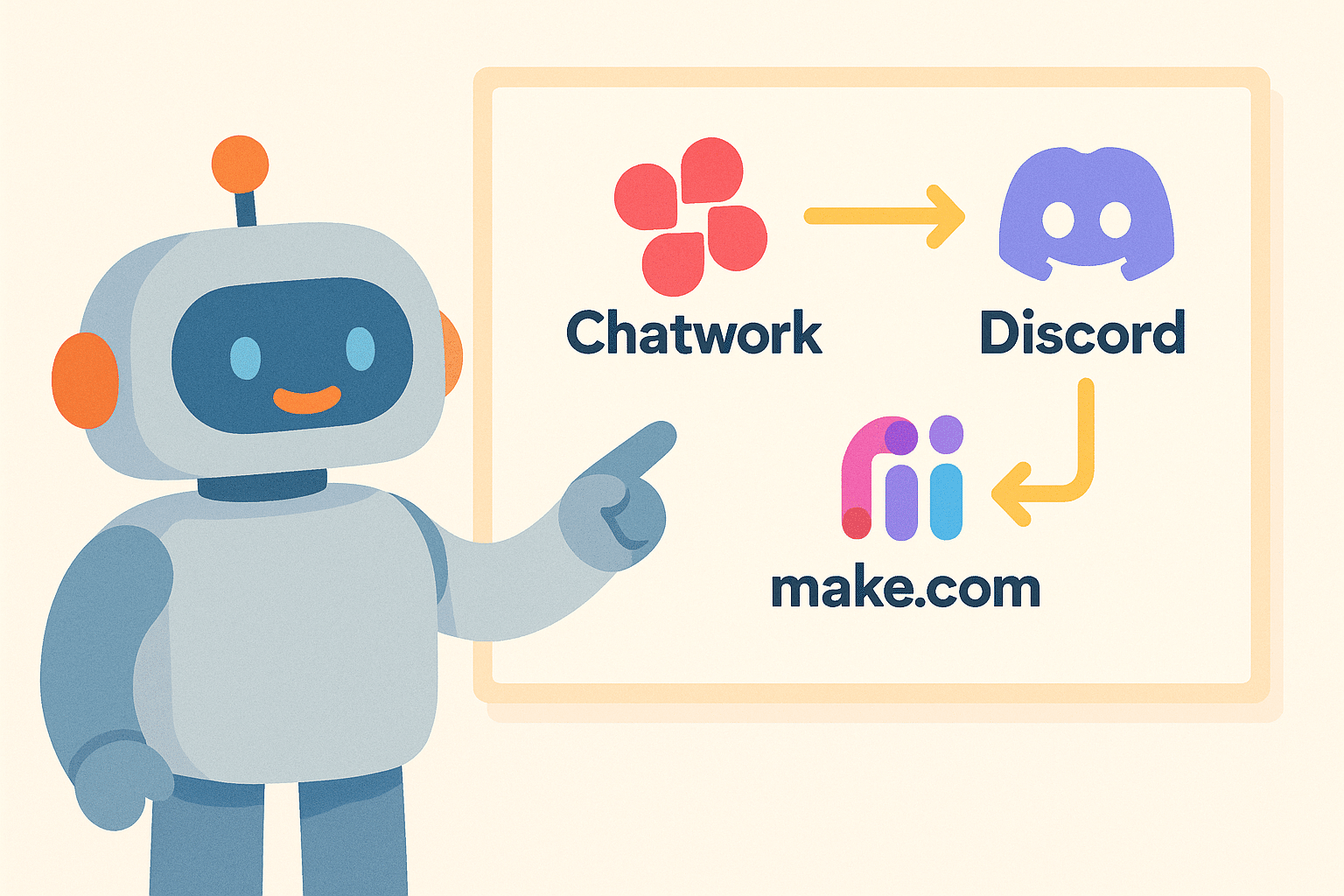
今回のシナリオで使うツールはこの3点です。
Chatwork
make.com
Discord
準備するのは3つだけ。全部無料でOKです!
Chatworkのアカウント(Webhookが使える権限)
DiscordのサーバーとBot投稿が可能な権限(Makeとの接続)
make.comのアカウント
事前に自分のdiscordサーバーを作っておいてくださいね。
サーバーの作り方はChatGPTに聞いてみてください。無料で3分でできます。
🛠 手順の概要(Step 1〜4)
Step0:make.comでChatwork(Watch Events)モジュールを追加
Step1:ChatworkでWebhookを有効化
Step2:Discordとmake.comを接続し、投稿先チャンネルを選択
Step3:make.comでChatwork→Discordの直列を作成し、本文をマッピング
Step4:テストして動作を確認(必要なら微調整)
⏱ 目安の時間とコスト
構築は15~20分もあればできるのでかんたんです。
make.comの無料枠で十分始められます。DiscordとChatworkも無料プランで使えます。
ただし添付ファイルは転送されないので、必要に応じて自分で転送してください。
Step0:make.comでChatwork(Watch Events)モジュールを追加
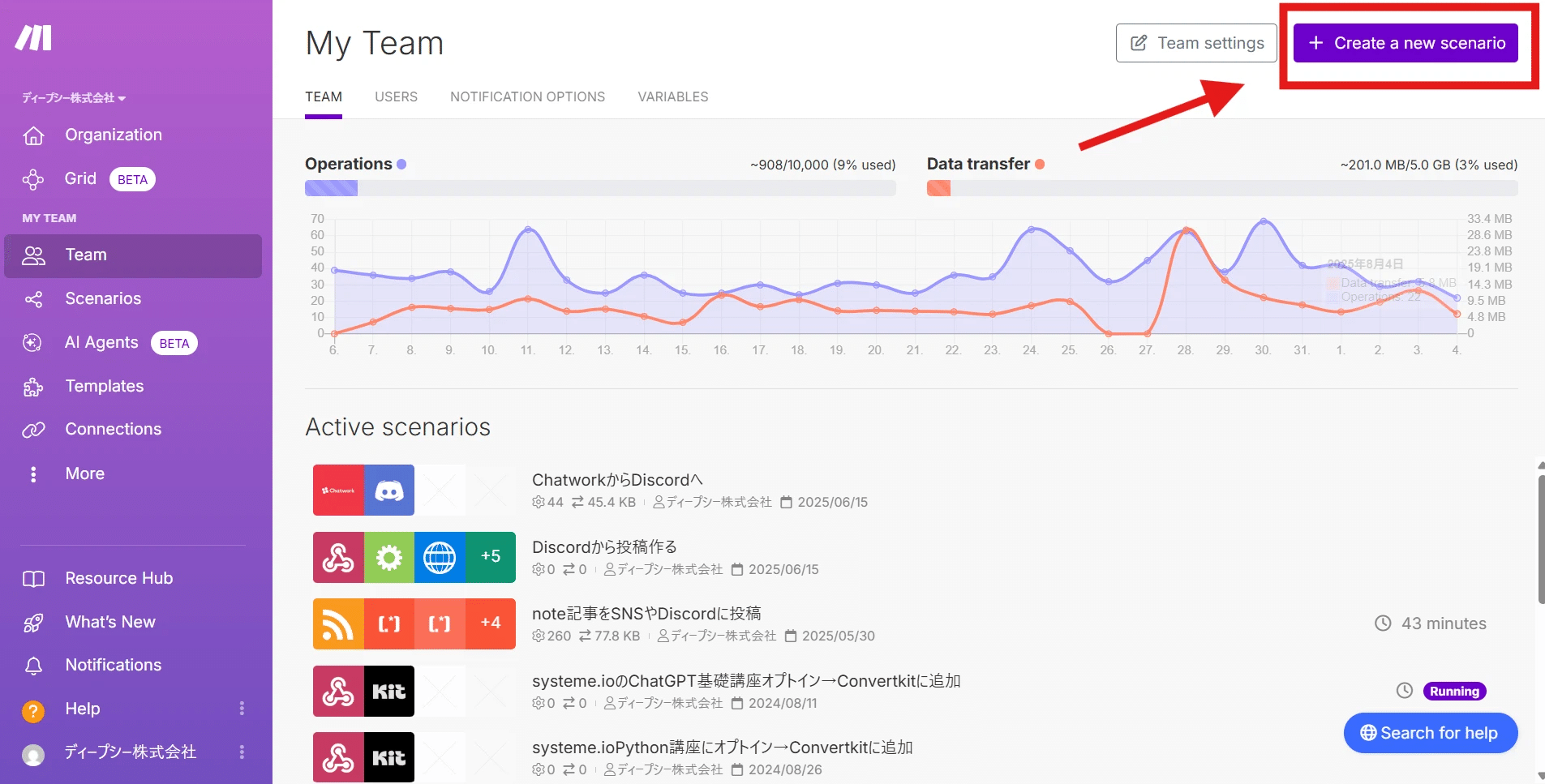
Create new scenarioで新しくシナリオを作ります。
※モジュール2つだけの簡単なセットアップですが、メンバーシップ限定でBlueprint(一発でシナリオをコピーできるJSONファイル)を最後にお配りしています。
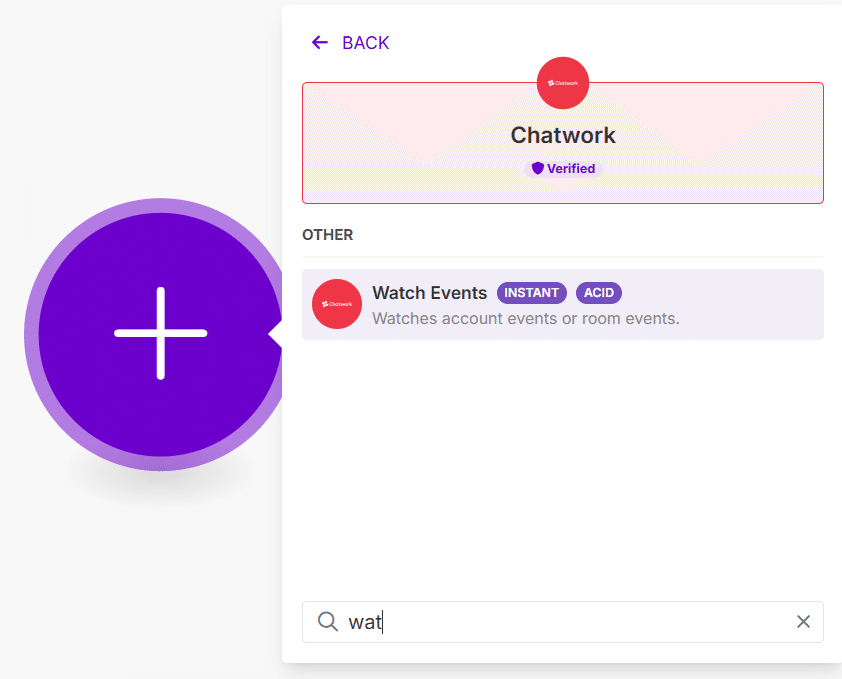
「Chatwork」の「Watch Events」モジュールを追加します。
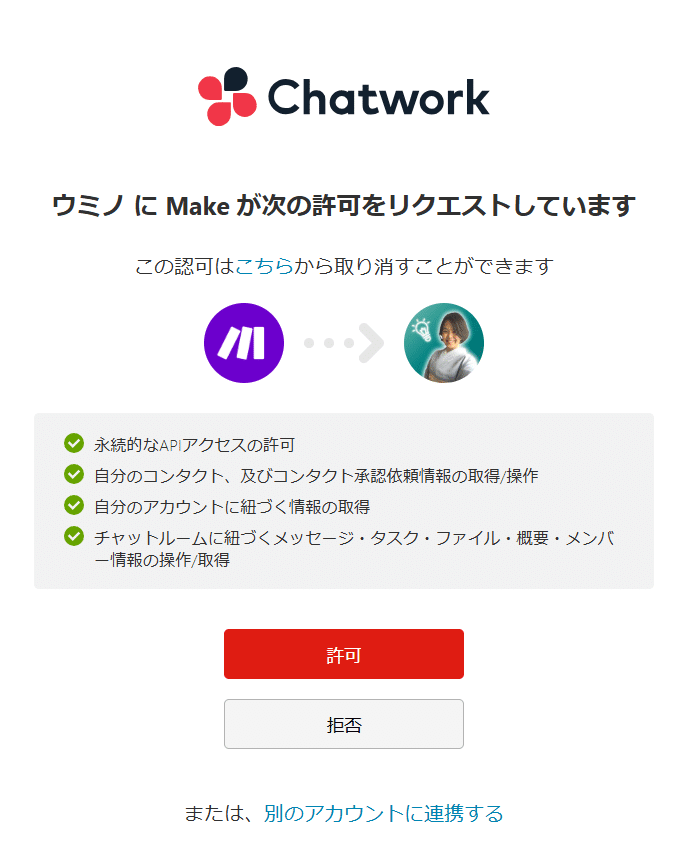
Chatworkに連携します。
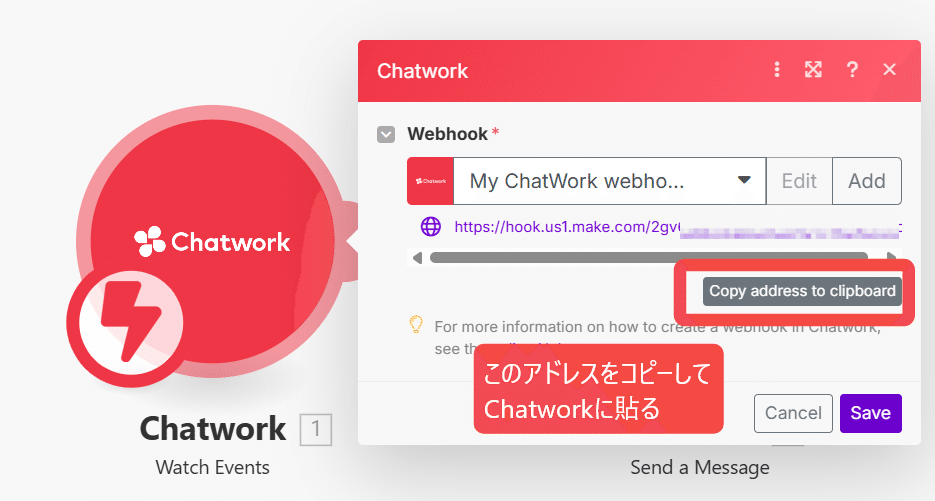
ここでWebhookのURLが出てくるのでコピーしてメモしておいてください。
Step1:ChatworkでWebhookを有効化
Chatwork側で新着メッセージのイベントをWebhookで飛ばす設定を行います。
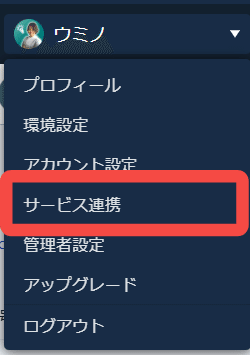
Chatworkにログインしたら、右上の自分のアイコン→サービス連携をクリック。
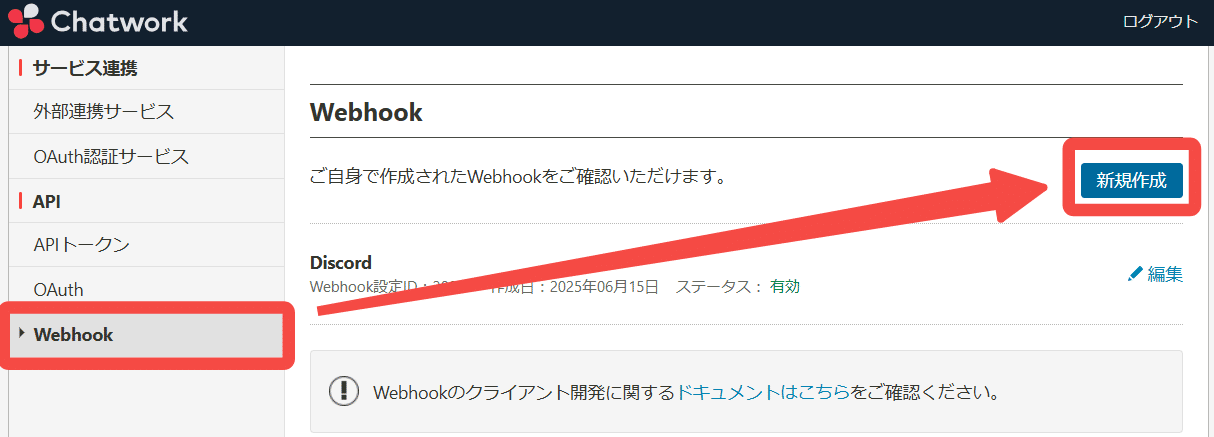
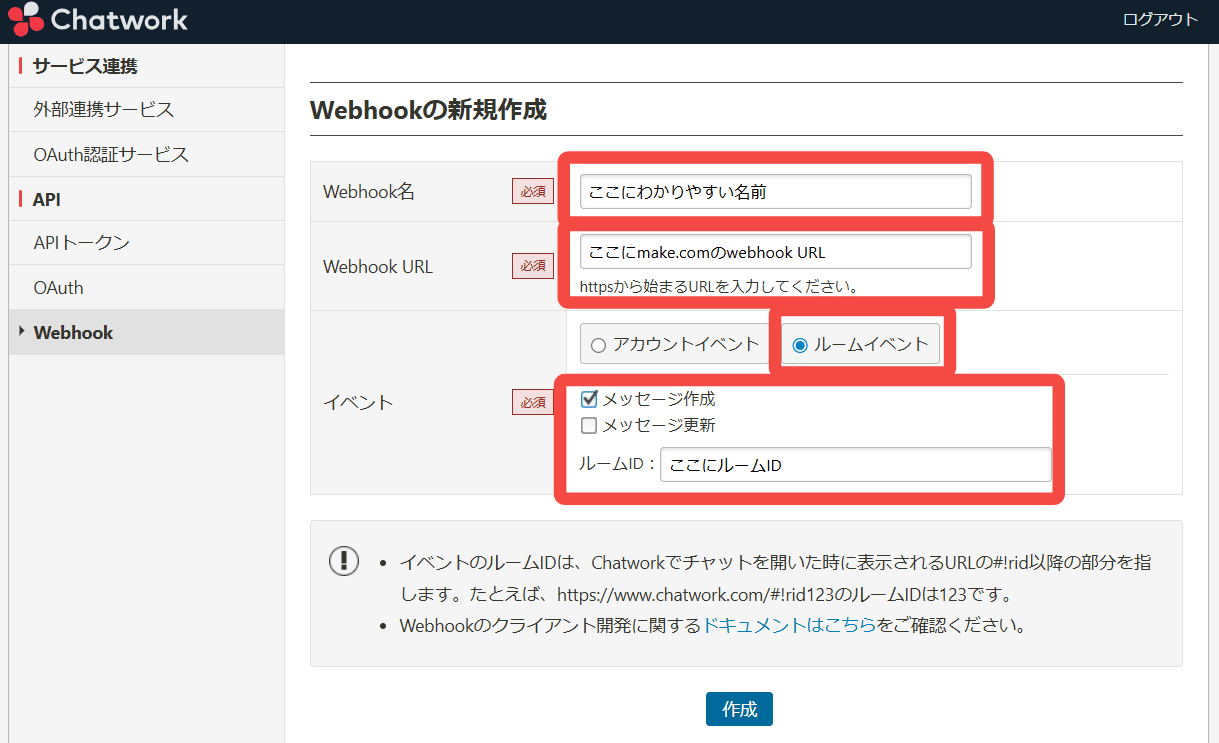
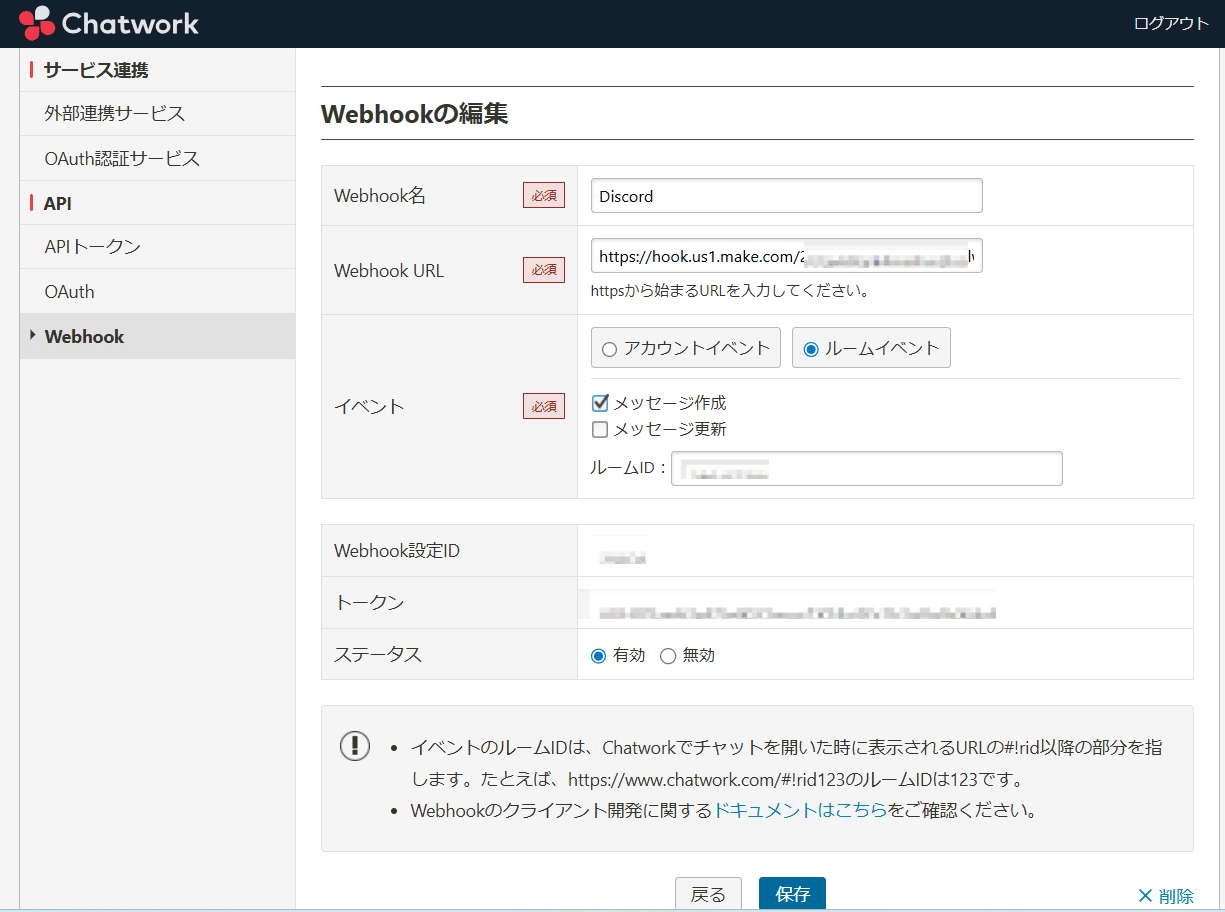
Webhook→新規作成をクリック。
Step0でコピーしておいたmake.comのWebhook URLを貼り付けます。
名前は適当でOK。
ルームイベント、「メッセージ作成」にチェック。
ルームIDはひとつ下の画像をご覧ください。
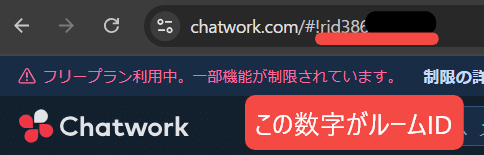
ルームIDというのは、表示させたいルーム(Discordでいうサーバーにあたるものかな?)のURLの、数字の部分です。(数字だけなので、下の画像だと386~の数字です)
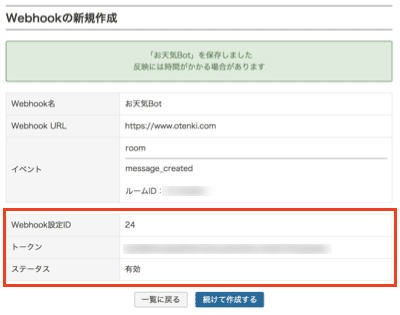
すると、Webhook設定IDとトークンが表示されます。
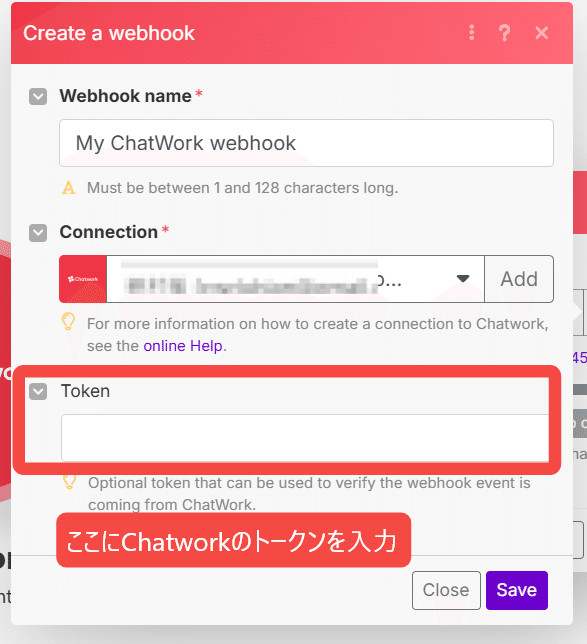
これをmake.comのChatworkモジュールに入力します。
Chatwork側の設定はこれで終わり。
トークンはmake.comのここに入力します。
ご参考までに、わたしの設定画面はこんな感じです。
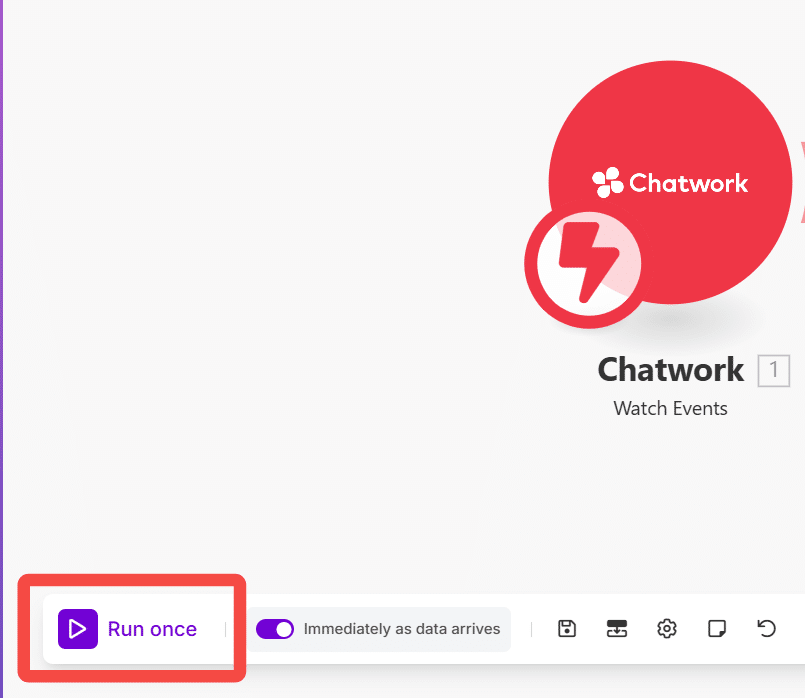
では、データを取得するためにRun onceを一度クリックしたあと、Chatworkのルームにチャットを入れてください。
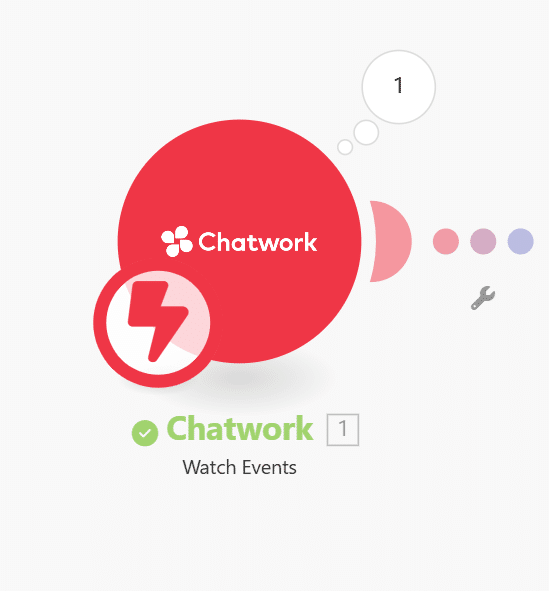
ルームにチャットを入れると、そのWebhookを拾ってモジュールの右上に①がつきます。
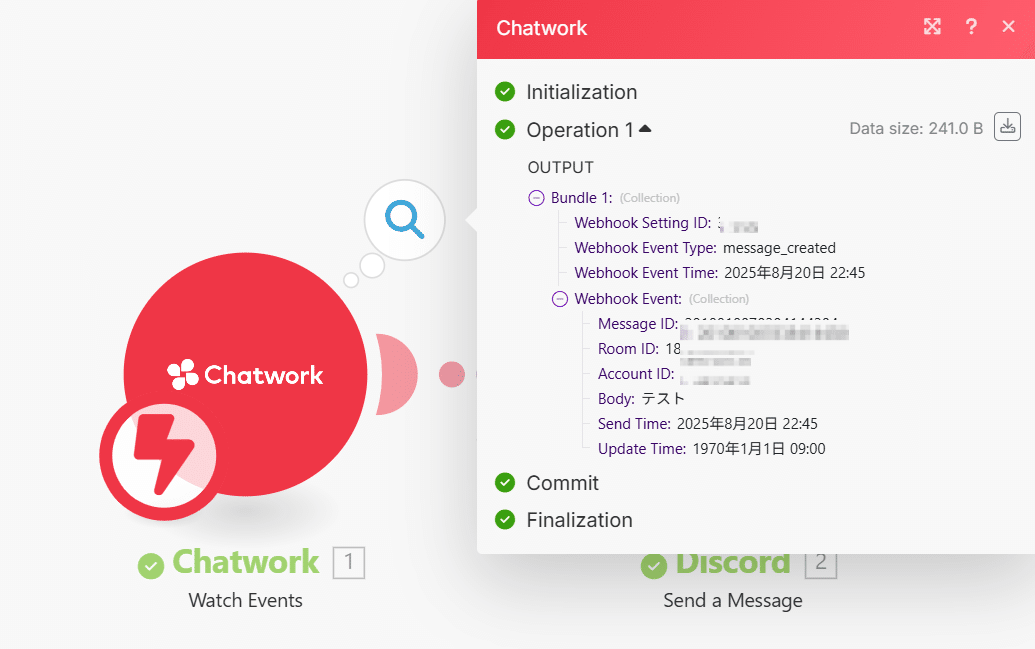
「テスト」とチャットを入れたので、その情報が取れてますね。
🤖 Step2:Discordとmake.comを接続(Bot投稿)
次にDiscordの投稿設定です。
make.comの2つ目のモジュールに「Discord: Send a Message」を追加します。
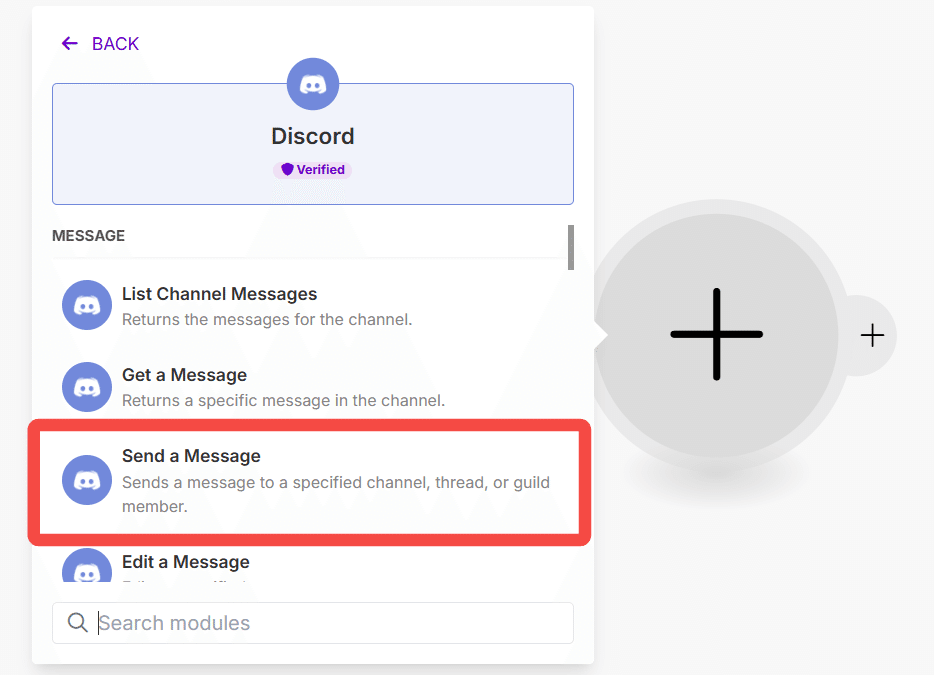
ConnectionでAdd→自分のサーバーの名前などをConnection nameにするとよいです。
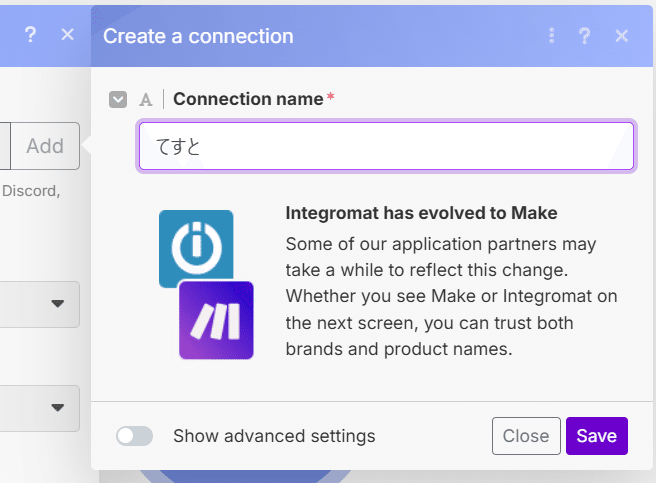
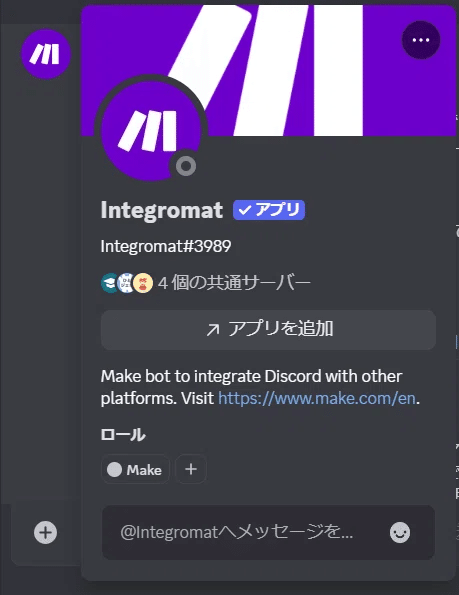
初めてDiscordモジュールを連携させるとき、make.comのdiscordボット(makeの旧称Integromatという名前です)を、通知を送りたいあなたのDiscordサーバーに招待する必要があります。
Makeの画面の指示に従って認証を進めれば、ボットがサーバーに参加してくれます。
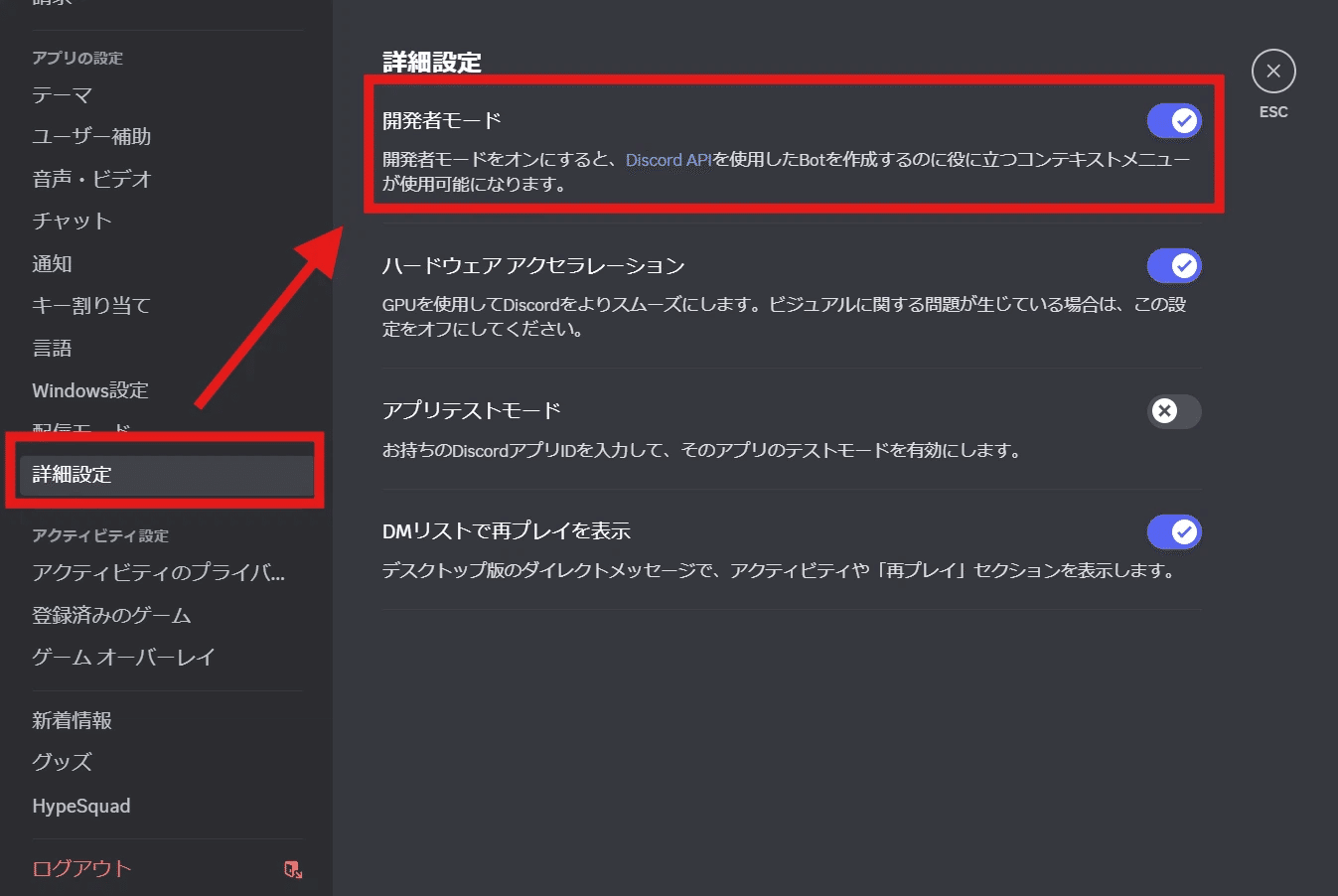
メッセージを送るチャンネルのIDを取得するにはまず設定→詳細設定→開発者モードをオンに。
開発者モードをオンにしてチャンネルで右クリックするとチャンネルIDをコピーできます。自分のサーバーがあるなら開発者モードは常にオンでOK。
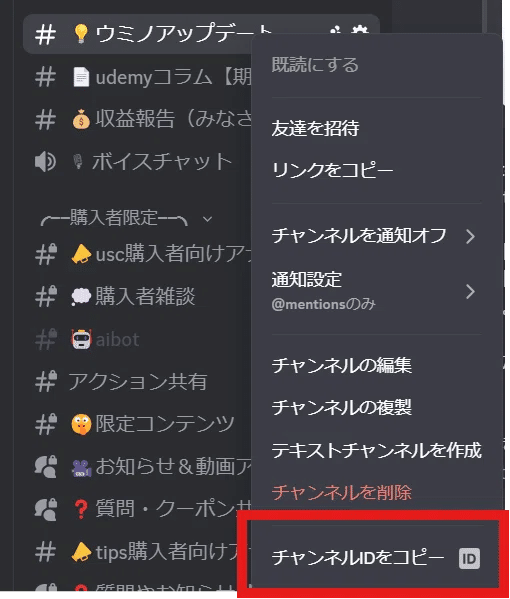
これでmake.comがBotとして指定チャンネルに投稿できる状態になります。
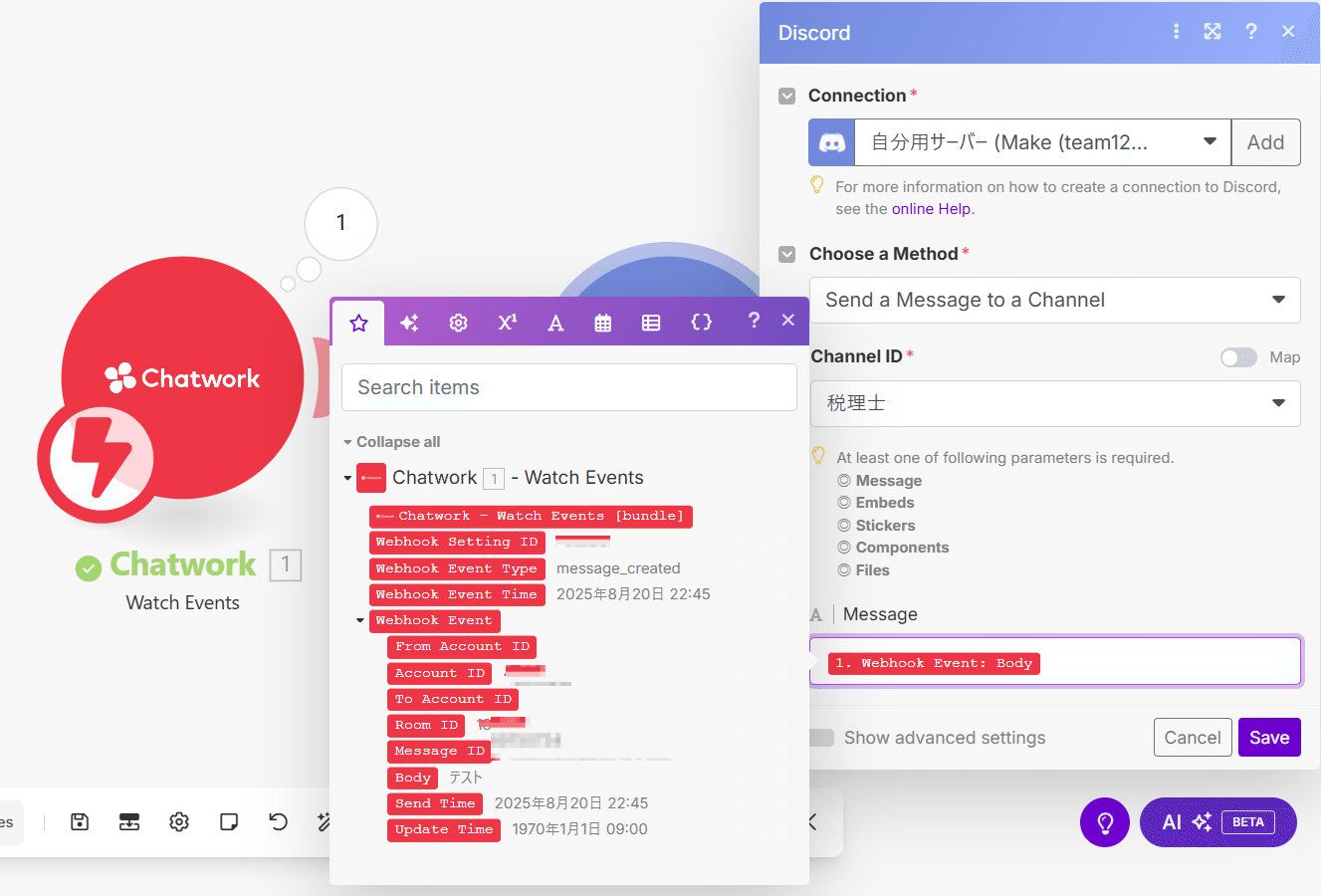
make.comに戻り、Discordモジュールの設定を行いましょう。
Connectionに自分のサーバーを選択(これはすでに選ばれてるはず)
Choose a Methodは「Send a Message to a Channel」を選択。
Channel IDにコピーしたチャンネルIDを設定します。
Messageに「1.Webhook Event: Body」を選びます。
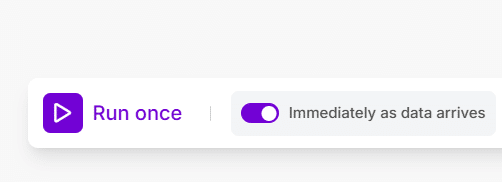
左下のImmediately as data arrives(データが到着次第すぐに)をオンにします。
これによって、そのルームにチャットが入ったらすぐにDiscordに通知が行くようになります。
試しに「テスト」とChatworkにチャットすると…
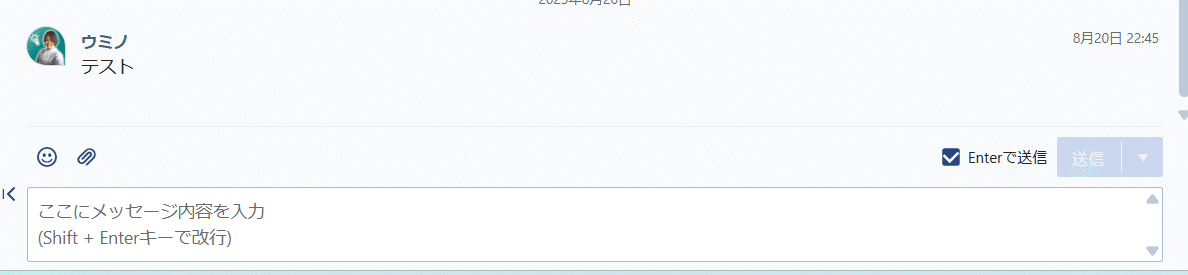
こんな感じでチャット1つ分、①がつきました。
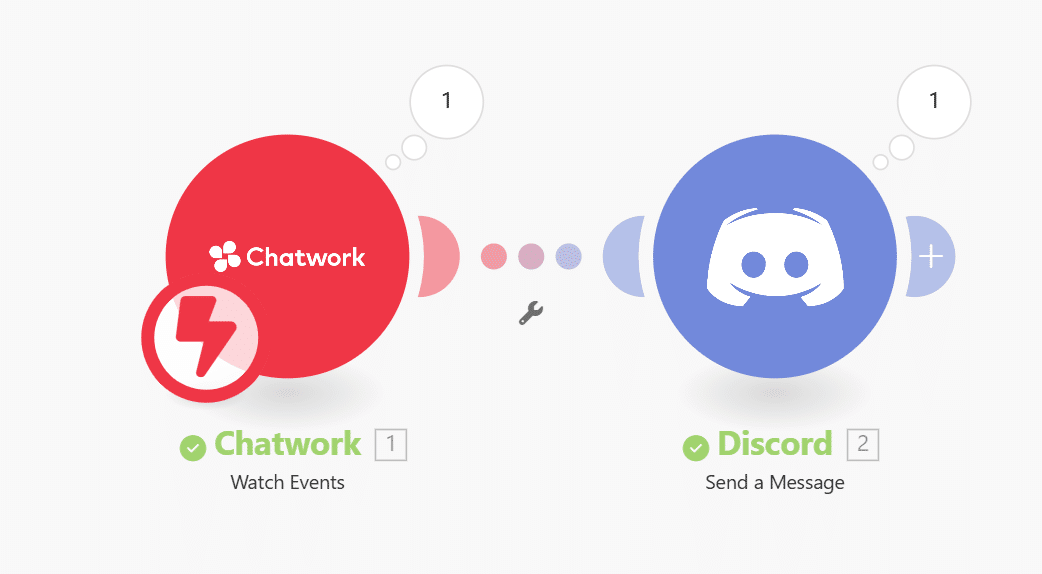
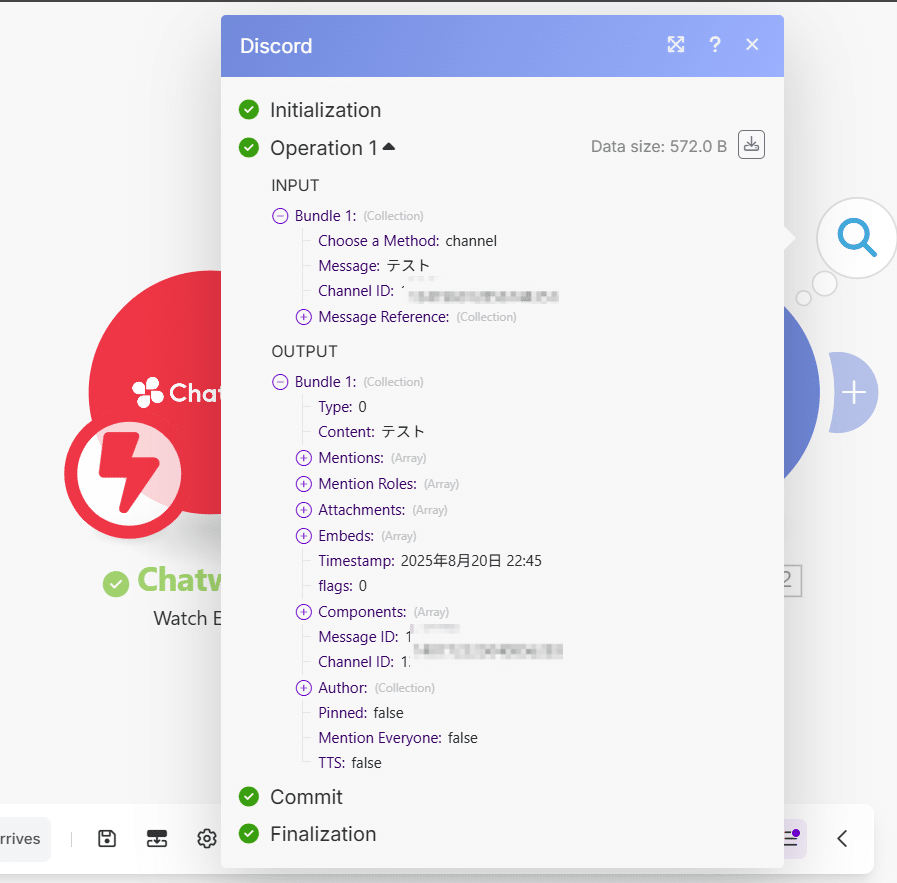
ちなみにDiscordの①をクリックすると、OUTPUTのBundle1→Contentに「テスト」と入ってます。
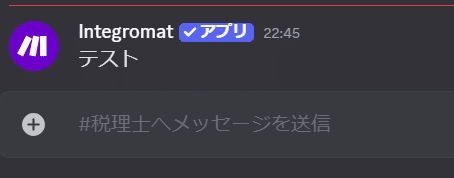
Discordにも通知されました!
これで通知を見逃すこともなくなり、40日以上前のチャットがChatwork上で見えなくなってしまっても大丈夫。
ただし添付ファイルは転送されないので、適宜自分で転送するなりしてください。
応用するなら…
上にも書いたように、ほぼ同じ仕組みでSlack→Discordに自動転送もできるはずです。
今回はDiscordに転送する形にしましたが、LINEに転送したり、メールを送信したり、スプレッドシートに記録したりと、ご自身の好きな方法で転送するようにしてみてくださいね。
LINEに転送する方法はこちらの記事をご参照ください。
https://note.com/taraco_mom/n/nb4b96d16d24c
おまけ:シナリオのBlueprint(JSONファイル)
今回設定したシナリオは、今後のチャットを自動転送するものでした。X記事は画像添付枚数に上限があるので、フルで見たい方はnote記事へどうぞ。
note記事では、過去のチャットをDiscordに一括転送するシナリオも簡単に解説しています。
あと、両方のシナリオのBlueprintもお渡ししています。
「Chatworkにチャットが来たらDiscordに自動転送する」シナリオのBlueprintは
https://note.com/taraco_mom/n/n2e7b6cd11480?app_launch=false
大変貴重な情報ありがとうございます。残念、40日制限を外すため、先日Chatworkを有料にしてしまいました。
ウミノさんの投稿を見て、連携にチャレンジしました!
連携したいChatworkルームがたくさんあるんですが、webhookは5個までしか設定できず、ルーム選びが悩ましいです😄