
【やっちゃダメ】Claude Cowork、こういう使い方してるとトークンいくらあっても足りません
CoworkのNGな使い方してませんか?


3/19木曜日に開催したCoworkのセミナーですが、なんと850名もの方にご予約いただきました!リアルタイムでも約350名にご参加いただき、アーカイブ動画を受け取ってくださった方も私が把握しているだけで7〜800名にのぼります。

皆さんのCoworkに対する熱量の高さをひしひしと感じています!
なお、セミナー90分のアーカイブ動画と豪華特典はこちらからお渡ししています。
さて、そんな大人気のCoworkですが、わたしのUdemyコースの受講生の方から「トークンの消費量が多いのでできるだけ効率的な使い方が知りたい」というお悩みを聞きました。
実はそれ、無意識のうちにトークンを無駄遣いするNGな使い方をしてしまっているからかもしれません。
今回は、トークンがいくらあっても足りなくなるやっちゃダメな使い方と、それを賢く抑えるための5つのコツをお伝えします!
やっちゃダメ①:常に一番賢いモデル「Opus」を使い続けている
Claudeには現在、賢さに応じて3つのモデル(Opus / Sonnet / Haiku)が用意されています。
一番賢い「Opus」がデフォルトになっていることが多いのですが、何も考えずにOpusを使い続けるのは絶対にNGです!
Opusは確かに超優秀ですが、トークンの消費量がめちゃくちゃ激しいという弱点があります。
こちらの表を見ると、OpusはSonnetの5倍、Haikuの15倍もトークンを消費することがわかります(これはAPI料金なのでサブスクとは別の料金体系ですが、おそらく内部では同じぐらいの割合で消費されてるはず)
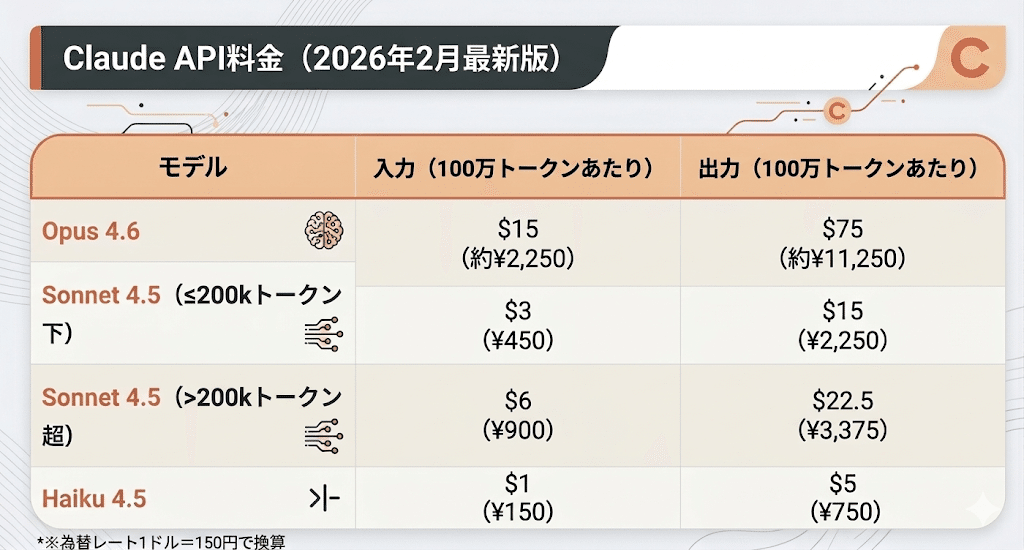
【解決のコツ:時と場合でモデルを使い分ける】
トークン消費を手っ取り早く抑えたいなら、作業内容に合わせてモデルを選択しましょう。
Opus(オーパス): 初めてやる複雑な作業や、文章をしっかり作成させる時だけ使う。
Sonnet(ソネット): トークン消費はOpusの約半分。文章生成を伴わない「スキル」を実行させる時など、通常の作業におすすめ。
Haiku(ハイク): トークン消費はSonnetのさらに半分以下。失敗することもあるので、頭を使わなくていい「超・単純作業」に限定して使う。
このように使い分けるだけで、かなりのトークンを節約できます!
やっちゃダメ②:AIに丸投げ!「ざっくりした指示」を出している
「このホームページの修正をお願い」といったような、AIに丸投げするようなざっくりとした指示を出していませんか?
実はこれもトークンを大量消費する大きな原因です。
例えばWordPressの修正を頼む時、ざっくりした指示だとCoworkはどう動いていいか迷ってしまいます。
「変な操作をし出す」「手当たり次第に調べて遠回りなことをする」といった無駄な動きが増え、結果的にトークンを激しく消費してしまうんです。
【解決のコツ:超・具体的に指示を出す(音声入力がおすすめ!)】
作業の手順がある程度わかっているなら、AIが迷わないように「めちゃめちゃ具体的」に指示を出しましょう。
「このURLに行きます。これはWordPressの編集画面です」
「右上の設定ボタンを押します」
「左に出てくるメニューの上から3番目の〜〜というメニューをクリックます」
「右上の編集ボタンを押し、文言をすべて消して以下のように書き直してください」
「必ず保存ボタンを押してから、最初の一覧画面に戻り、すべてのページで繰り返してください」
こんな長文、いちいちタイピングしてられないよ!
と思うかもしれませんが、ご安心ください。
ここで活躍するのが「音声入力」です!
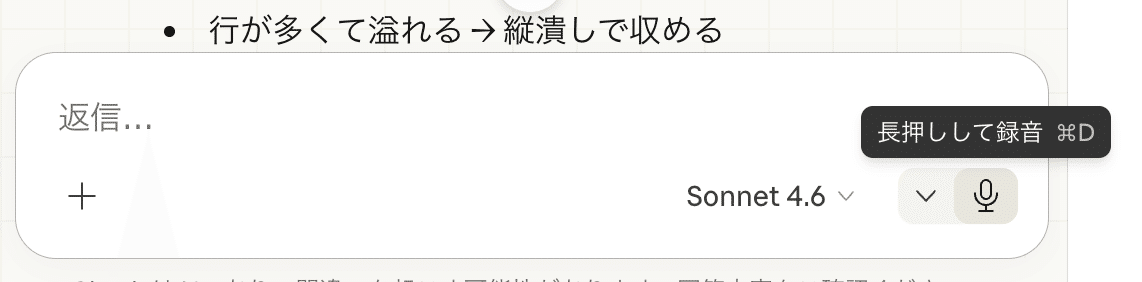
Coworkの画面にはマイクアイコンがあり、そこをクリックするだけで簡単に音声入力ができます。(Ctrl + DでもOK)
タイピングの手間を省きつつ、細かく具体的な指示を出せるので一石二鳥です。ぜひ使ってみてくださいね。
やっちゃダメ③:1つのチャットで複数のタスクを頼んでいる
同じチャットで「ブログ記事を書いて」「次はツイートを作って」「その次はメールの返信を…」というように、違うタスクを次々に頼んでいませんか?
これも、トークンを無駄に消費する原因になります。
Claude Coworkは、これまでの会話のやり取り(コンテキスト)をすべて読み込みながら次の回答を考えます。
違うタスクを同じチャットで続けると、読み込ませる情報量がどんどん増えていき、その分トークン消費も増えてしまうんです。
【解決のコツ:1つのチャットでは1つのタスクに絞る】
新しい作業をやらせるときは、面倒でも新規タスク(新しいチャット)を開いてから指示を出しましょう。これだけでコンテキストの増加を防げます。
やっちゃダメ④:プロジェクト機能で、大きなフォルダをそのまま選択している
プロジェクト機能などでフォルダを選択する際、一番上の階層の大きなフォルダをそのまま指定していませんか?
実は、これも読み込む情報が増えてトークン消費が抑えられません。
【解決のコツ:選択するフォルダは最小限にする】
本当は、必要な情報が入っている下層フォルダだけを選ぶ方が、Coworkが読み込む情報量が減り、トークン消費を抑えられます。
(ちなみに、私はMAXプランを使っているので、割と気にせず大きなフォルダを選択してしまっていますが…本当は絞ったほうがいいです!笑)
やっちゃダメ⑤:画像処理やブラウザ操作をバンバン使っている
「画像を添付して解析させる」「ブラウザ操作でウェブサイトを操作させる」といった機能を、必要以上に使っていませんか?
実は、画像処理系の作業はテキスト処理に比べてトークン消費が多めです。これは感覚的にも理解できますよね。
ブラウザ操作は、裏側でスクショを撮ってその画像を読み込んでいるため、トークンを多く消費します。私たちが画像を添付するのも、AIにとっては負荷が高めの作業になります。
【解決のコツ:画像処理系はできるだけ控えめにする】
テキストで渡せる情報はテキストで渡すなど、画像を使った処理は控えめにするとトークン消費が抑えられます。
ただ、これは「便利さとのトレードオフ」でもあります。画像を使うと一瞬で伝わることも多いので、私はあまり気にせず、便利さを優先して使っちゃっています!
まとめ
トークン消費を抑えて賢く使うためのコツは、この5つです。
「Opus」に固定せず、作業に合わせてモデル(Sonnet/Haiku)を使い分ける
AIを迷わせないように、音声入力を使って「超・具体的」に指示を出す
過去のやり取りの読み込みを防ぐため、1つのチャットは1つのタスクに絞る
読み込む情報を減らすため、選択するフォルダは最小限(下層のみ)にする
負荷を下げるため、テキストで済む場合は画像処理やブラウザ操作を控えめにする
これらを意識するだけで、限られたトークンをかなりお得に、長く使えるようになります。
🎁 Coworkセミナーアーカイブ動画プレゼントのお知らせ
850名が予約したCoworkセミナー90分のアーカイブ動画と、私が実際に使っているモリモリのスキル特典(5つほど)をプレゼントしています!
よかったらぜひ登録して受け取ってくださいね。

こちらも読まれています。