


更新情報
20260819:APIキーによって動かない場合があるとお知らせいただき、コードを変更しました(お知らせありがとうございました!!!)新しいCode.jsを貼り付けてCtrl+Sで保存 → Gmail開き直す、でOKです。
Gemini AI ProやGoogle Workspaceなどの有料プランのGmailには、Geminiがメール返信の下書きを書いてくれる機能があります。これが超便利でして、
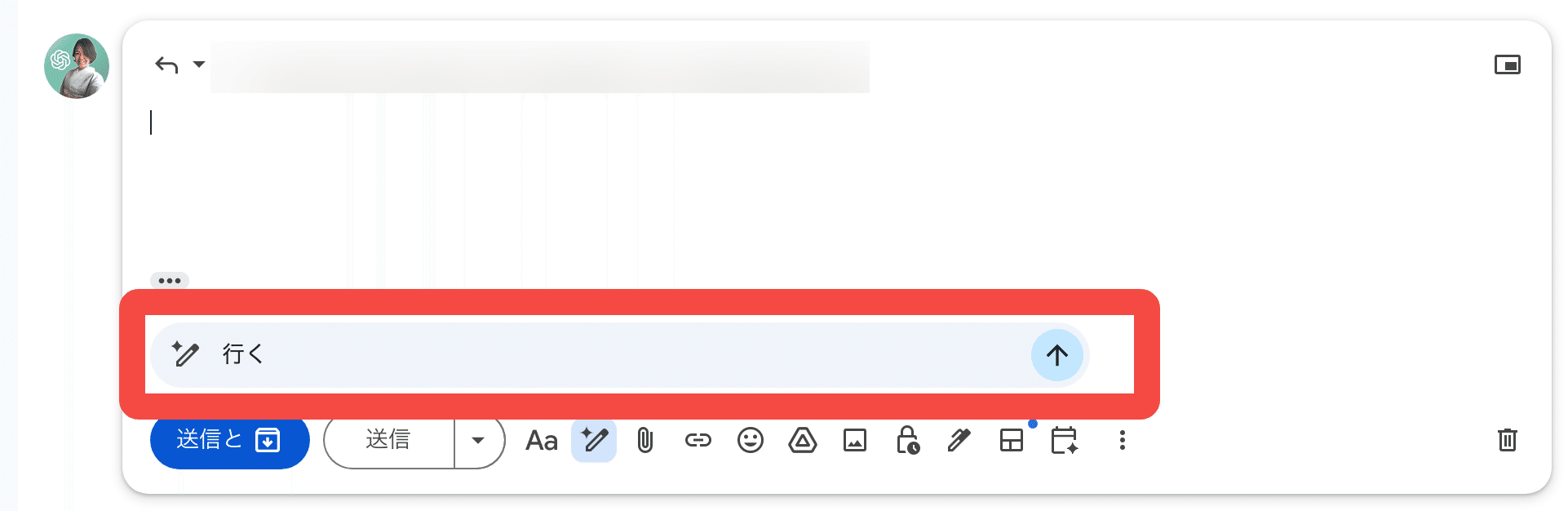
行く
と書いて(音声入力して)ボタンを押すだけで
○○様
ご連絡いただきありがとうございます。
8/21(金)17時に貴社の新宿オフィスにお伺いする旨、承知いたしました。
どうぞよろしくお願いいたします。
ウミノ
みたいに返事を書いてくれるんです。しかも受信したメールを読んでいるので、相手の名前とか文脈もあった返信案をスッと差し出してくれます。
これが地味に便利。
ただ、わたしの個人Googleアカウントは無料プラン。Geminiに課金していません。
ないなら、作ってしまえばいい。そう思って調べてみたら、意外とかんたんに実装できることがわかりました。
この記事では、その作り方を最初から最後までご紹介します。プログラミングをやったことがなくても大丈夫。手順どおりにコピペすれば、あなたのGmailにも同じボタンができます。
(いちばん楽なのは、この記事を丸ごとコピペしてCoworkやChatGPT Work、Claude CodeなどのAIエージェントに「これやって」というだけ!)
この記事で作る機能とは
ひとことで言うと、Gmailの「アドオン」です。
画面の右端にアイコンが並んでいるエリアがありますよね。あそこに、自分のツールを足せるんです。そこへ「Geminiで返信案を作る」ボタンを置く、という話になります。
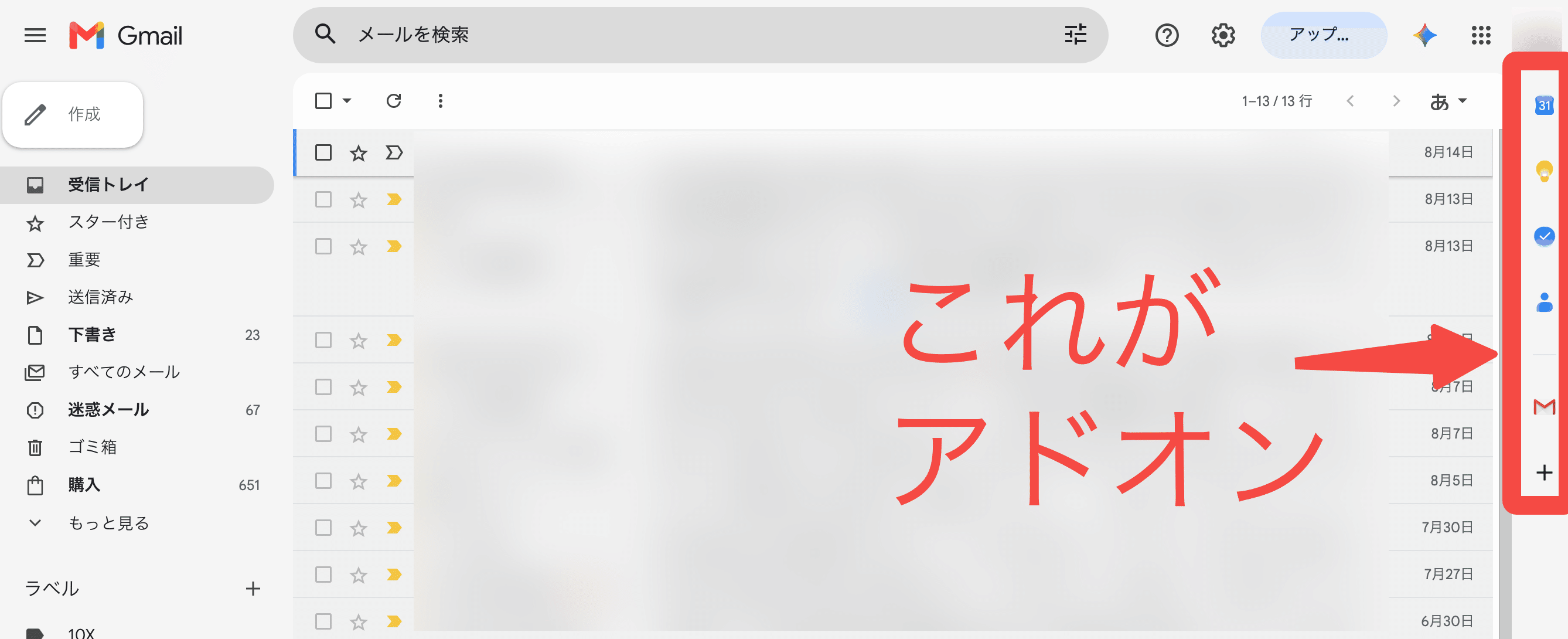
使うときの流れは、とてもシンプルです。返信したいメールを開いて、右のアドオンからGmailアイコンをクリックして、言いたいこと(OKとか)を入力して、ボタンを押すだけ。
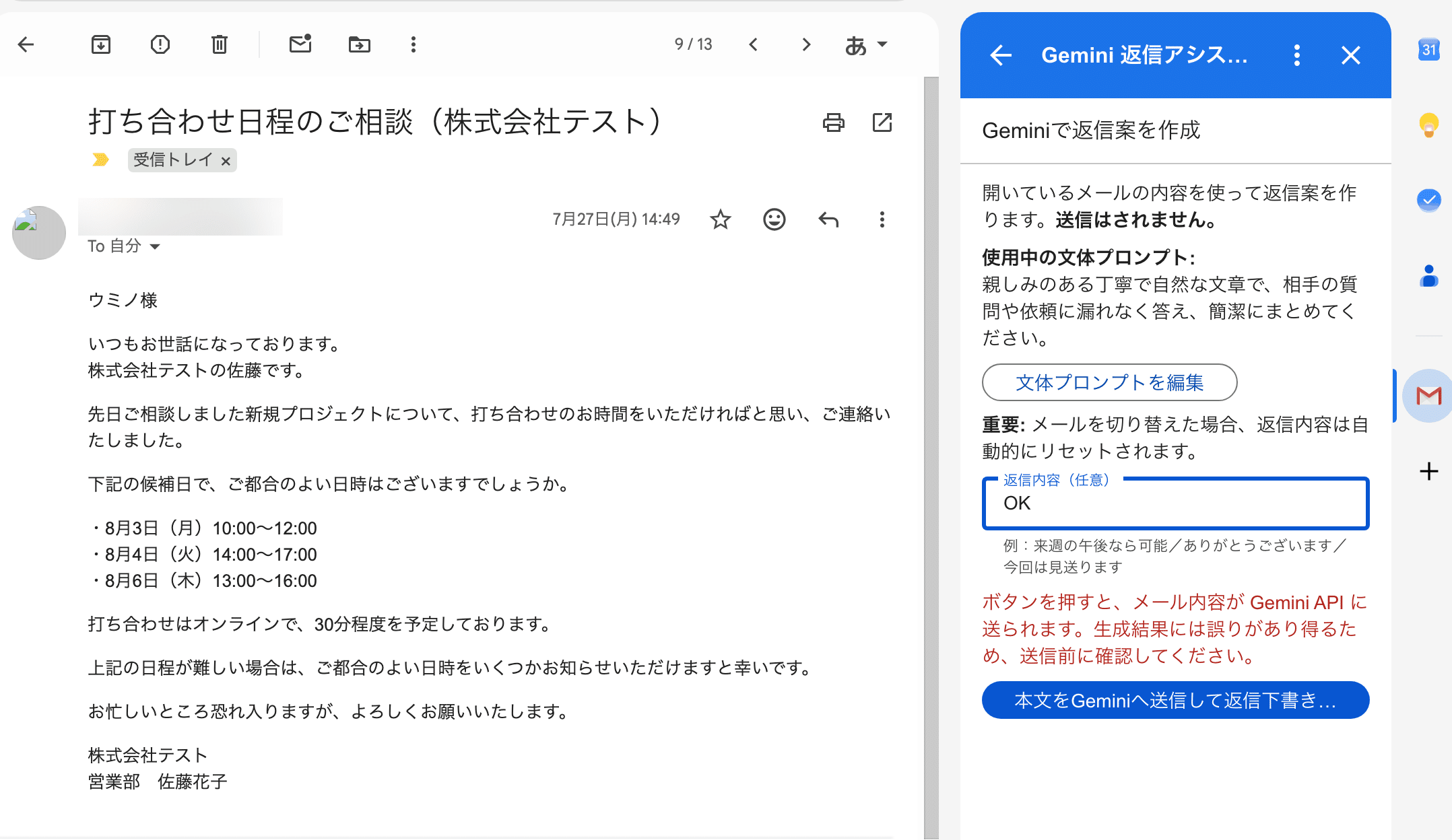
数秒待つと、そのメールへの返信下書きができあがっています。あとは確認して送るだけです。
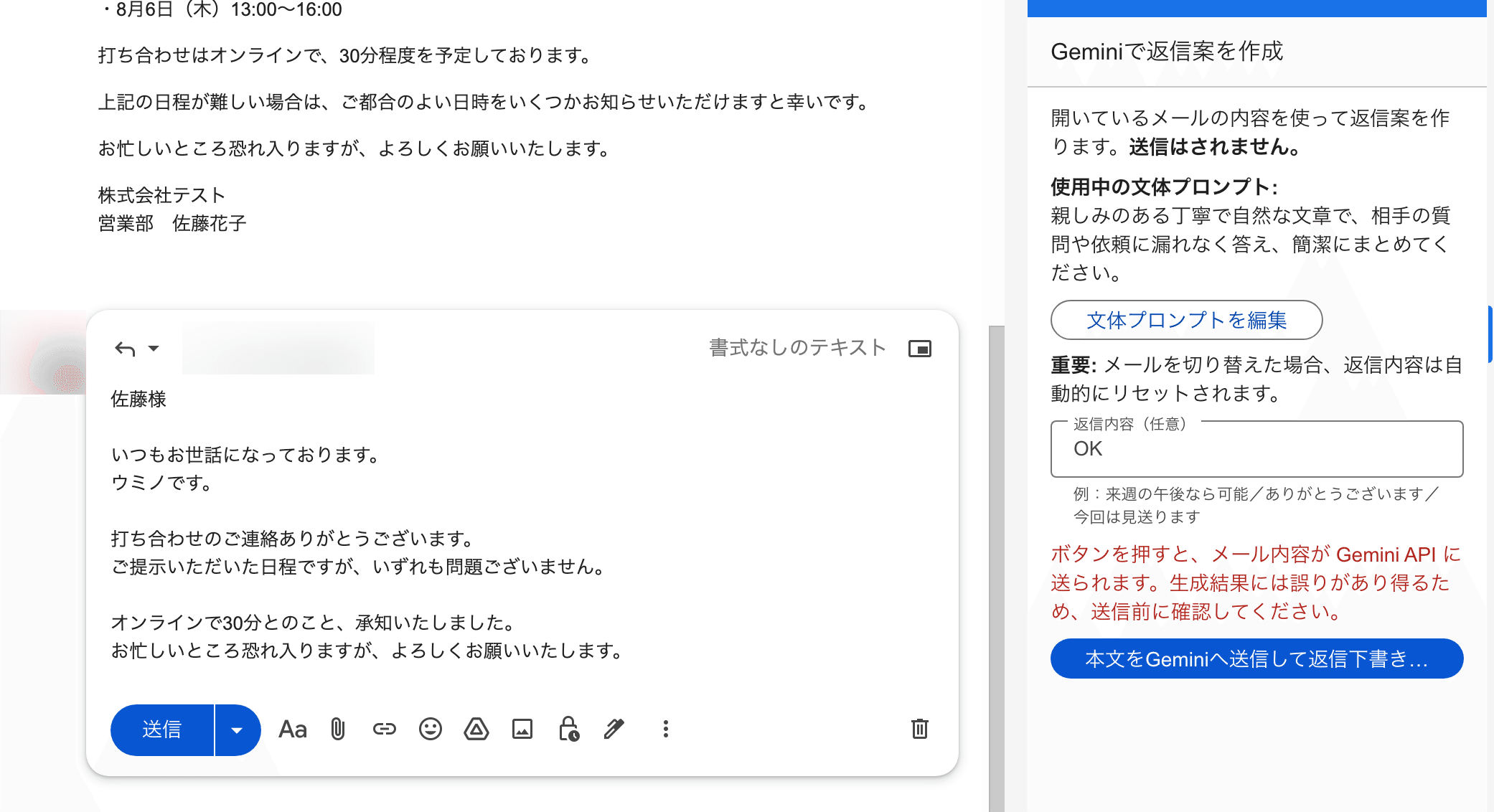
作るのは下書きまで。AIが勝手にメールを飛ばす心配がないので、安心して組み込めます。
なぜ自分で作ったのか
Geminiの有料プランをはじめ、似たことをやってくれる有料サービスもあります。それでも自分で組んだのには、3つ理由があります。
ひとつめは、月額がかからないことです。動かすのは自分のGoogleアカウントと、自分で取得するGeminiのAPIキーだけ。個人で使うぶんには、基本的に無料で回せます(お金の話は、このあとくわしくお伝えしますね)。
2つめは、メールの中身がどこへ渡るのかが、自分で分かることです。送り先はGoogleのGemini APIだけ。あいだに知らない会社が挟まりません。
3つめは、好きなように直せることです。最初に動かしたとき、返信が少し短すぎると感じたので、上限を3000文字まで伸ばしました。文章が堅すぎると思ったらプロンプトも変えられるようにしています。
こうした調整が、コード数行でできてしまうんです。後半では、その完成版のコードをまるごと載せています。
「これ、規約的に大丈夫なの?」と心配される方へ
ここ、気になりますよね。先にお答えすると、個人で使うぶんには問題ありません。
理由はシンプルで、今回使う「メールを読んで返信の下書きを作る」やり方は、Googleが公式ドキュメントで案内している正規の方法そのものだからです。createDraftReply() という、まさにこのための関数がちゃんと用意されています。
そのうえで、気持ちよく使うために知っておきたいことが4つあります。
まず、Gemini APIには無料枠があり、わたしもそれを使っています。ただし無料枠の場合、送ったメール内容がモデルの改善(学習)に使われる場合があります。したがって、顧客の個人情報のような機密を含むメールに使うなら、課金(有料枠)に切り替えておくと安心です。有料枠なら学習には使われません。
次に、無料枠はEUや英国、スイスなどの居住者向けサービスには使えない、という制限もあります。
いちばんの安全装置が、「自動送信しない」という設計そのものです。下書き止まりにしておけば、大量送信やスパムのような使い方にはなりようがありません。ここさえ守れば、Gmail側のポリシーに触れる心配もないんです。
ただし、わたしは弁護士ではありませんので、最終的な確認は各規約をご自身で確認してください。とはいえ、自分専用の下書き作成ツールとして使うぶんには、引っかかる要素はまず見当たりません。
必要なものと、かかるお金
用意するのは、Googleアカウントと、Google AI Studioで取得するGeminiのAPIキーだけ。
費用は、無料枠の範囲で個人が普通に使うぶんには、ほぼ0円におさまります。1日に数十通くらいの返信であれば、無料枠の上限にもなかなか届きません。
機密メール用に有料枠へ切り替えたとしても、返信1通あたりの生成コストは数円に届かないくらい。コーヒー1杯で何百通という世界です。
ここから先には、そのまま貼るだけで動く「appsscript.json」と「コード.gs」の全文、画面のスクリーンショット26枚つきの手順(APIキーの取得からGmailで実際に返信下書きができあがるところまで)、うまく動かないときの対処法まで、まるごと載せています。順番どおりに進めれば、今日のうちにあなたのGmailにも同じボタンができます。
実装編:コピペで動かす手順とコード全文
まずは全体像から

やることは6つです。Gemini APIキーを取る、Apps Scriptのプロジェクトを作る、コードを貼る、設定ファイル(マニフェスト)を直す、APIキーを登録する、デプロイしてGmailに入れる、という流れです。ぜんぶ無料の範囲でできます。初めての方でも、30〜40分くらいで動きます。
1. Gemini APIキーを取得します
ブラウザで Google AI Studio(aistudio.google.com)を開いて、自分のGoogleアカウントでログインします。
https://aistudio.google.com/api-keys

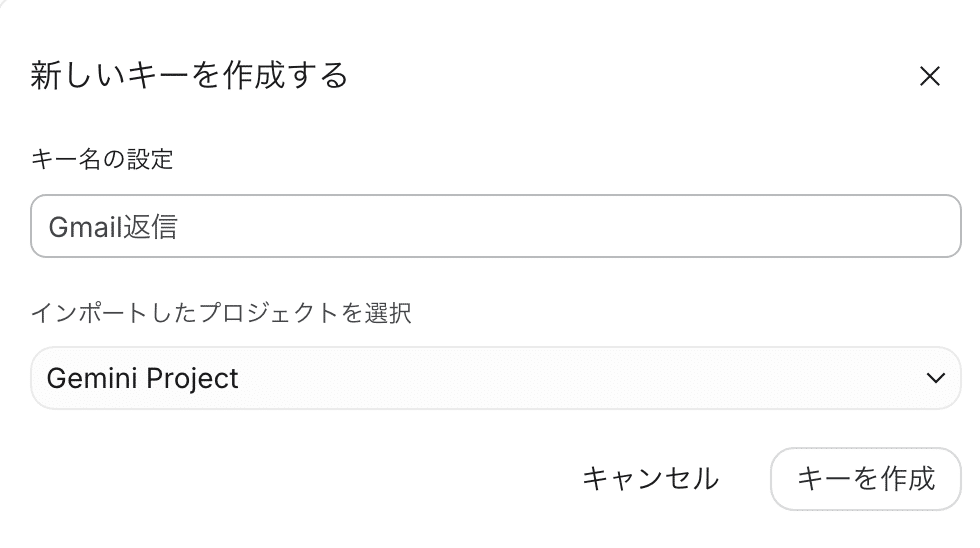
右上の「APIキーを作成」ボタンを押します。

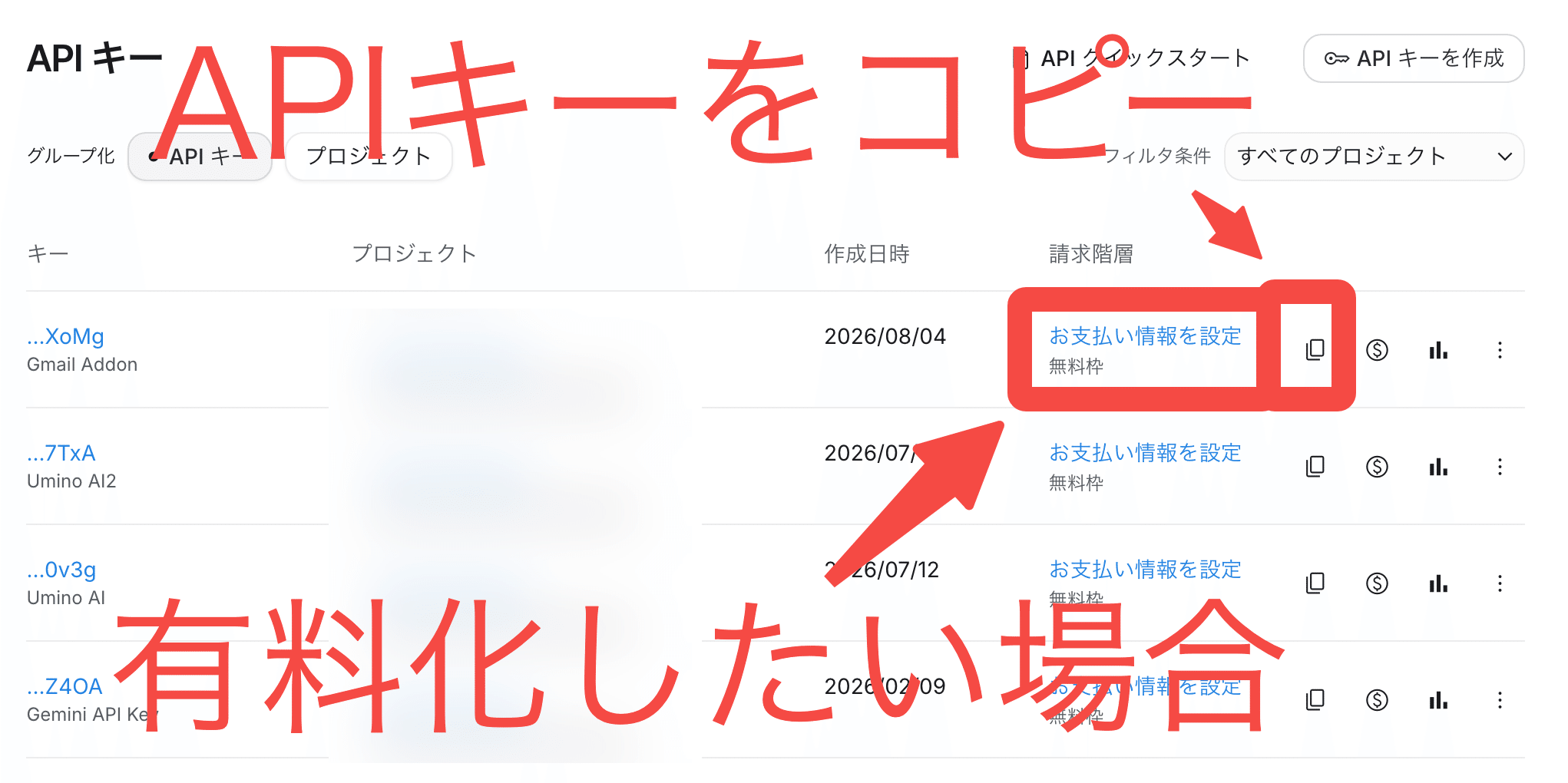
「APIキーを作成」をクリックして開いたダイアログに「キー名の設定」で適当な名前、プロジェクトはデフォルトのものをそのままにして、「キーを作成」を押すと、APIキーが発行されるので、それをコピーしてください。このAPIキーは他の人にみられないようにしてください。あとでGmail側に登録します。
このキーは、パスワードと同じものだと思ってください。人に見せない・SNSに貼らない・スクショに写し込まない、を徹底してくださいね。記事に載せるときも、必ず伏せてくださいね。
機密メールに使うご予定があるなら、この段階でGoogle Cloud側の課金(請求先アカウント)を有効にして、有料枠の準備をしておくと安心です。雑務メールが中心であれば、無料枠のままで大丈夫です。
2. Apps Scriptのプロジェクトを作ります
ブラウザで script.google.com を開いて、左上の「新しいプロジェクト」をクリックします。
https://script.google.com/home

これがプログラムの置き場所になります。空のプロジェクトが開くと、左に「コード.gs」というファイルが見えるはずです。

プロジェクト名は上部をクリックすれば変えられます。

プロジェクト名は「Gemini 返信アシスタント」あたりにしておきましょう。

3. コードを貼ります
「コード.gs」を開くと、サンプルのコードが少しだけ書かれていますが、中身を全部消してください。

記事末尾の「コード.gs 全文」を丸ごと貼り付けてください。コードは長く見えますが、いじる必要はありません。そのまま貼るだけで大丈夫です。

貼ったら保存します(フロッピーのアイコン、またはCtrl/Cmd+S)。

4. 設定ファイル(appsscript.json)を直します
アドオンがメールを読んで下書きを作るには、その権限を設定ファイルに書いておく必要があります。これがマニフェストと呼ばれるものです。
エディタ左の歯車「プロジェクトの設定」を開きます。

「『appsscript.json』マニフェスト ファイルをエディタで表示する」にチェックを入れます。

すると左のファイル一覧に「appsscript.json」が出てくるので、それをクリックします。

中身を記事末尾の「appsscript.json 全文」で置き換えて保存します。ここに入っている権限の一覧(oauthScopes)が、メールの読み取りと下書き作成を許可する肝になります。

5. APIキーを登録します
Google AI Studioで取得したAPIキーを、コードに直接書くこともできるのですが、安全ではありません。今回はその代わりに「スクリプトプロパティ」という安全な保管場所に入れます。
「プロジェクトの設定」の下のほうに「スクリプト プロパティ」があります。

「スクリプト プロパティを追加」を押します。

名前に GEMINI_API_KEY、値にGoogle AI Studioでコピーしたキーを入れます。

保存します。

6. デプロイしてGmailに入れます
右上の青い「デプロイ」から「デプロイをテスト」を開きます。

「Google Workspace アドオン」の項目が出ているので、「インストール」をクリックします。

インストール自体はここで無警告のまま完了します(「アドオンをインストールしました。」というお知らせが出ます)。
終わったら、Gmailを開き直します(またはタブを再読み込みしてください)。
ひとつコツをお伝えしますね。デプロイは「テストのデプロイ」を使うのがおすすめです。これは常に最新の保存済みコードで動くので、あとからコードを直しても、保存するだけで反映されます。作り直しがいりません。
7. 使ってみましょう
返信したいメールを開きます。

右のアドオン一覧に、今回のアイコンが増えているはずです。クリックします。(スクショでは記事をAIに作らせたときにもうひとつ作られちゃって2つになってます)

警告が出ても安心して
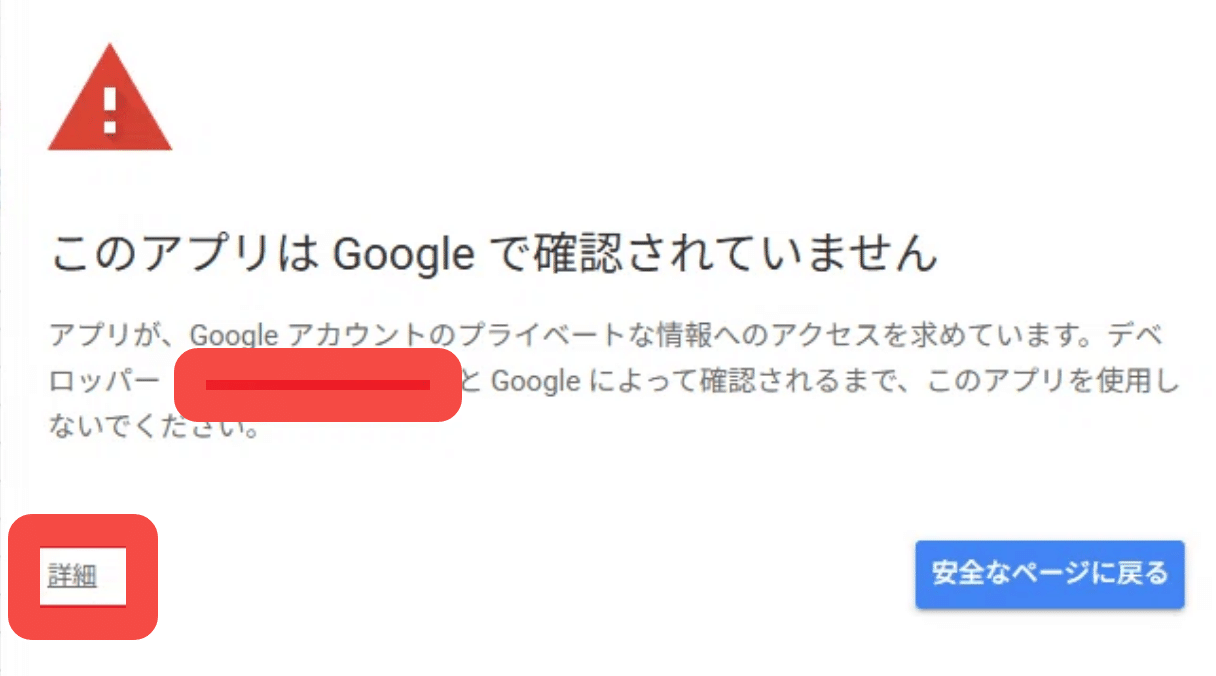
スクショが取れなかったのですが、ここでおそらく「このアプリはGoogleで確認されていません」という警告が出ます。自分で作った・自分だけが使うアドオンだからこそ出る、想定どおりの表示です。
詳細を開いて、Gemini 返信アシスタントへ進んでください。(安全なページに戻る、じゃないほうです)
続けて「Gemini 返信アシスタント が Google アカウントへのアクセスを求めています」という画面が出るので、内容(下書きの管理・メール表示・Gmailアドオンとしての実行・外部サービスへの接続)を確認して許可してください。
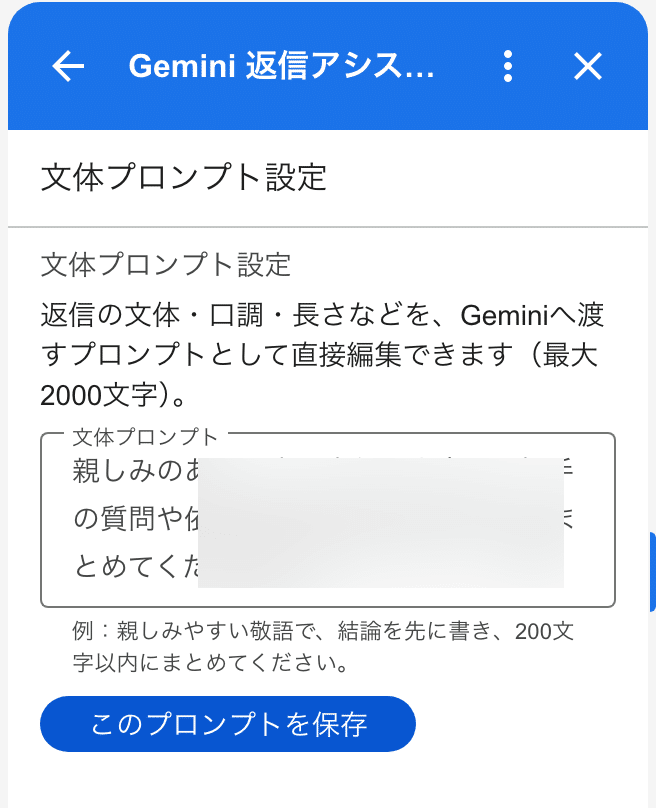
許可すると、右側にアドオンパネルが開きます。「使用中の文体プロンプト」と、その下に「文体プロンプトを編集」ボタンが見えます。

初回だけ、「文体プロンプトを編集」を押して、欲しい文体を文章で書いて保存しておきます。わたしはこう入れています。保存しておけば、次からはこの画面を開かなくても、同じ文体で下書きが作られます。
親しみのある丁寧で自然な文章で、相手の質問や依頼に漏れなく答え、簡潔にまとめてください。
「ありがとうございます」などと返信内容を入れて、青いボタンを押します。

数秒で、そのメールへの返信下書きができあがります。中身を確認して、直すところを直して、自分の手で送信してください。これで完成です。

うまく動かないとき
下書きを先に開いてしまっていると、動きません。返信ボタンなどを押す前にパネルを開いてください。
「Gemini API側で一時的な問題が発生しています」と出たときは、GoogleのAIが混んでいるサインです。コードのほうで自動的にやり直して、軽量モデルにも切り替えるようにしてありますが、それでも続くようなら、数分おいてもう一度試してみてください。
「APIキーが無効、または利用権限がありません」と出たときは、スクリプトプロパティの GEMINI_API_KEY を確認してください。コピペのときに前後へ余分なスペースが混じっていないか、キーが有効かを見てみましょう。
メンバーシップエリアにはコード全文を載せています

ここから先の有料エリアでは、コピペするだけで今すぐ使える「appsscript.json」と「コード.gs」の完全版を公開しています。 このアドオンは、一度設定してしまえばあなたのGmailにずっと寄り添う強力な秘書になります。
「返信を考えるのが億劫で後回しにしてしまう」「丁寧な言葉遣いに変換するのに時間がかかる」 そんな日常の小さなストレスを、AIの力でスマートに解消してみませんか?
わたしのメンバーシップでは、こうした「実務ですぐに役立つAI活用術」や、プログラミングの知識がなくても日常生活や仕事を効率化・自動化できる具体的なツール・コードを随時お届けしています。
このツールひとつで浮く時間を考えれば、きっとすぐに元が取れるはずです。
この記事のスクショの多くはこのスキルで作りました
実は「このアドオンの作成方法の解説記事をこのスキル使ってスクショ付きで作って」と言っただけ。
もちろんその後手は入れていますが、めっちゃ便利!

使用したスキルはこちら👉 https://brmk.io/4E8Ffi