
タスク管理迷子がGoogleタスクをLINEに毎朝通知して、ボタンひとつで完了・追加する仕組みを作った話
無料でできるタスク管理

こんにちは、ウミノです。みなさんはタスク管理、どうやってますか。
わたしは タスクシュートでやってみたり、Obsidian でやってみたり、Wunderlistでやってみたり、いろいろ試した結果、現在は Google タスクに落ち着いています。
なぜかというと、
Google カレンダーにタスクを表示したい(他のツールをわざわざ開きたくない)
URLなどの詳細を入力できる欄が欲しい
タスクの種類を複数作りたい(仕事用とプライベート用とか)
無料で使いたい
これを全部満たせるのがGoogleタスクだったというわけです。タスク管理アプリに挫折し続けている方は、この機会にGoogleタスクを使ってみてください。意外と便利。
ただ、ひとつ問題が。わたしは以下の方法でGoogleカレンダーの予定を前日夜に通知するようになってから、Googleカレンダーを毎朝チェックすることがなくなってしまったんです。(この方法、超超超便利です)
https://note.com/taraco_mom/n/nb4b96d16d24c
結果として、今日やることを把握せずに1日がスタートしてしまい、タスクがどんどん山積みになっていく状態に陥っていました。
そこで、こんな仕組みを作りました。
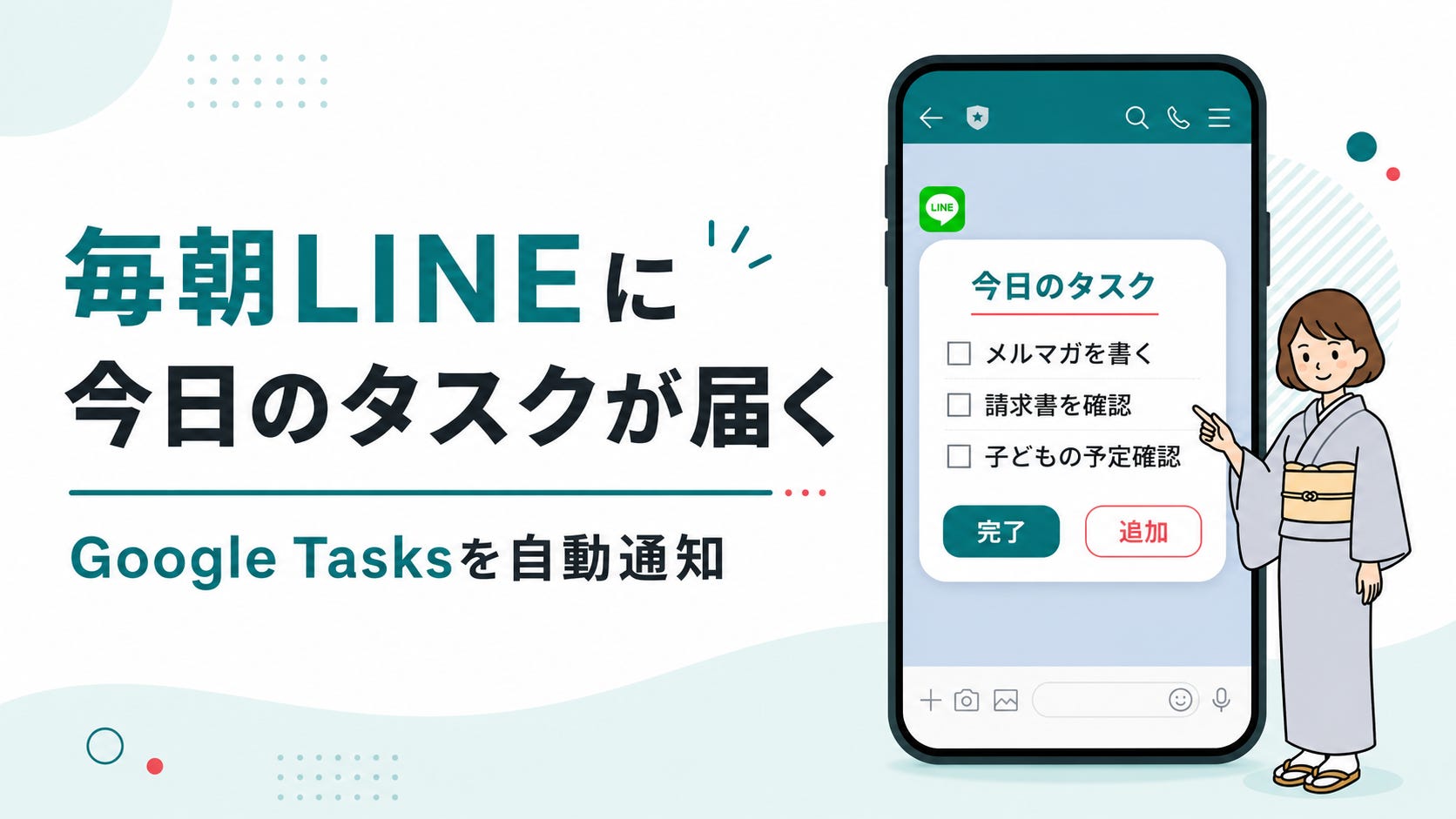
毎朝、その日やるタスクがLINEに届く。 しかも届いた通知の「完了」ボタンを押すだけで、Google Tasksのタスクがちゃんと完了になる。
さらに、LINEに「牛乳」って打って送るだけで、「ToDoと買い物、どっちに入れる?」ってボタンが出て、ポチッと押したリストに追加される。


——そんな仕組みを、make.comで作っちゃいます。
スマホのLINEだけでタスク管理が完結するので、わざわざGoogleカレンダーアプリを開かなくてOK。地味だけど、これがめちゃくちゃ快適なんです。
仕組みをざっくり解説💪
ざっくり言うと、make.com(自動化ツール)が、GoogleタスクとあなたのスマホのLINEのあいだを橋渡ししています。
登場するツールは3つ。
Google タスク:タスクデータの置き場所
make.com:時間が来たら動いたり、ボタンの反応を受け取ったりする“裏方”
LINE:あなたが実際に見る・触る画面
make.comで作成するシナリオ(ワークフロー)2つ
そして、作るmakeシナリオ(自動化ワークフロー)は2つあります。
シナリオ①:毎朝、タスク一覧をLINEに送る(毎朝自動で動く)
1つ目は、毎朝特定の時間になると、make.comがGoogleタスクを見にいって、
「期限なし」「今日が期限」「期限切れ」のタスクだけを拾う(未来の予定は出さない)
リストごと(ToDo・買い物など)に見出しを付けて
各タスクに「完了」ボタンを付けた状態で
LINEに送るシナリオです。タスクが10個でも20個でも、カード1枚にまとまってスクロールで見られます。

シナリオ②:LINEのボタン・メッセージを受け取る(ユーザーの反応で動く)
2つ目は、LINE側であなたが何かすると、make.comがそれを受け取って動くためのシナリオです。
朝の通知の「完了」ボタンを押す → そのタスクをGoogleタスクで完了 →「✅ 完了しました」
LINEに「牛乳」と送る →「どこに追加する?」と[ToDo][買い物]ボタン → 押したリストに追加 →「✅ 追加しました」
LINEに「一覧」と送る → その時点のタスク一覧(ボタン付き)がすぐ返ってくる → 翌朝の通知を待たずにいつでも確認できる
ポイントは、ボタンの中身(完了するタスクや、追加先リスト)は全部make.com側で作っていること。LINEはそれを表示して、押した結果を送り返しているだけです。
[ToDo][買い物]というのはわたしが設定しているGoogleタスクのリストの種類の名前です。もちろんあなたのタスクリスト名に変更できます。
お金はかかるの?
基本、無料で回せます。
LINEの無料枠は月200通(人数×吹き出し数)。朝の通知はタスク何個でも1通とカウントされます。ボタンのタップや自動返信はカウントされない=無料です。毎日使っても月30通くらいなので余裕です。
make.comも無料プランの範囲で動きます(実行回数を使いますが、1日数回なら問題なし)。ただし1つの無料アカウントで作れるシナリオは2個までなので、すでに運用している方は新しいアカウントでどうぞ。わたしは課金してます。
Googleタスクはもちろん無料。
ちょっとだけ注意
make.comと個人Googleアカウントは相性がイマイチで、普通に繋ぐと7日で認証が切れてしまうので、make → CredentialsでReauthorizeする必要があります。
認証期間を約6ヶ月に延ばすには以下の記事のような手順が必要で、これにひと手間かかります。
https://note.com/taraco_mom/n/n2cca7666b06e
ただ、未検証ですが、Coworkにこの記事をコピペして読ませれば設定してくれると思います。
ここから先:実際の作り方(メンバーシップ限定)
仕組みはシンプルですが、ゼロから手で組むと正直そこそこ大変です。モジュールを10個以上並べて、JSONを書いて、フィルターを設定して…となると、慣れていないとけっこう時間がかかります。
そこでメンバーシップでは、わたしが作った①②のシナリオをそのまま使える「シェアリンク」を配布します。リンクをクリックすれば、自分のmake.comにそのままコピーできます。
やることはざっくり次の流れです。
LINE公式アカウントの作成(Messaging APIチャネル作成・トークン発行・友だち追加・Webhook設定・応答設定オフ)
Google認証を6ヶ月維持する準備(Google Cloudで自分のOAuthクライアントを作る=7日で切れないようにする作業)
Makeの準備(LINE接続・Google Tasks接続を作る)←ここはシェアリンクでラク
Makeのシナリオを自分の接続・userId・リストIDに差し替える
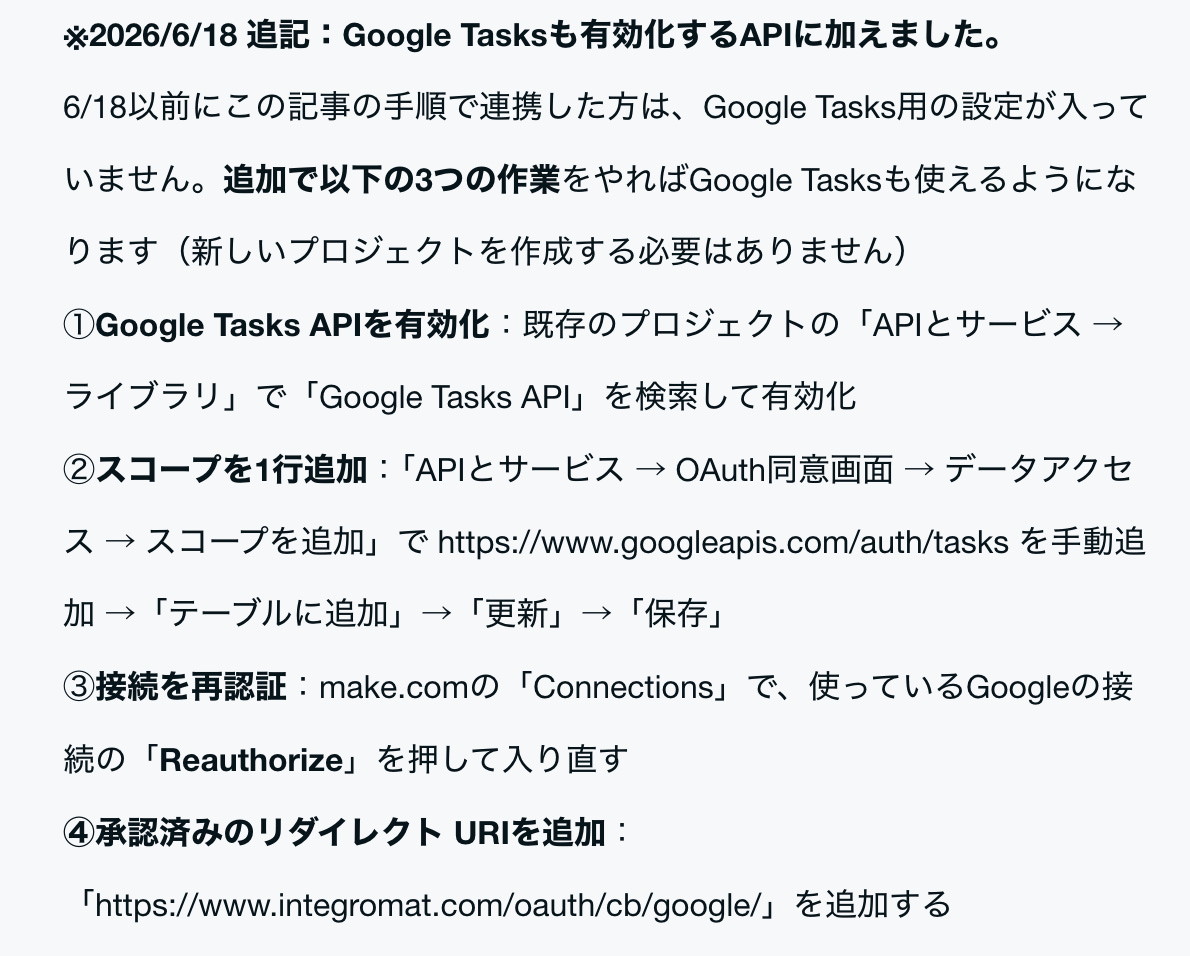
1と2は過去のわたしの記事ですでにやっている方は飛ばしてOKですが、Google認証は元の記事にGoogle Tasks APIを含めていなかったので、少しだけ追加作業が必要です。
1.LINEボットの作成はこちらの記事
2.Google認証はこちらの記事
すでにGoogle認証をしていた方のGoogle Consoleでの追加作業はこちら👇
詳しくは記事をどうぞ。
ここから先では、上の1〜4をMakeのシナリオシェアリンクからの取り込みと、取り込んだ後にどこをどう編集するかも解説していきます。
💡 メンバーシップ「自動化オタクの頭の中」では、こういう“非エンジニアでも使える自動化”をシェアしています。
この先の手順をざっくり説明すると、こんな感じ。
STEP 0:事前に準備しておくこと
STEP 1:Makeにシナリオを取り込む(クリックだけ)
STEP 2-1:シナリオ①を設定する(毎朝の通知)
STEP 2-2:シナリオ②を設定する(完了・追加・一覧)
STEP 3:LINE DevelopersにWebhook URLを登録する
STEP 4:動作テストをする
STEP 0. 事前に準備しておくこと
取り込む前に、これだけ用意しておくとスムーズです。
0-1. LINE公式アカウント(Messaging API)を作る
こちらの記事で別途解説しています。それほど難しくないです。
https://note.com/taraco_mom/n/n214317a5d41d
記事内のSTEP1〜4はすべてやっておいてください。
STEP 1:LINE公式アカウントを作る
STEP 2:Messaging APIを有効化(チャネルが自動でできる)
STEP 3:チャネルアクセストークンを発行
STEP 4:LINE開発者アカウントを作成&友だち追加
0-2. Google認証を「7日で切れない」状態にする
個人のGoogleアカウント(つまりGmail.com)の場合、7日おきにmake.comとGoogleアカウントを連携しなくてはいけないのです。
それを6ヶ月間に延ばす方法を解説した記事を書いています。
以下の記事をCoworkやChatGPTに読み込ませて、手順をひとつひとつ聞いてみてください。
Coworkに「Claude in Chromeでやって」と伝えればほぼ全部自動でやってくれますし、ChatGPTでもスクショを貼りながら聞けば「あってます!次はこれ」と丁寧に教えてくれると思います。
https://note.com/taraco_mom/n/n2cca7666b06e
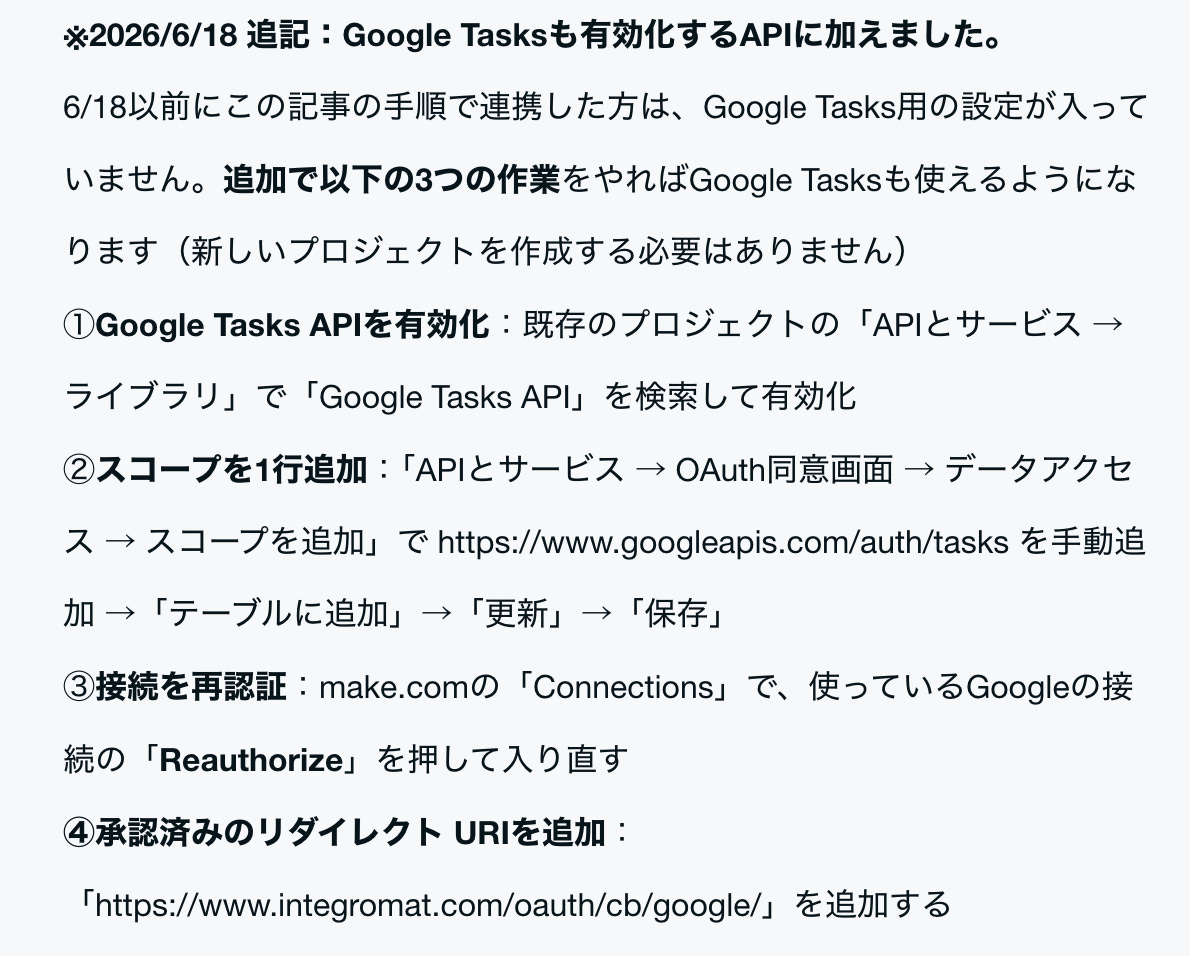
過去に上の記事を見て作業済みの方は、「Google Tasks APIの有効化」が必要なので以下の注意書きを読んで作業をしてください。すぐできます。
ここから先はnoteメンバーシップ記事で!
スクショ付きで解説しています。
「アプリを開かなくなる問題」をLINEに持ってきた発想、なるほどと思いました。結局いちばん見る画面に通知を寄せるのが正解なんですね。完了ボタンで完了まで返せるの、地味だけど一番効くやつな気がします。