
ジャーナリングに挫折したわたしが、LINEでつぶやくだけでAIが日記をまとめる仕組みを作った話
日記が続かないあなたへ


この記事はLINEでつぶやくだけで日記が貯まる仕組みを無料で作る方法を解説しています。
白状します。こんなにみんな「ジャーナリングが大事」とか「Obsidianのデイリーノートが大事」と言ってるのに、わたしは続けられませんでした。
そもそもこういう継続が必要なもの、続いたためしがありません。
理由は「ジャーナルを書くためのツールを開くのが面倒」だったことに尽きます。
アプリを起動して、今日のページを開いて、キーボードを構えて…この一連の動作がとにかくめんどくさい。(めんどくさい1回目)
夜にその日のジャーナリングを書くようにしてみたり、朝に前日のを書くようにしてみたり、いろいろ試したんですが、何があったのかを思い出すのがめんどくさい。(めんどくさい2回目)
思いついたときにパッと書けたらいいんだけど、パッと開くのがめんどくさい。(めんどくさい3回目)
でも思ったんです。
毎日なんとなく生きていて、やったことをどんどん忘れていって、それでいいんだろうか。
家族との楽しかった日常のちょっとした一コマとか、その日にやったこととか感じたこととか、文字にして残しておきたい。
って。でもそう思って「ジャーナリングやー!」って始めても、結局続かないんですよね。
そこで考えました。
毎日必ず開くアプリ=LINEに、思いついた瞬間ボソッと音声入力でしゃべって送るだけで自動でファイルに溜まっていき、翌朝AIが勝手にまとめてくれるなら、続くんじゃないか。
「予定」と入れたらGoogleカレンダーの予定が出てくると、今日あったことを思い出しながら話せそう。
ついでにローカル(自分のパソコン)にも自動で保存できたら、コンテンツ作成のときにコンテキストにも読み込ませられるし最高だよね〜
ということでその仕組みを作ってみたら、これが想像以上に便利で続いています。ポイントは、ズボラでもOKな仕組みにしたところ。
この記事では、その仕組みの作り方を、コピペでそのまま動く形で全部書きます。エンジニアじゃなくても大丈夫です。もちろん無料です!
この記事で作るもの
まずは動作をみてください。
音声入力でLINEにベラベラ伝えて送信すると、「追記しました」と出てログをGoogleドライブのマークダウンファイルに保存します。
パッと思いついた時にちょこちょこ追記していけるよう、何度でも追記できるようにしています。

今日何があったっけ…というわすれんぼさん(わたし)の場合は「予定」と入れると今日のGoogleカレンダーの予定を表示してくれるので思い出しながらしゃべれます。

「まとめ」と入れると、その時点でたまったその日のログをまとめてくれます。(まとめるプロンプトは自由に改変できます)

生ログデータ(追記したデータ)とまとめはGoogleドライブのマークダウンファイルに保存されます。
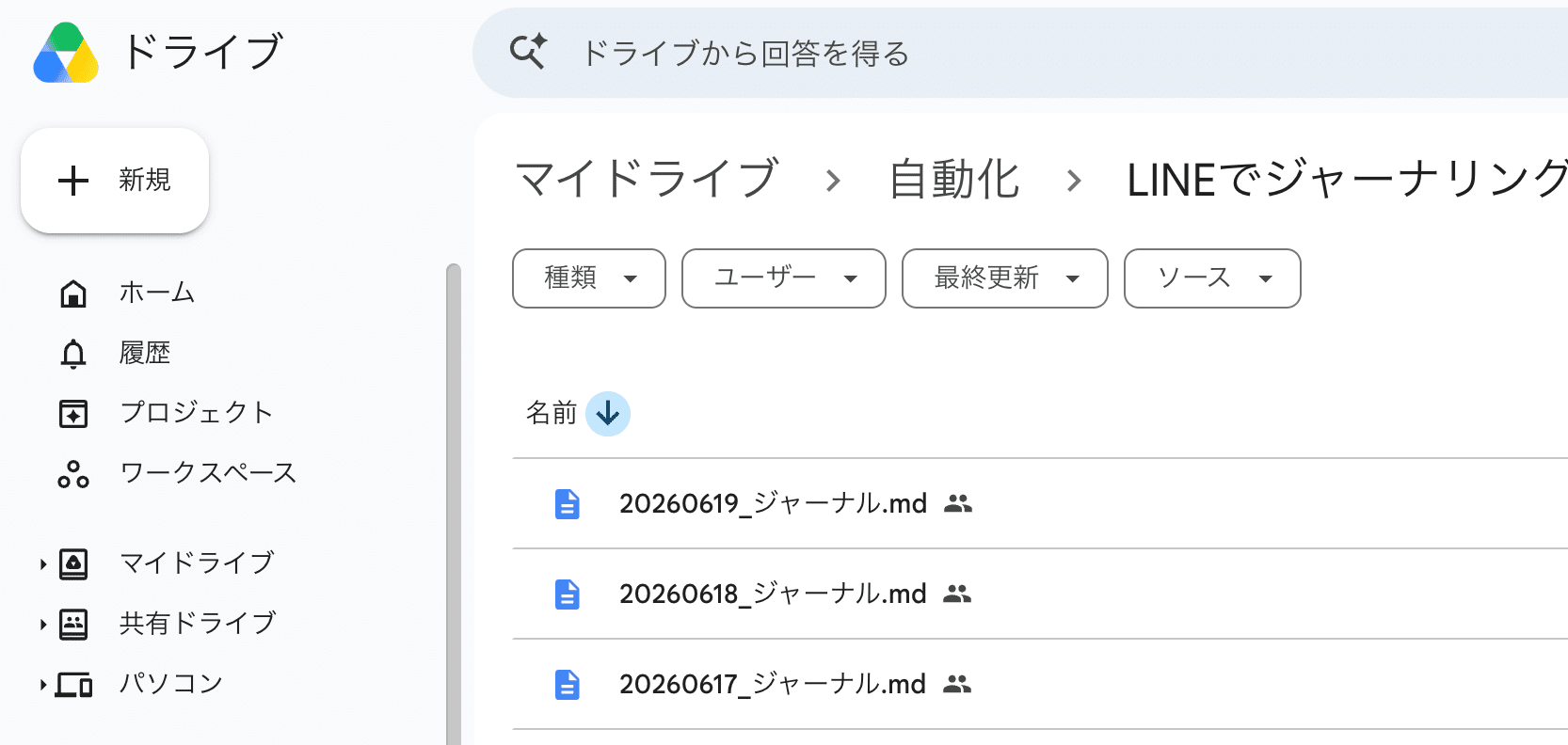
中身はこんな感じ。何度も追記できるし、まとめも何度も作り直せます。
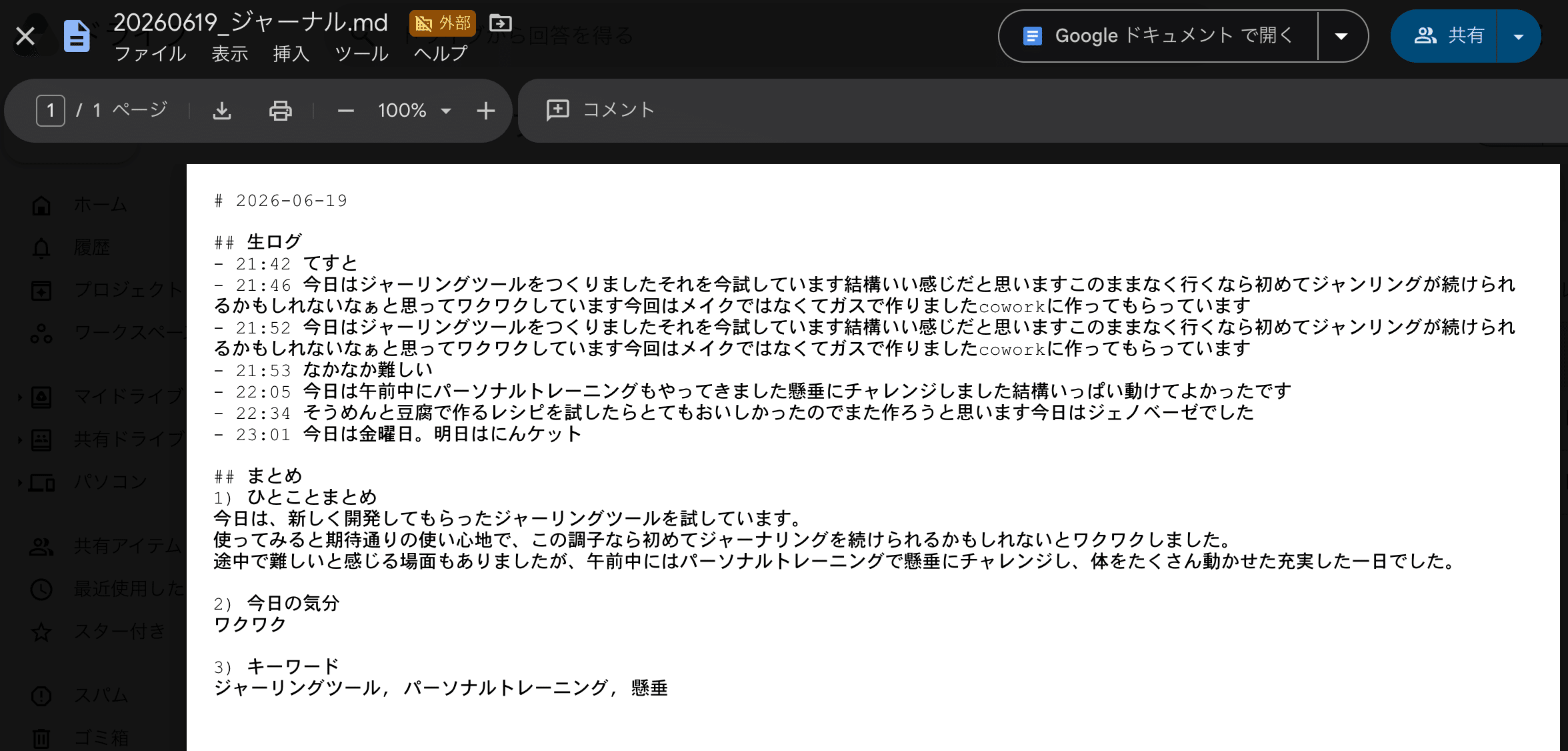
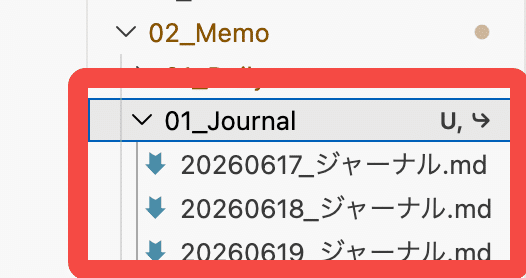
Google Drive Desktopアプリでローカルフォルダにも同期されるので、Obsidianで編集したり、Claude Codeに与えたりもできます。
仕組みはこうです。
基本機能:
LINEでつぶやく(音声入力でもOK)
↓
GAS(Googleの無料サーバー)が受け取る
↓
Googleドライブの「その日の日付_ジャーナル.md」につぶやきが追記される
↓
Google Drive Desktop Appがパソコンのローカルフォルダにも自動で同期(あとで見返せる)
↓
毎朝AI(Gemini無料枠)が前日分を自動でまとめる
その他:
・「まとめ」 → 翌朝を待たず、または過ぎてから追記しても自分の好きなタイミングでまとめられる
・「予定」 → Googleカレンダーの予定を表示する
・「追記 0618」 → 6月18日のジャーナルに追記できる
・「まとめ 0618」 → 6月18日のまとめを作り直す
・「予定 0618」 → 6月18日の予定を表示する
しかも保存先はGoogleドライブ経由で自分のパソコンのローカルにも残るので、あとからエディタやClaude Codeで読み返したり、手で直したりもできます。
かかるお金は、基本ゼロです。AIはGeminiの無料枠を使いますし、LINEは月200通まで無料です。所要時間は、はじめてでも30〜40分くらいだと思います。
用意するもの
LINE公式アカウント(無料・新たに作るのをおすすめします)
Googleアカウント
Gemini APIキー(無料・カード登録なし)
Google ドライブ デスクトップ版(PCにファイルを同期したい場合)
これだけです。順番に作っていきます。
作り方7ステップ
ステップ1:Googleドライブに保存用フォルダを作る
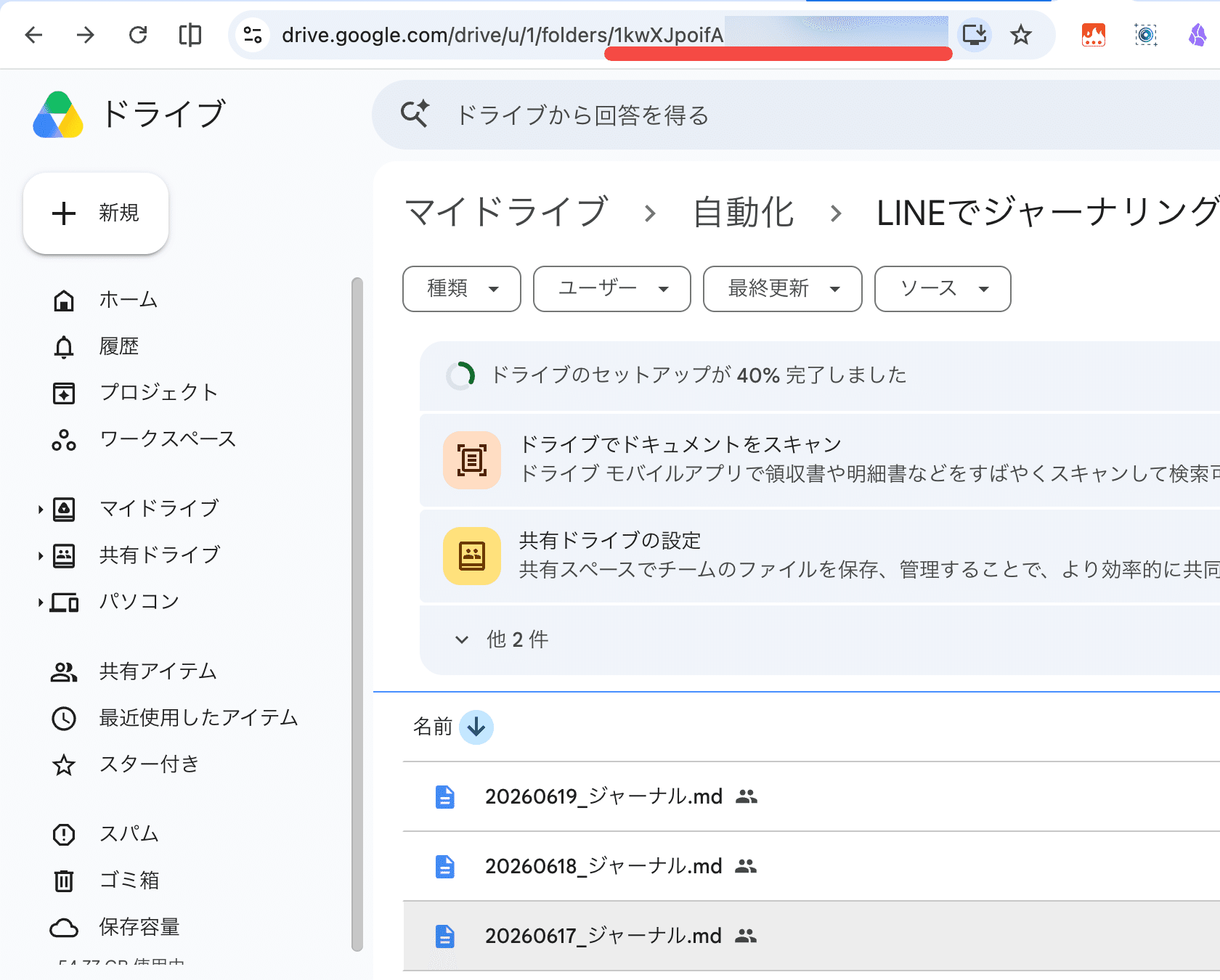
Googleドライブで 「LINEでジャーナリング」 という名前のフォルダを作ります。(名前はなんでもいいです)
作ったフォルダを開くと、ブラウザのアドレスバーがこうなっています。
https://drive.google.com/drive/folders/ここが長い英数字この「長い英数字」部分がフォルダIDです。あとで使うのでコピーしておきます。(赤線部分)
ステップ2:Gemini APIキーを取る(無料)
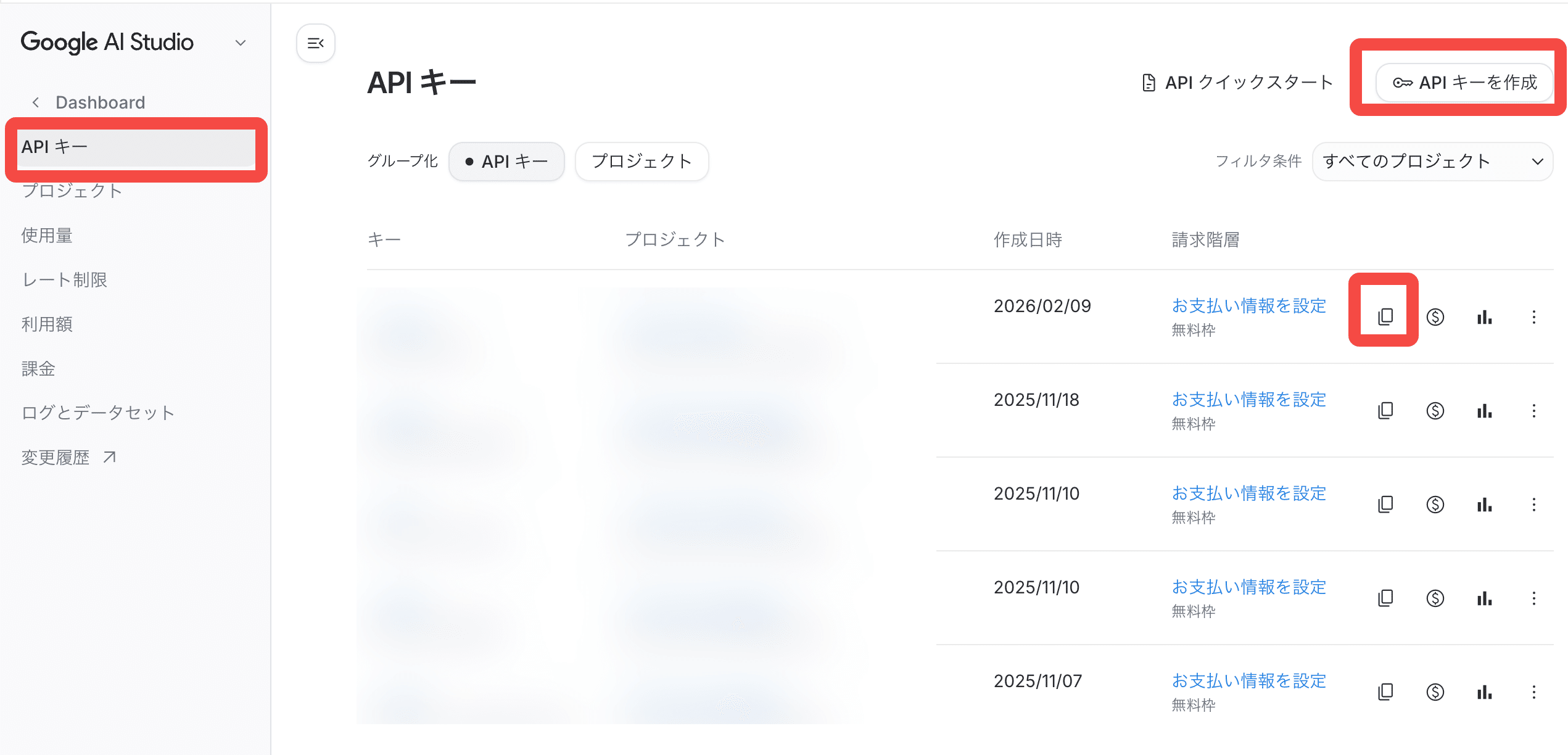
Google AI Studio を開いて、Googleでログイン。「Get API key(APIキーを取得)」からキーを発行します。
カード登録は不要です。発行された文字列をコピーしておきます。
ステップ3:GASにコードを貼る
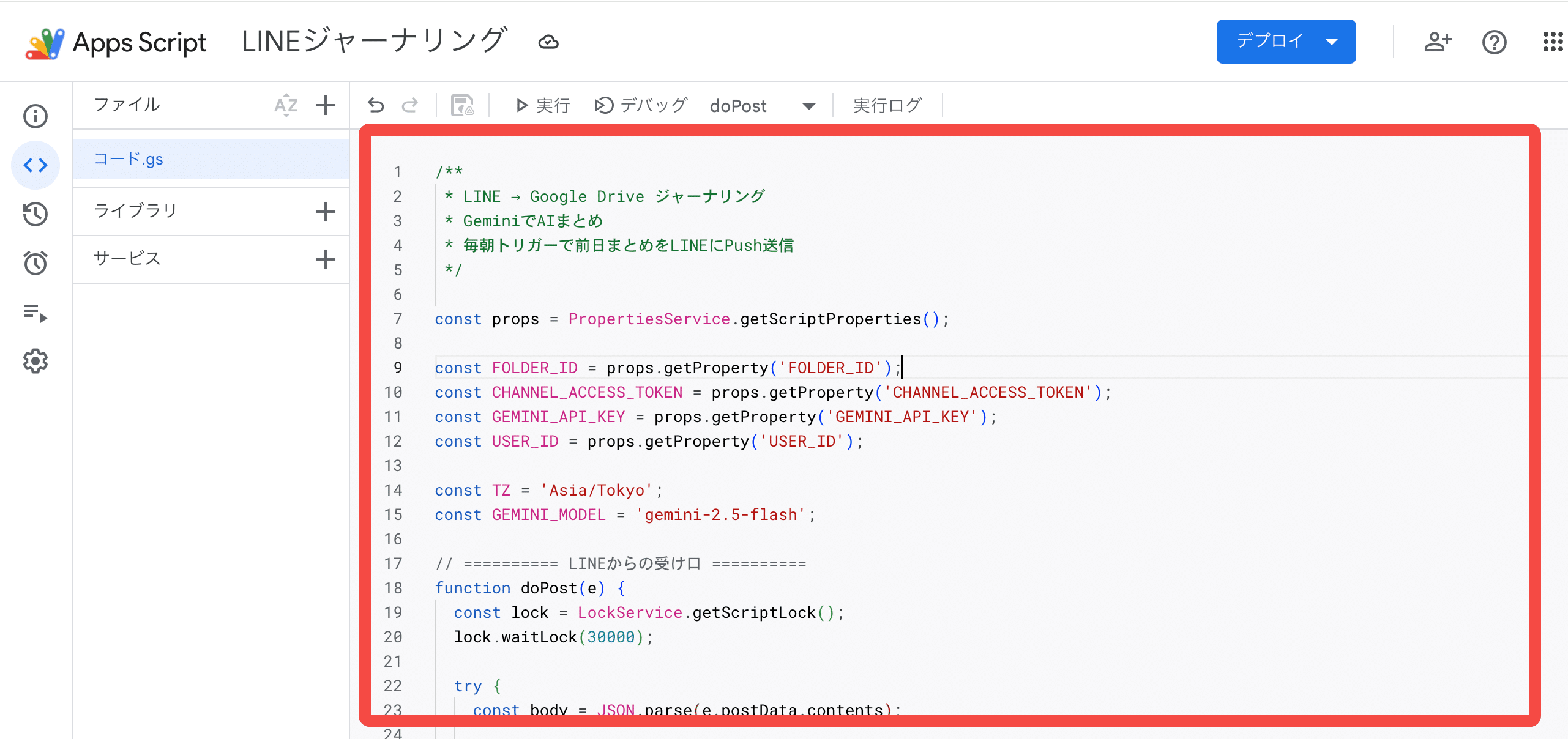
script.google.com を開いて「新しいプロジェクト」を作成し、名前を「LINEジャーナリング」などとわかりやすいものにします。
最初から入っているコードを全部消して、この記事の一番下のnoteメンバーシップエリアにあるコードをまるごと貼り付けます。
Apps Scriptの左メニューの歯車「プロジェクトの設定」→「スクリプト プロパティ」→「スクリプト プロパティを追加」で、次の4つを登録します。
ただしCHANNEL_ACCESS_TOKENとUSER_IDはステップ5で取得するので、それ以外の2つだけまずは登録しておいてください。
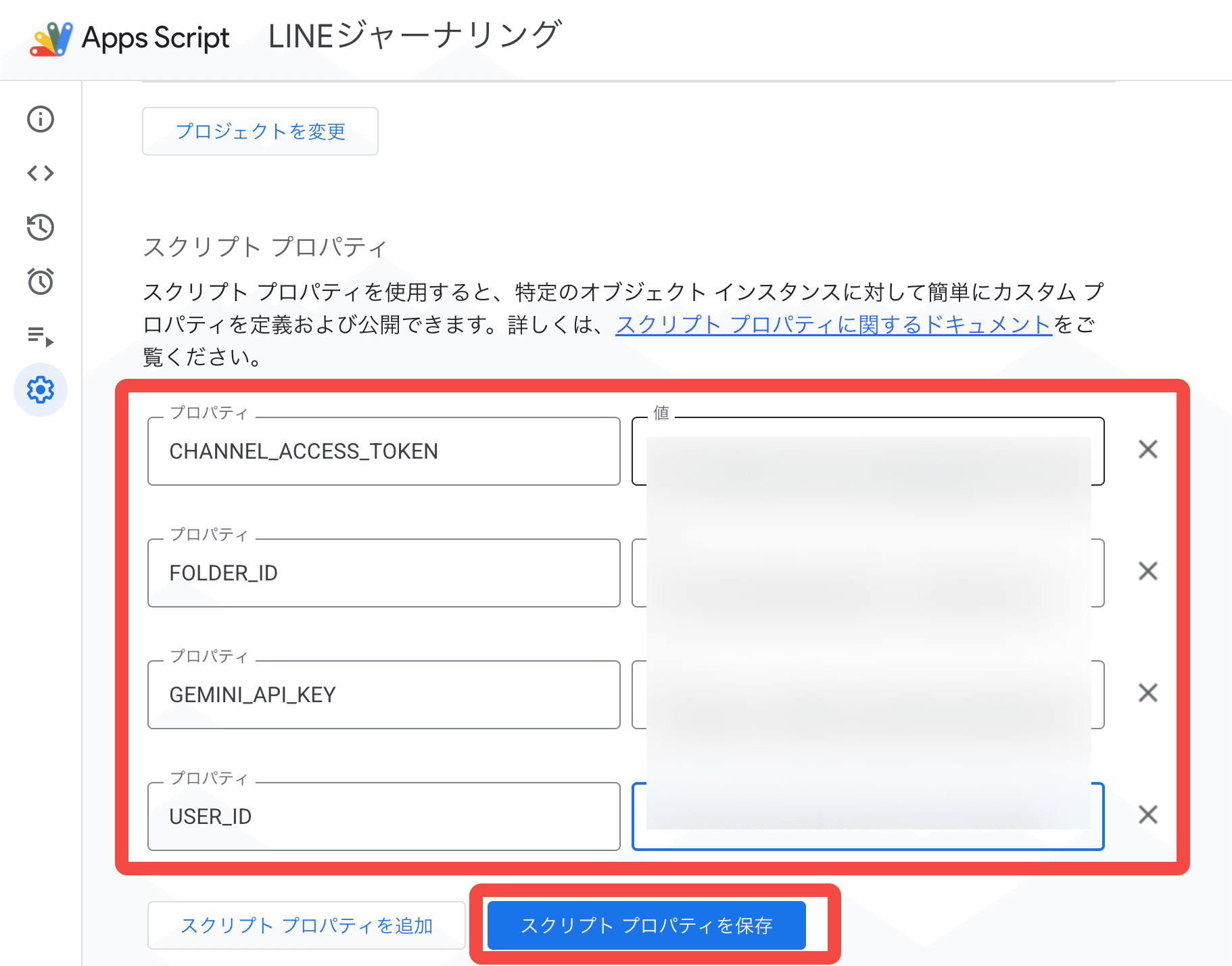
CHANNEL_ACCESS_TOKEN … LINEのチャネルアクセストークン(ステップ5で取得予定)
FOLDER_ID … GoogleドライブのLINEでジャーナリングフォルダID(ステップ1で取得済み)
GEMINI_API_KEY … Geminiのキー(ステップ2で取得済み)
USER_ID …LINEのUserID(ステップ5で取得予定)
貼り終わったら、「スクリプトプロパティを保存」を押下します。
ステップ4:ウェブアプリとしてデプロイする
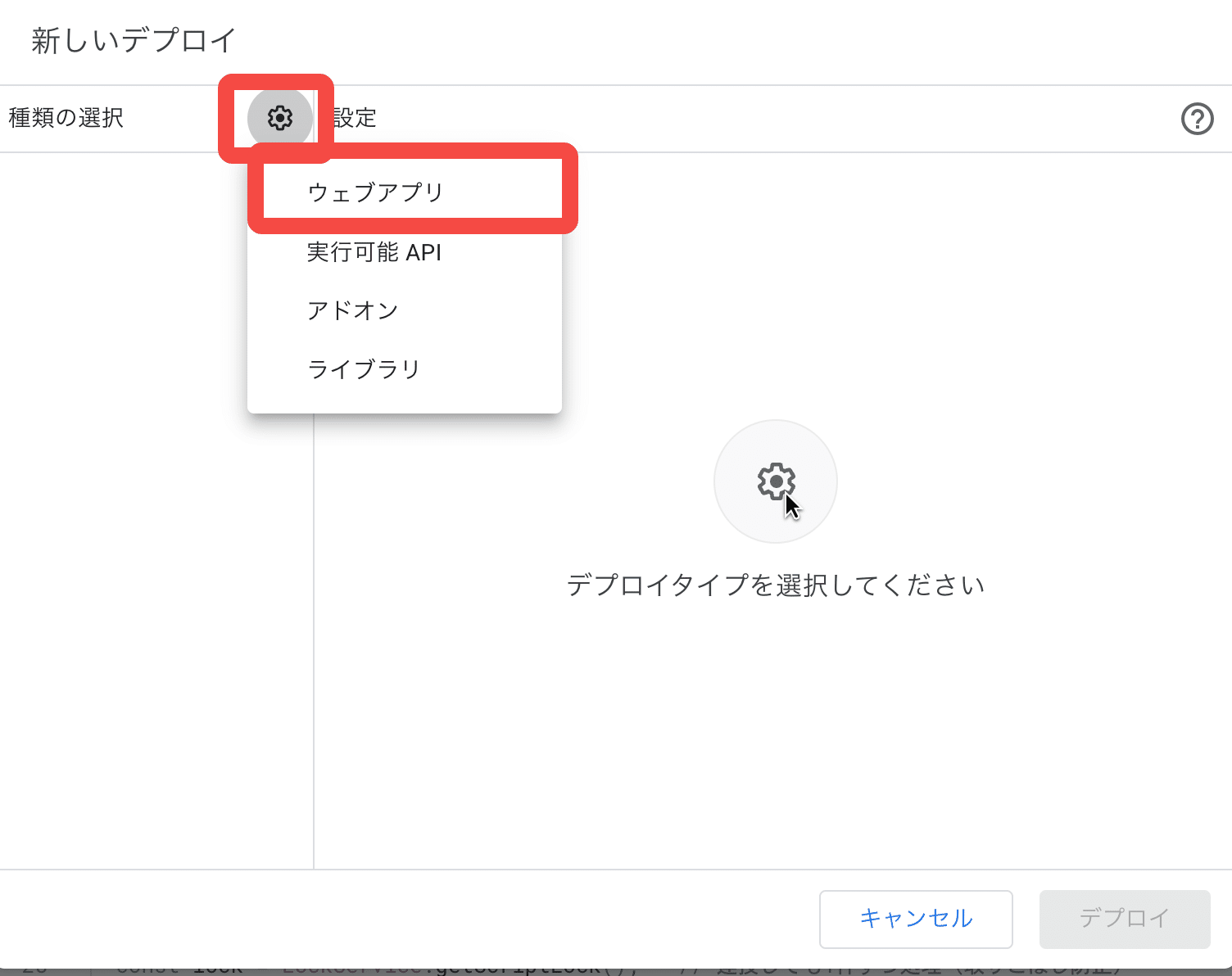
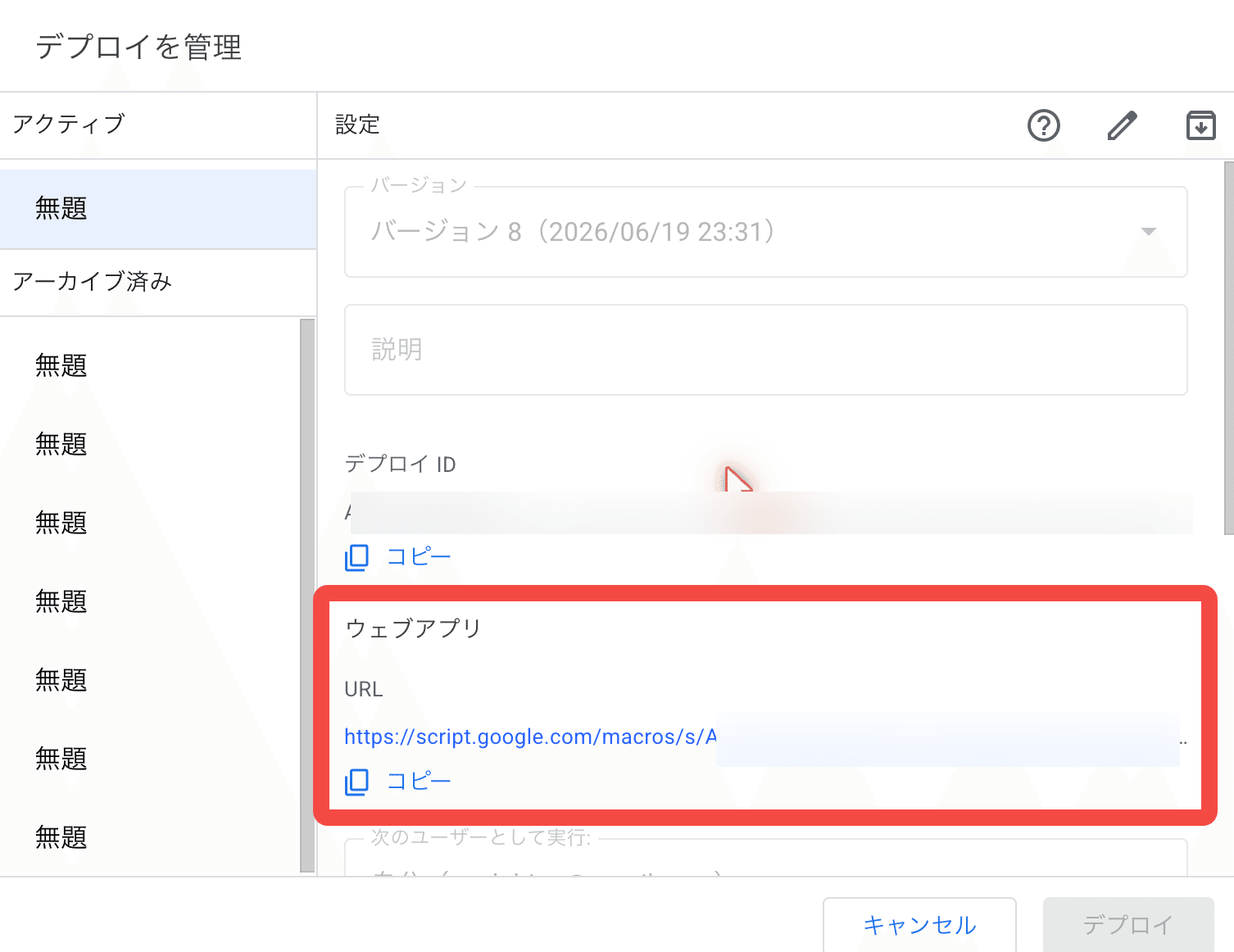
右上の「デプロイ」→「新しいデプロイ」→種類は「ウェブアプリ」。
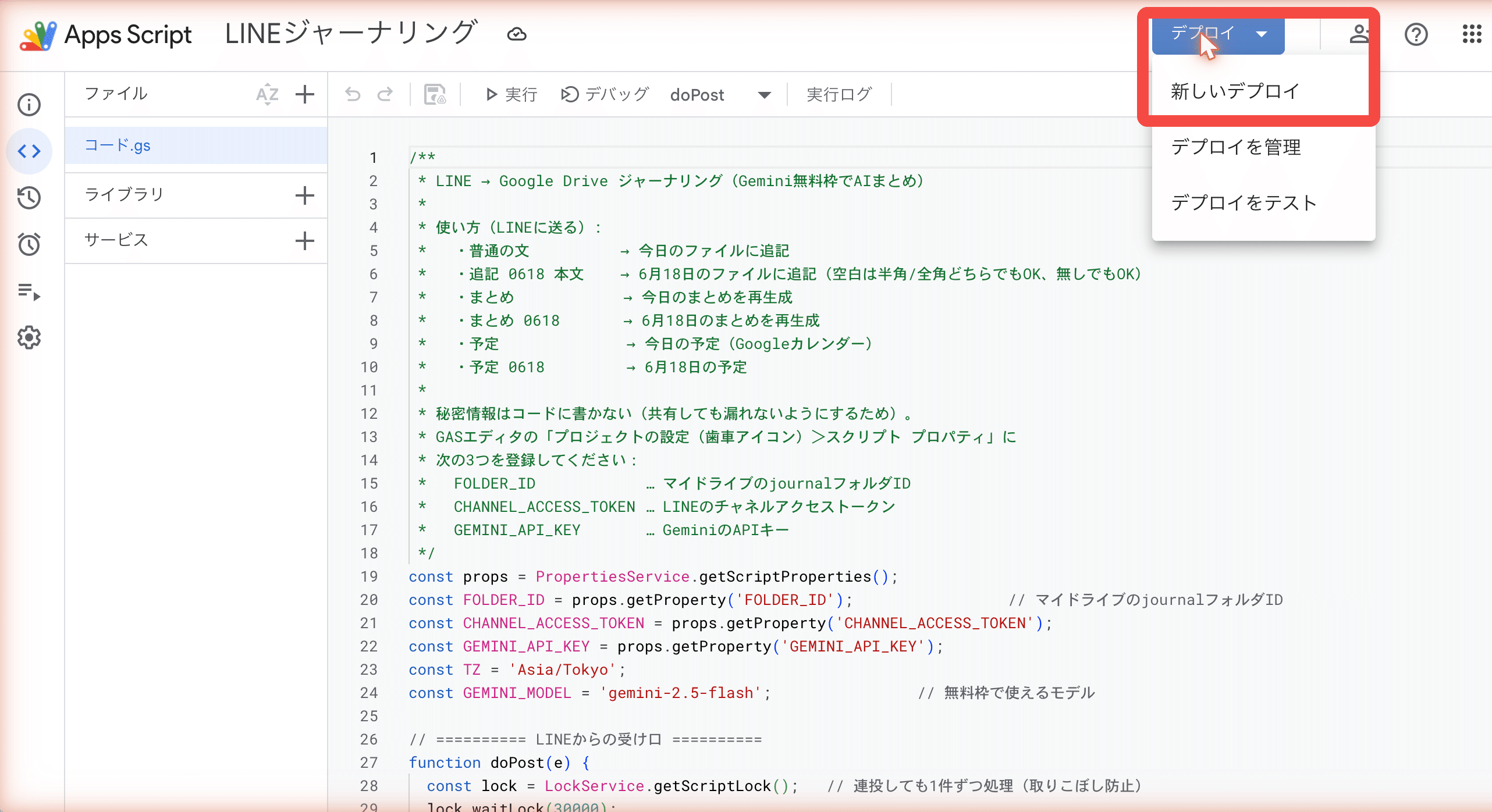
デプロイ後にたとえばプロンプトを一部変えたりした場合は、「デプロイを管理」 → えんぴつアイコン → 新バージョン → 保存、にしてください。新しいデプロイにするとWebアプリケーションURLが変わっちゃいます。
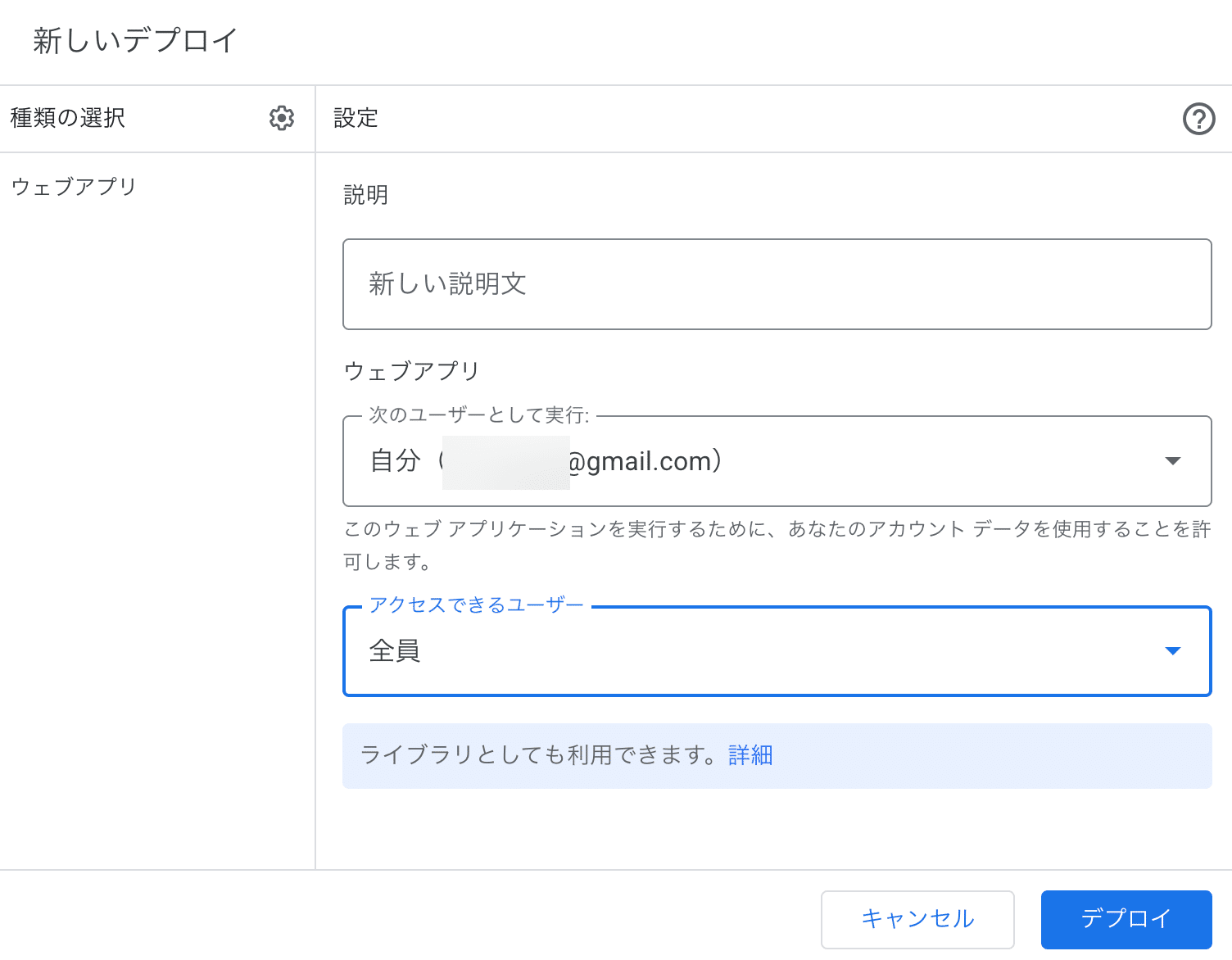
実行するユーザー:自分のアドレス
アクセスできるユーザー:全員
として「デプロイ」。
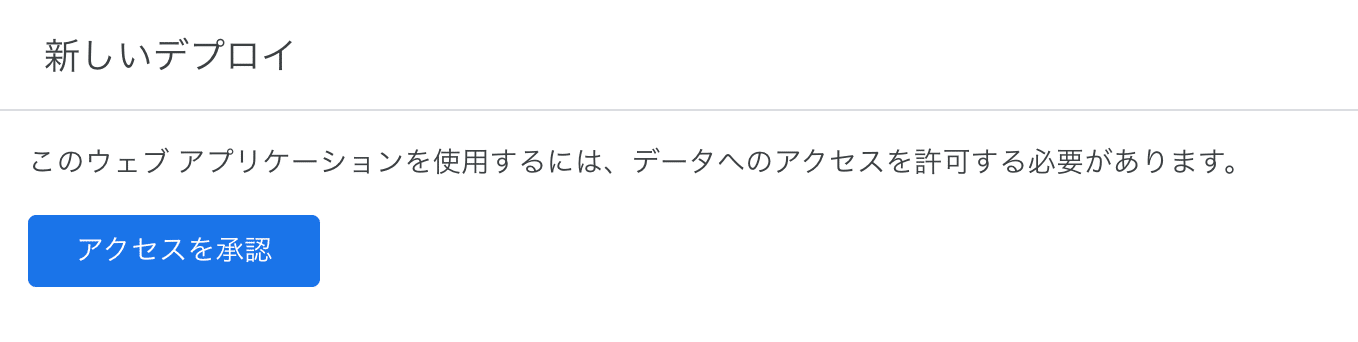
初回は「アクセスを承認」と出ます。
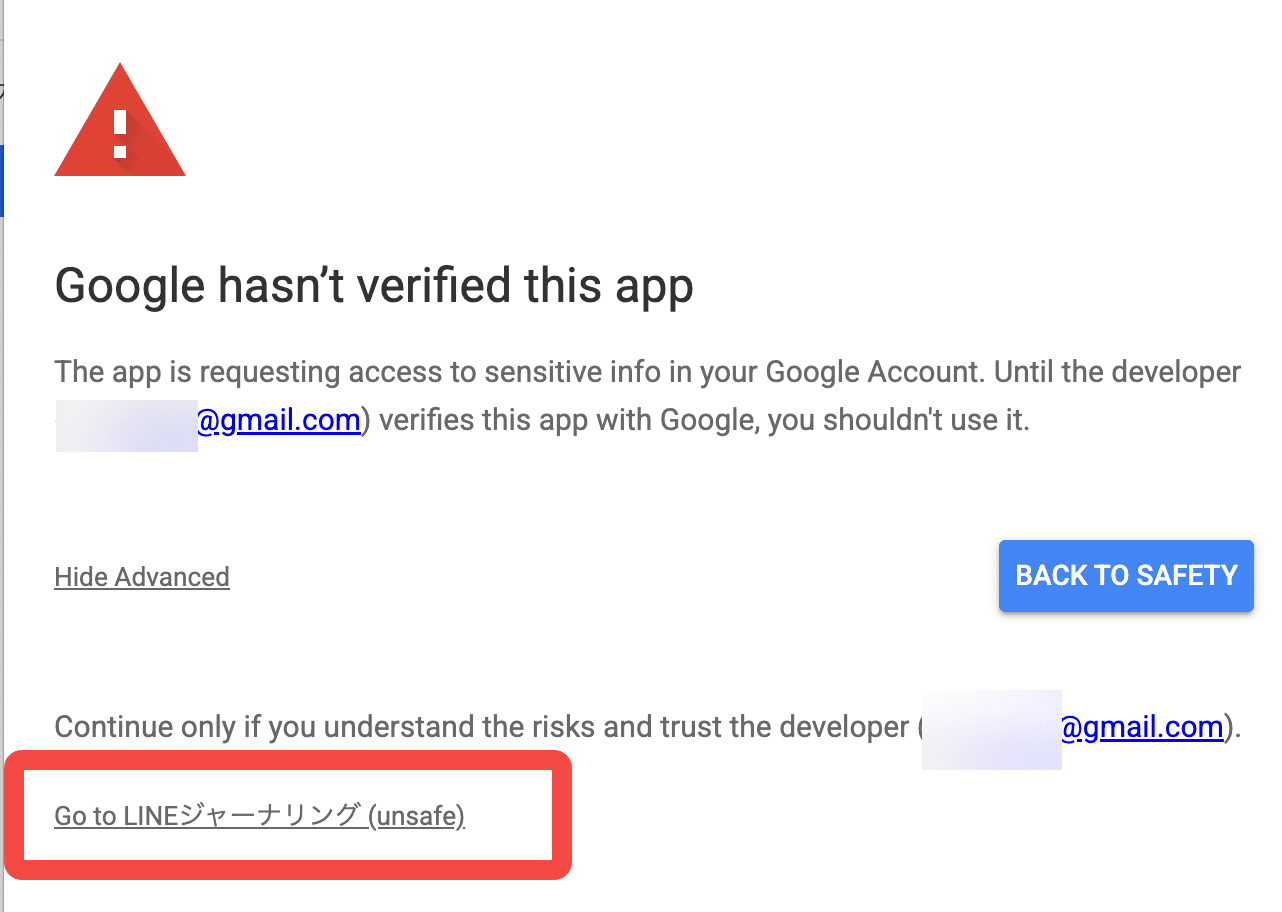
「このアプリは Google で確認されていません」と出ますが、これは自分のスクリプトを自分に許可するだけなので大丈夫です。「詳細」→「(プロジェクト名)に移動」→「許可」と進みます。
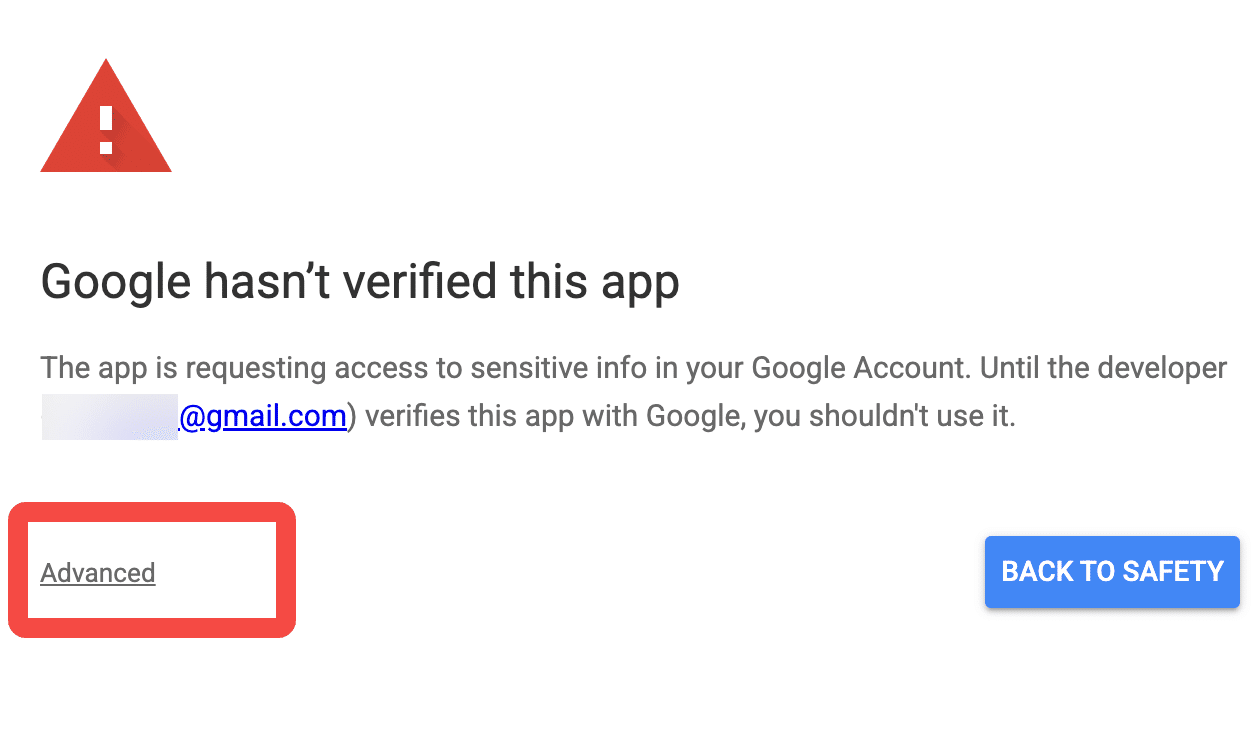
安全ではないページ、みたいなのをクリックします。
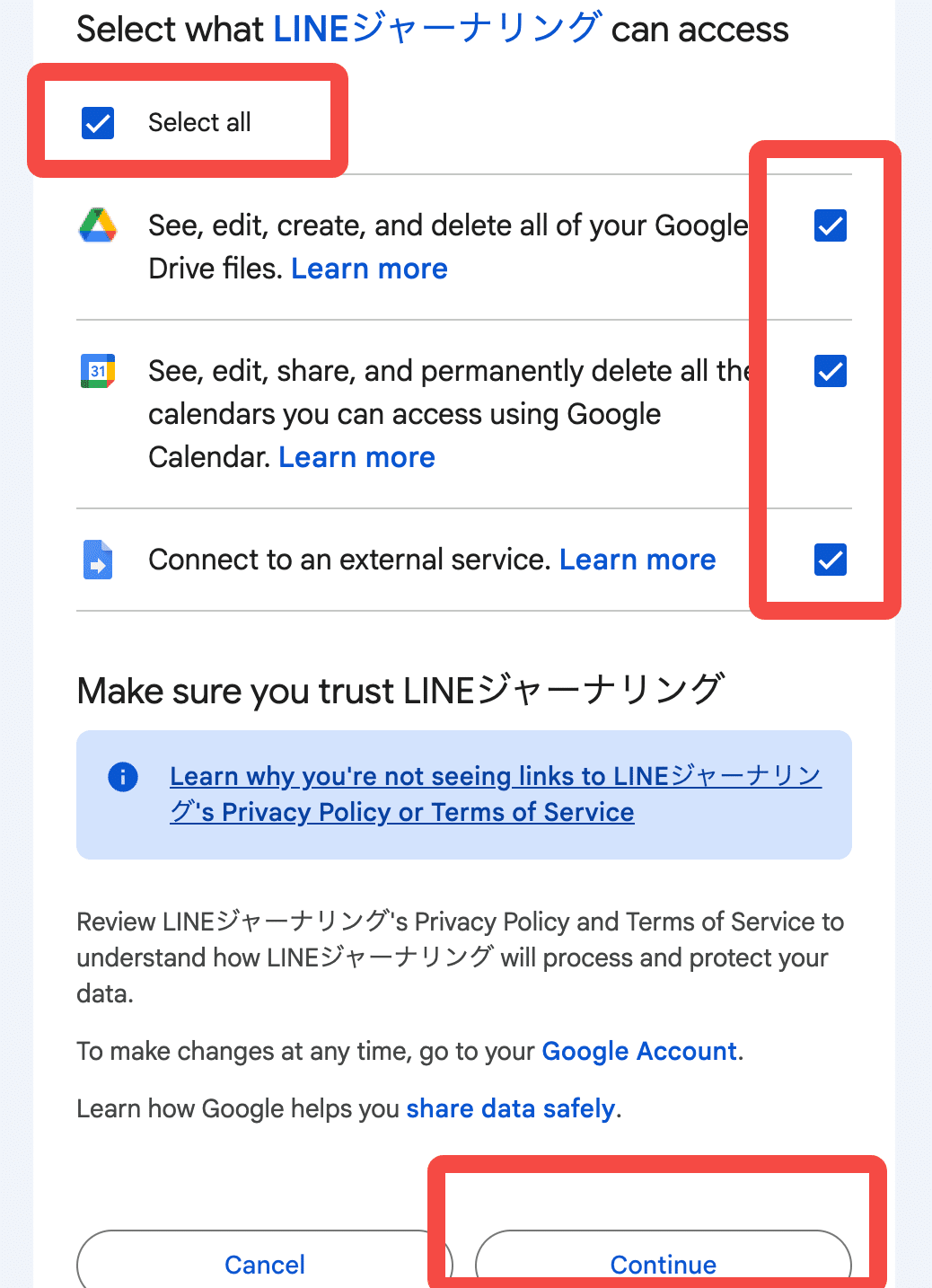
チェックして続行
最後に表示されるウェブアプリのURLをコピーします。これがLINEからの受け口になります。
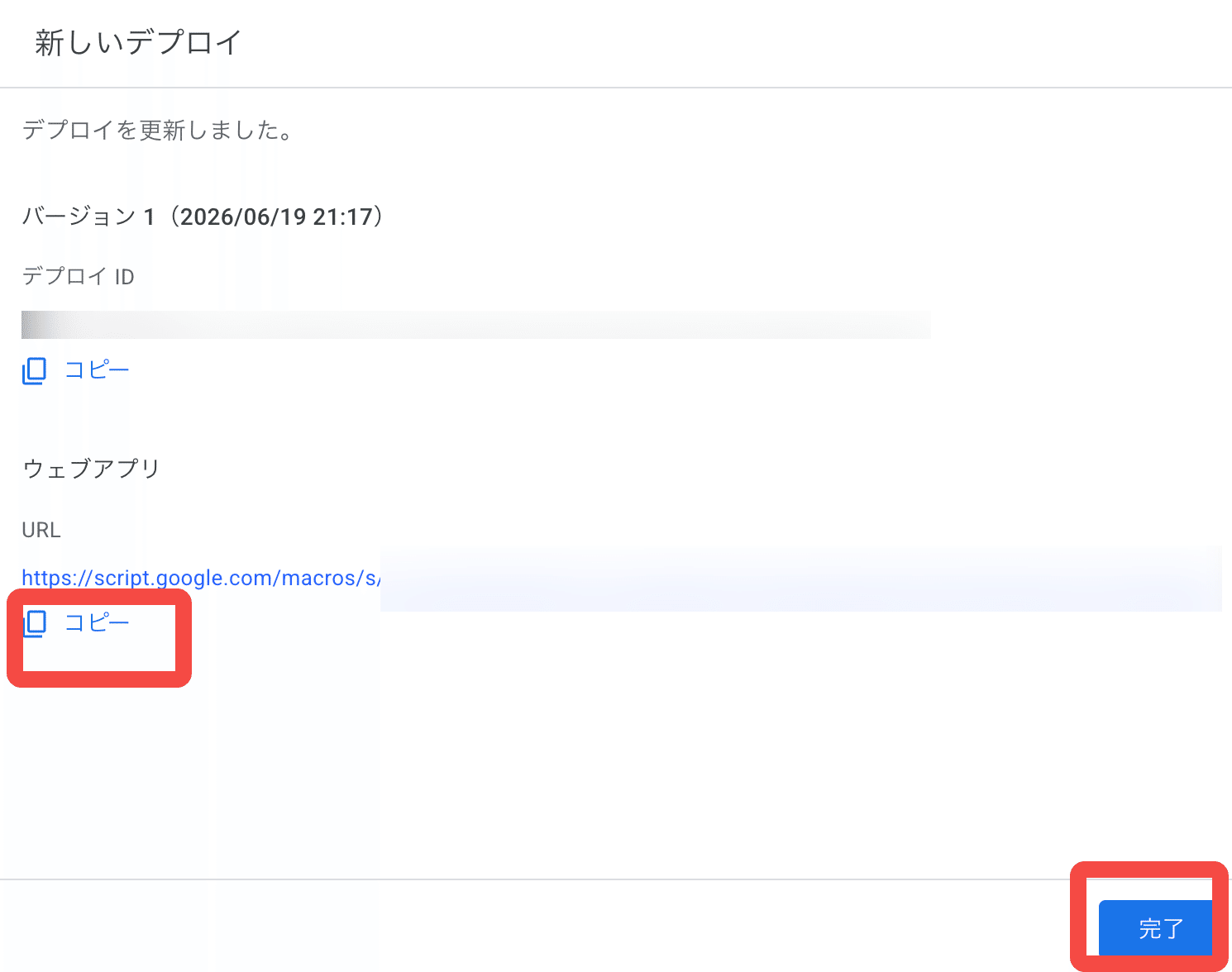
メモ:このあとでコードを直したら、「デプロイを管理」から既存のデプロイを編集して更新してください。新規デプロイにすると、このURLが変わってしまいます。
ステップ5:LINEの受け口(Messaging API)を作る
このあとの説明は一部重複しますが、まずはこの記事を参照してすべてやっておいてください。
以前わたしの記事を参考にGoogleタスクの通知ボットや明日の予定通知ボットを作った方も、それとは別に新しいLINE公式アカウント(チャネル)を作りましょう。LINE Developersのチャネル設定から「新規チャネルの作成」で追加できます。
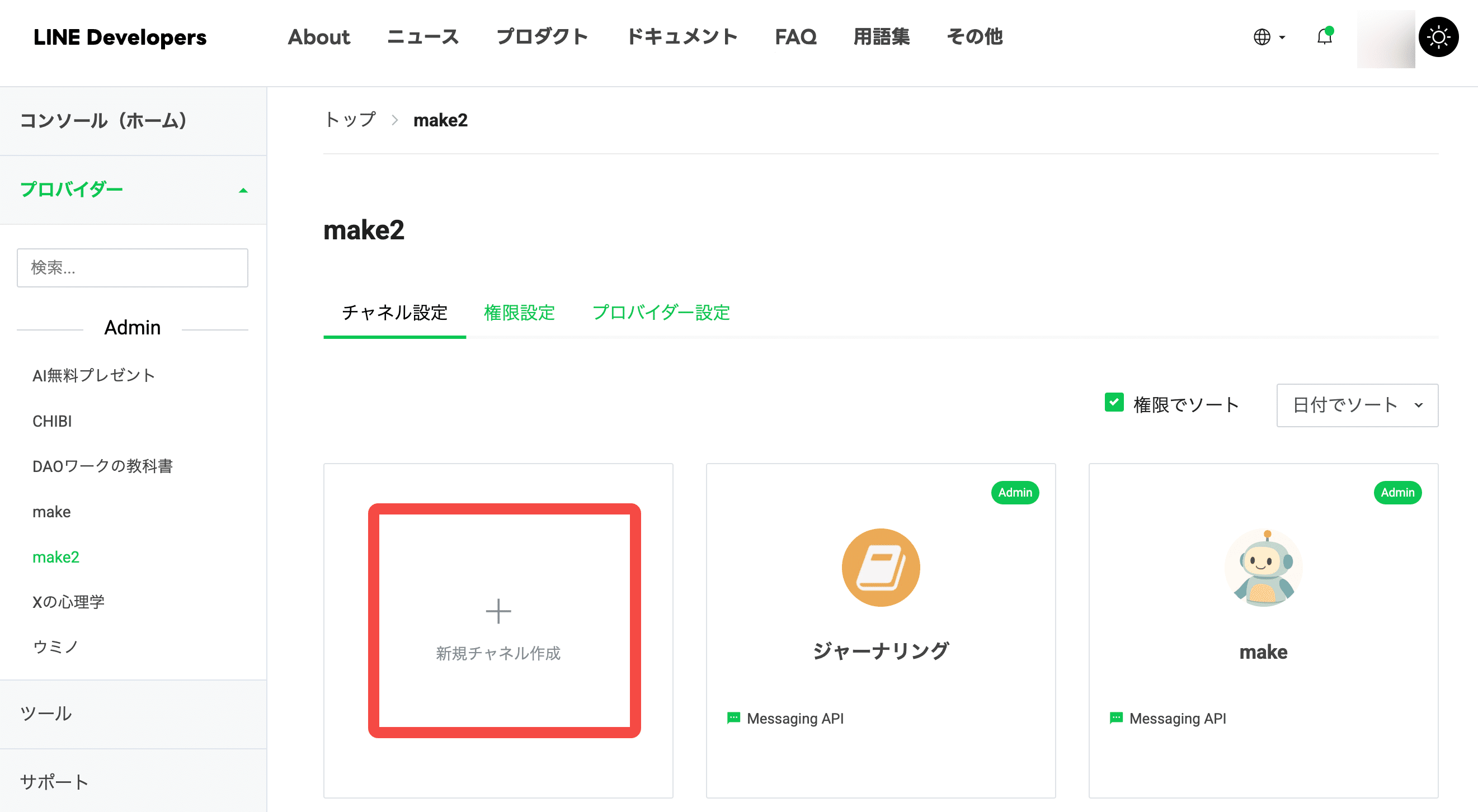
ここからは記事のチャネルができている前提で解説します。一部重複します。
LINE Developers → チャネル基本設定から下にスクロールして
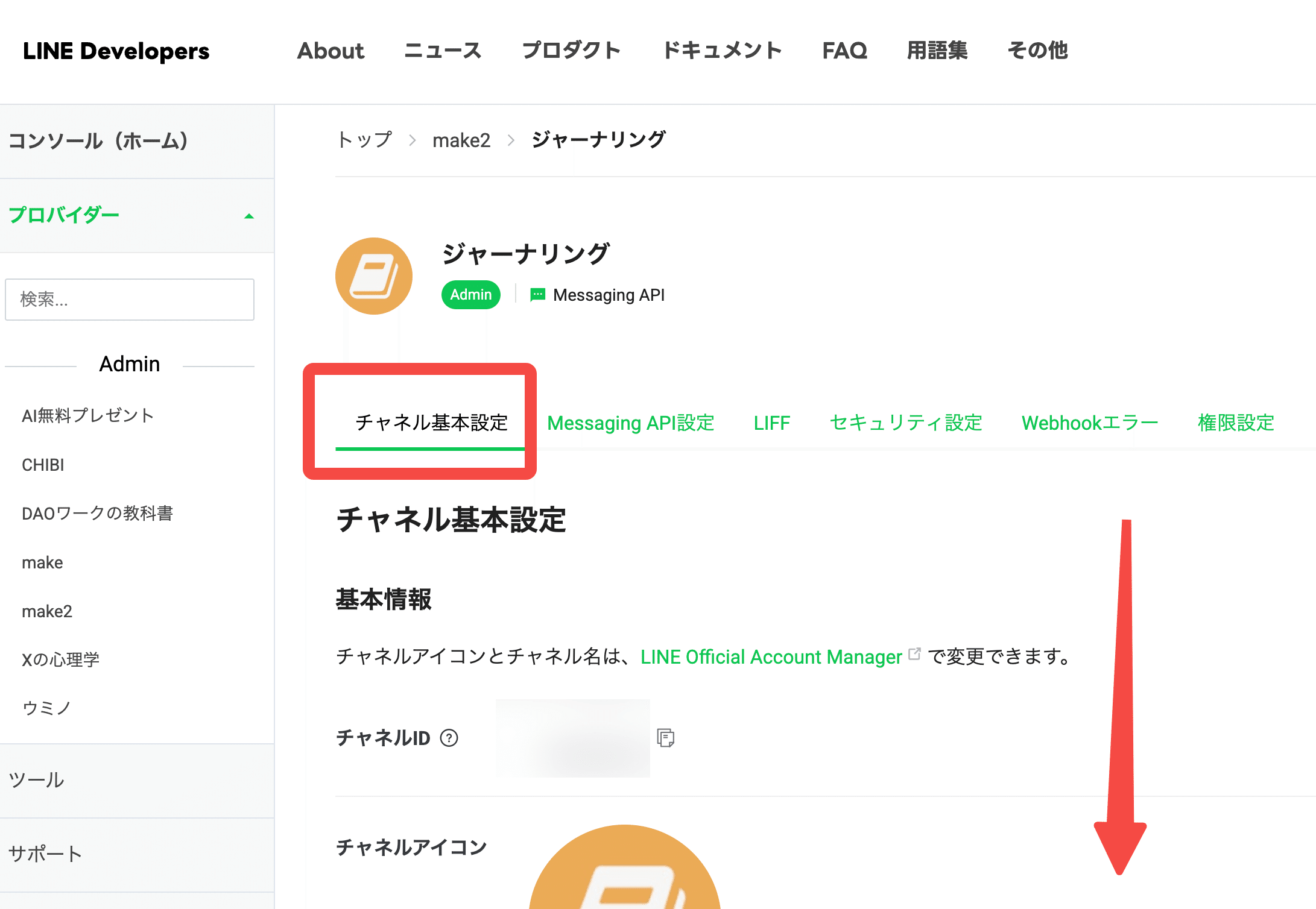
あなたのユーザーIDをコピーします。

Apps Script → 歯車アイコン → スクリプト プロパティに USER_ID として登録します。(登録の順番は違ってもOK)
LINE Developers 「Messaging API設定」タブ → チャネルアクセストークン(長期)を発行 → コピーします。
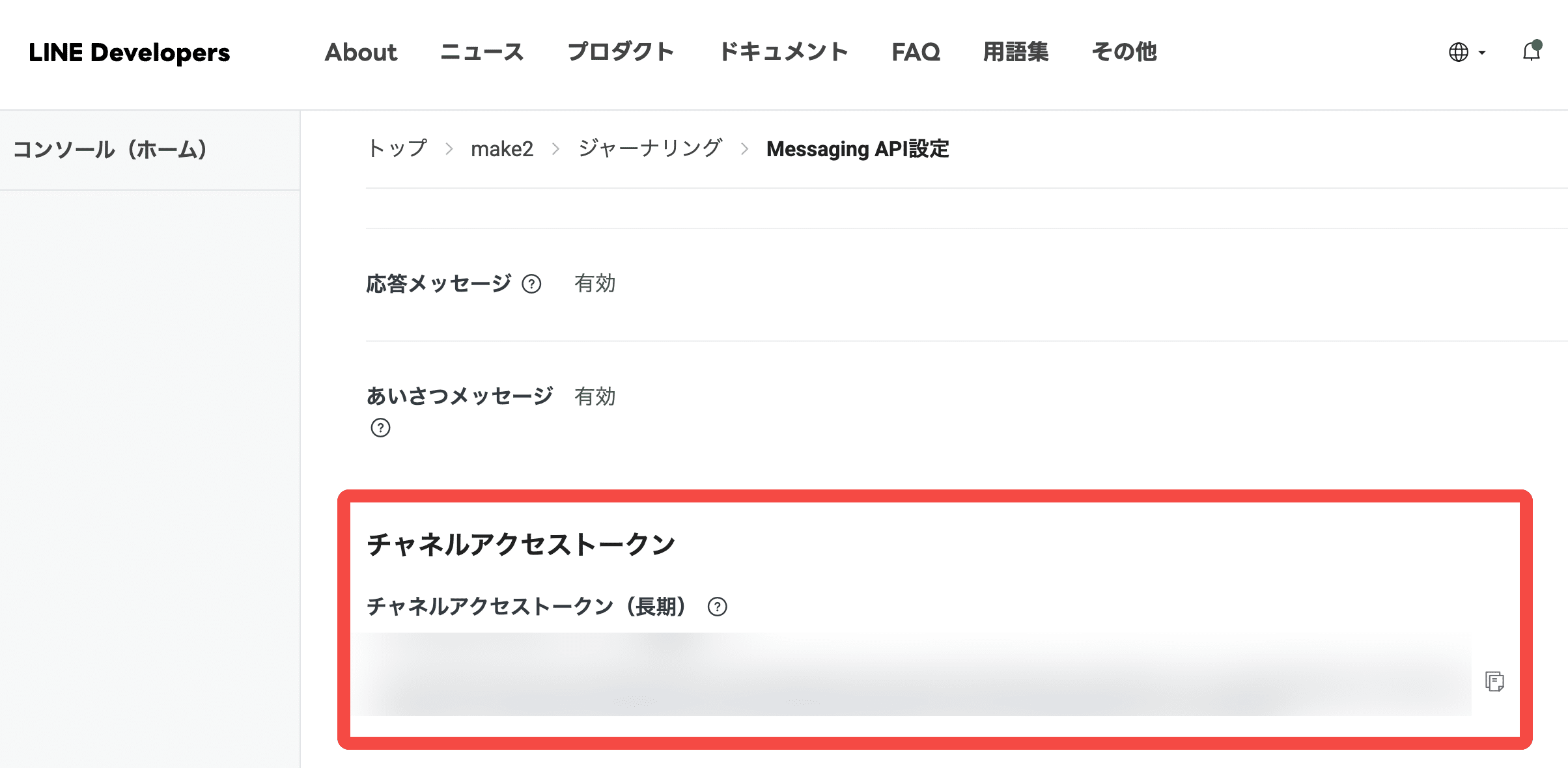
Apps Script → 歯車アイコン → スクリプト プロパティに CHANNEL_ACCESS_TOKEN として登録します。(登録の順番は違ってもOK)
同じLINE Developers 画面のMessaging API設定 → QRコードからその公式アカウントを自分のLINEで友だち追加しておきます。
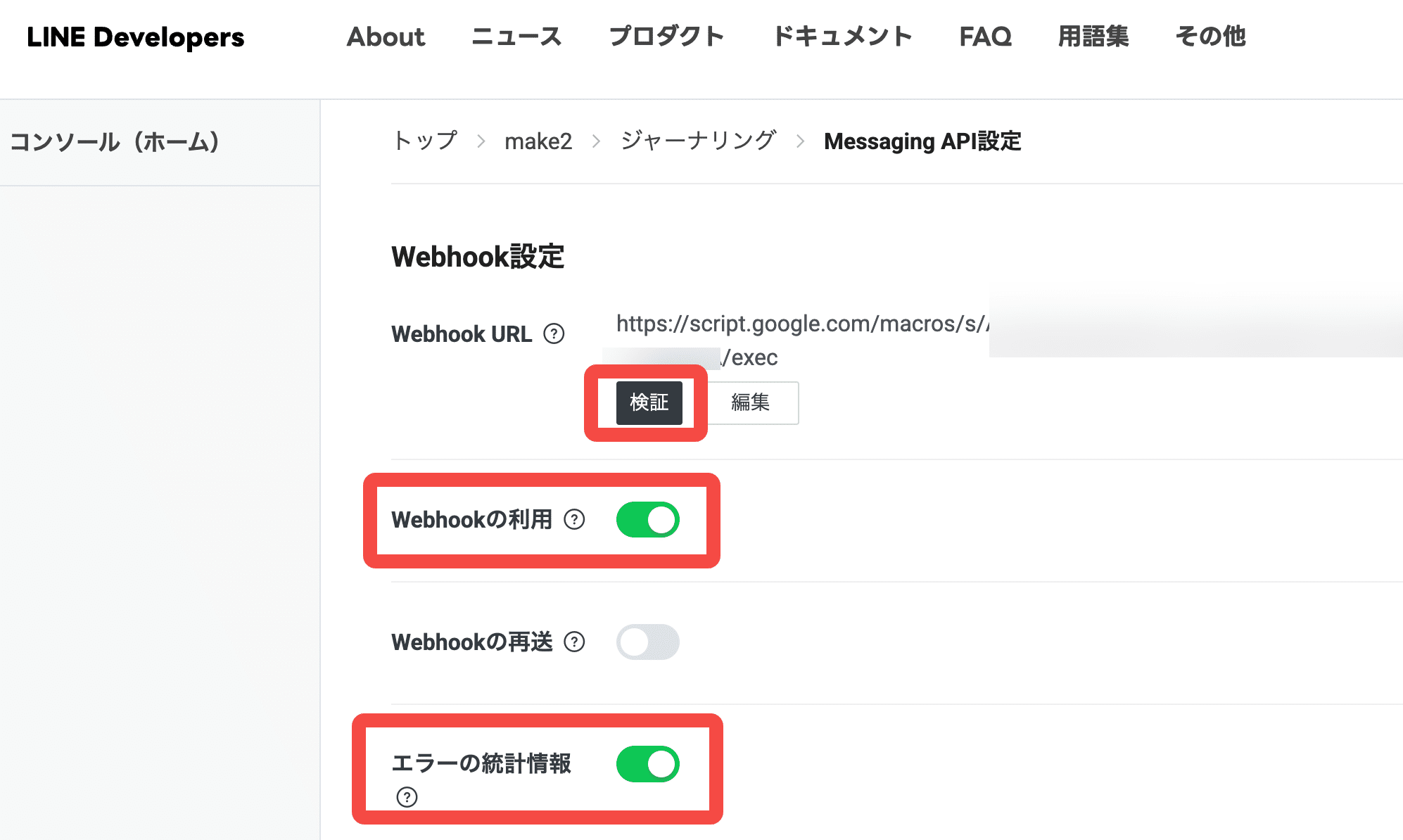
LINE Developers 画面のWebhook URLに、ステップ4のApps ScriptのウェブアプリURLを貼ります。ここの編集をクリック
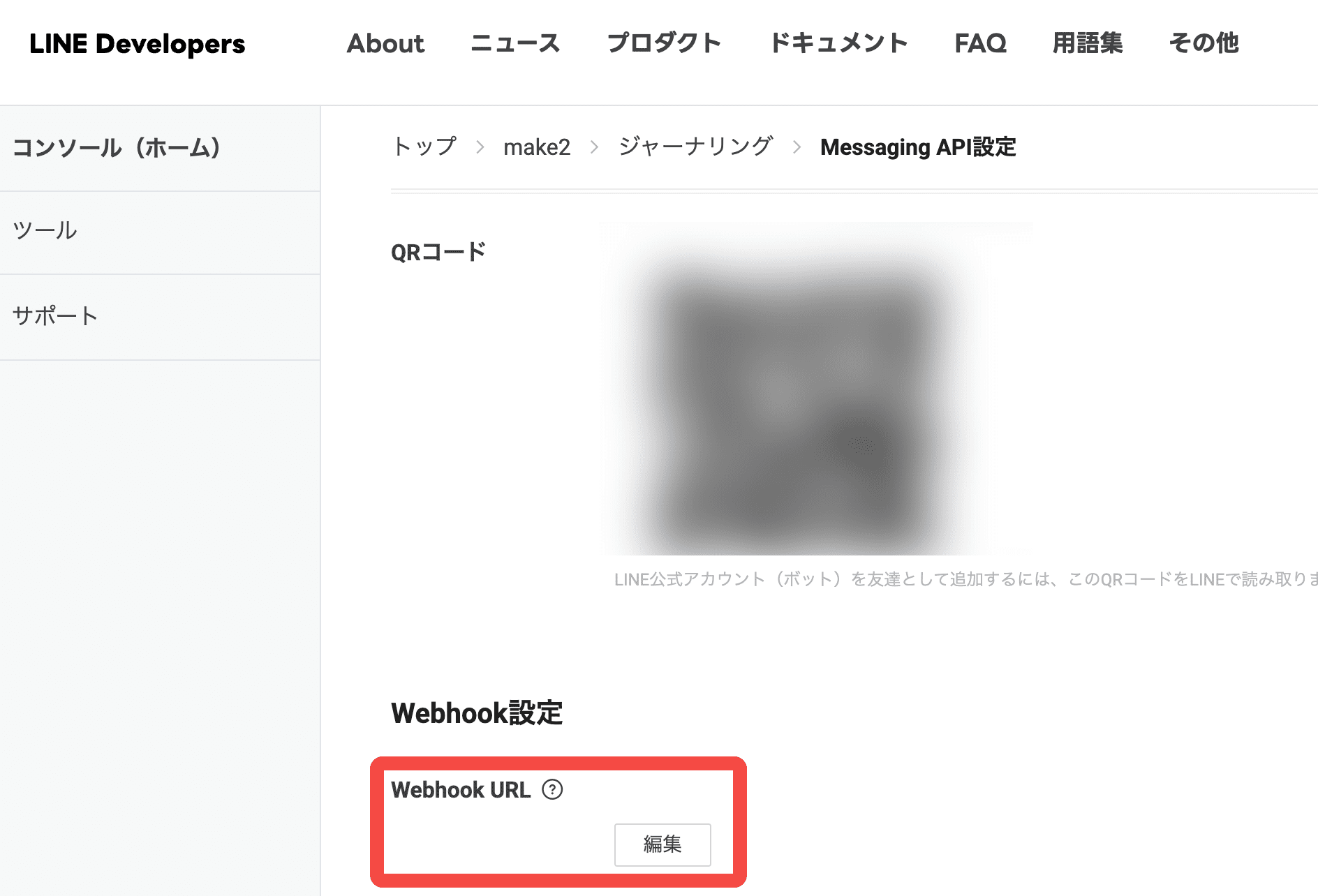
ここに貼ります
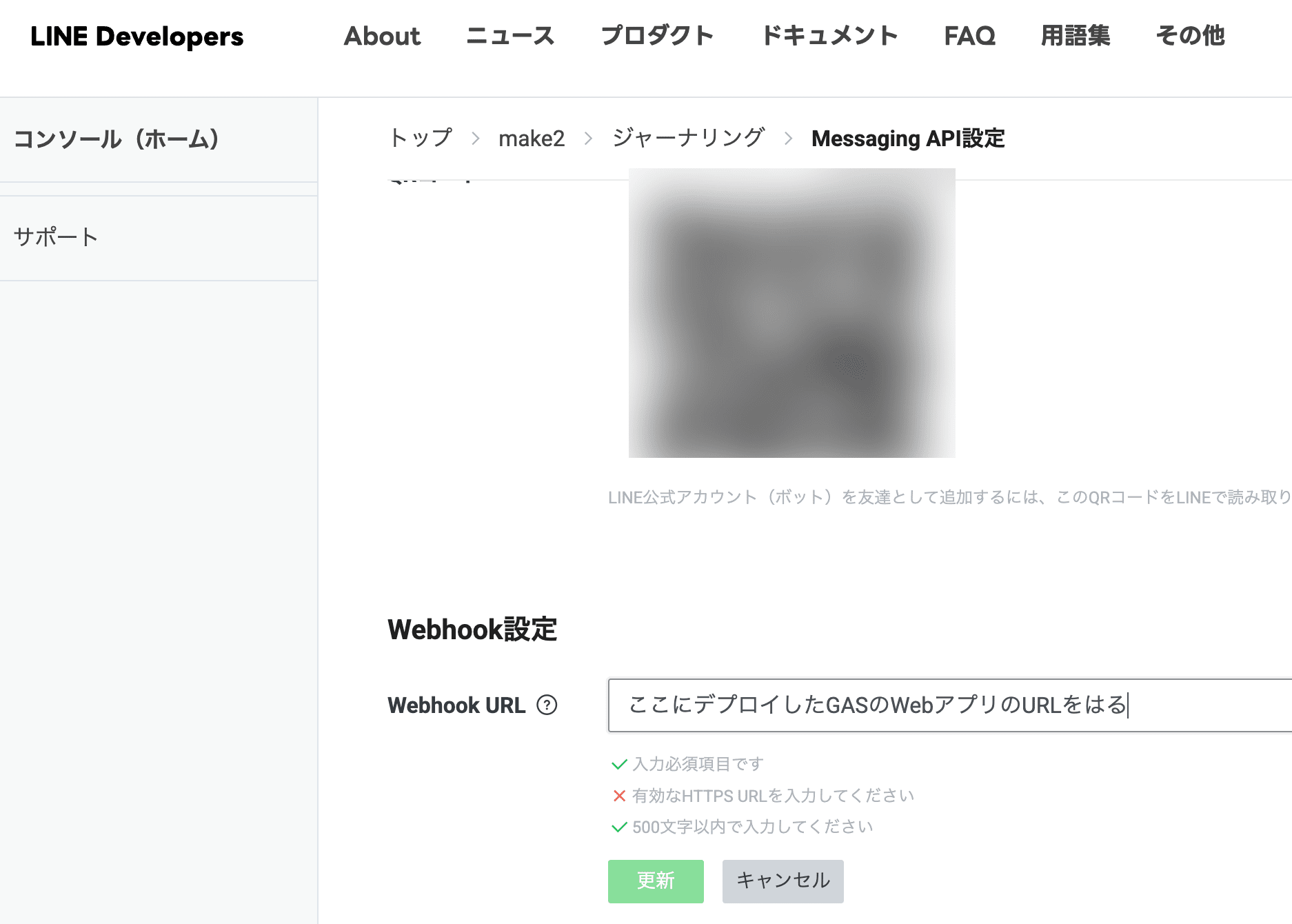
貼るのはこのURLです。
検証します。下のボタンは 「Webhookの利用」「エラーの統計情報」をオン。
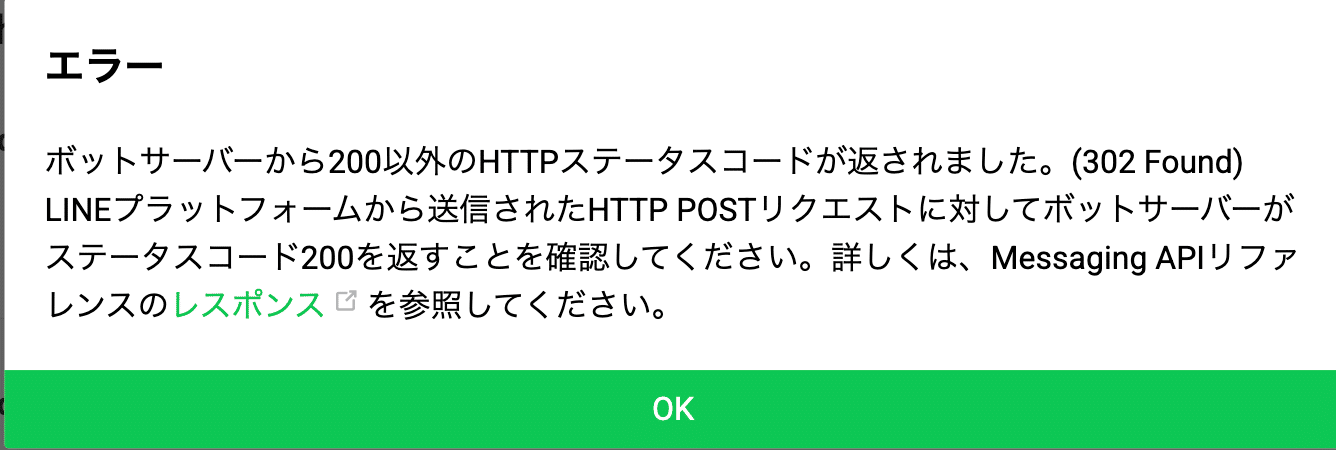
なぜかエラーになっちゃったんですが、GAS(Apps Script)の設定が以下がきちんとできているのであればエラーは無視してOKでした。
Webアプリでデプロイした
アクセス権が全員
URLが /exec で終わる
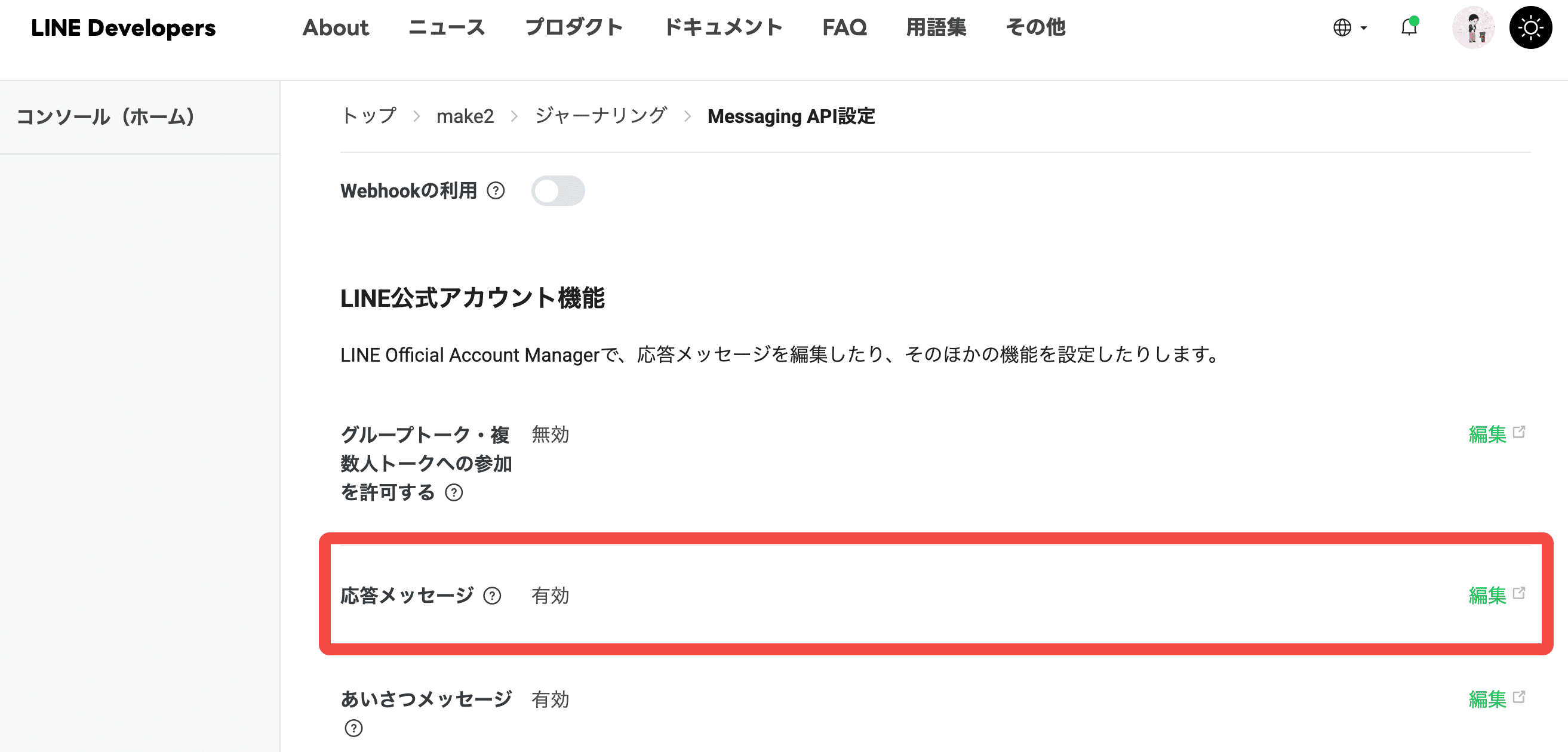
自動の応答メッセージが邪魔になるので、「応答メッセージ」はオフにしておきます。少し下にスクロールした「応答メッセージ」 → 編集から飛んだLINE Official Account Managerで設定できます。
ステップ6:前日のジャーナルの自動まとめを設定する
GASの左メニューの時計マーク(トリガー)→「トリガーを追加」。
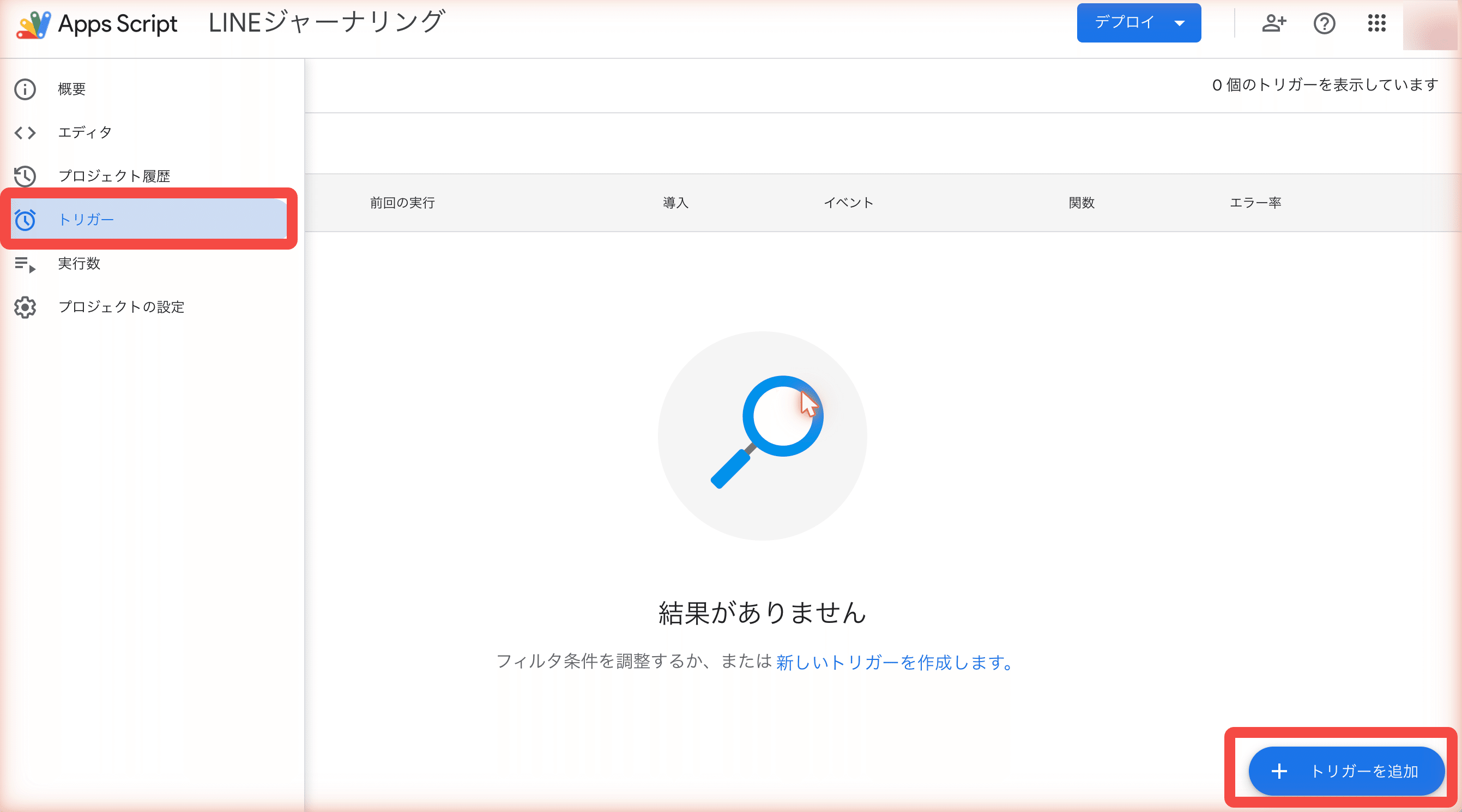
実行する関数:dailyAutoSummary
イベントのソース:時間主導型 → 日付ベースのタイマー → お好きな時間を設定
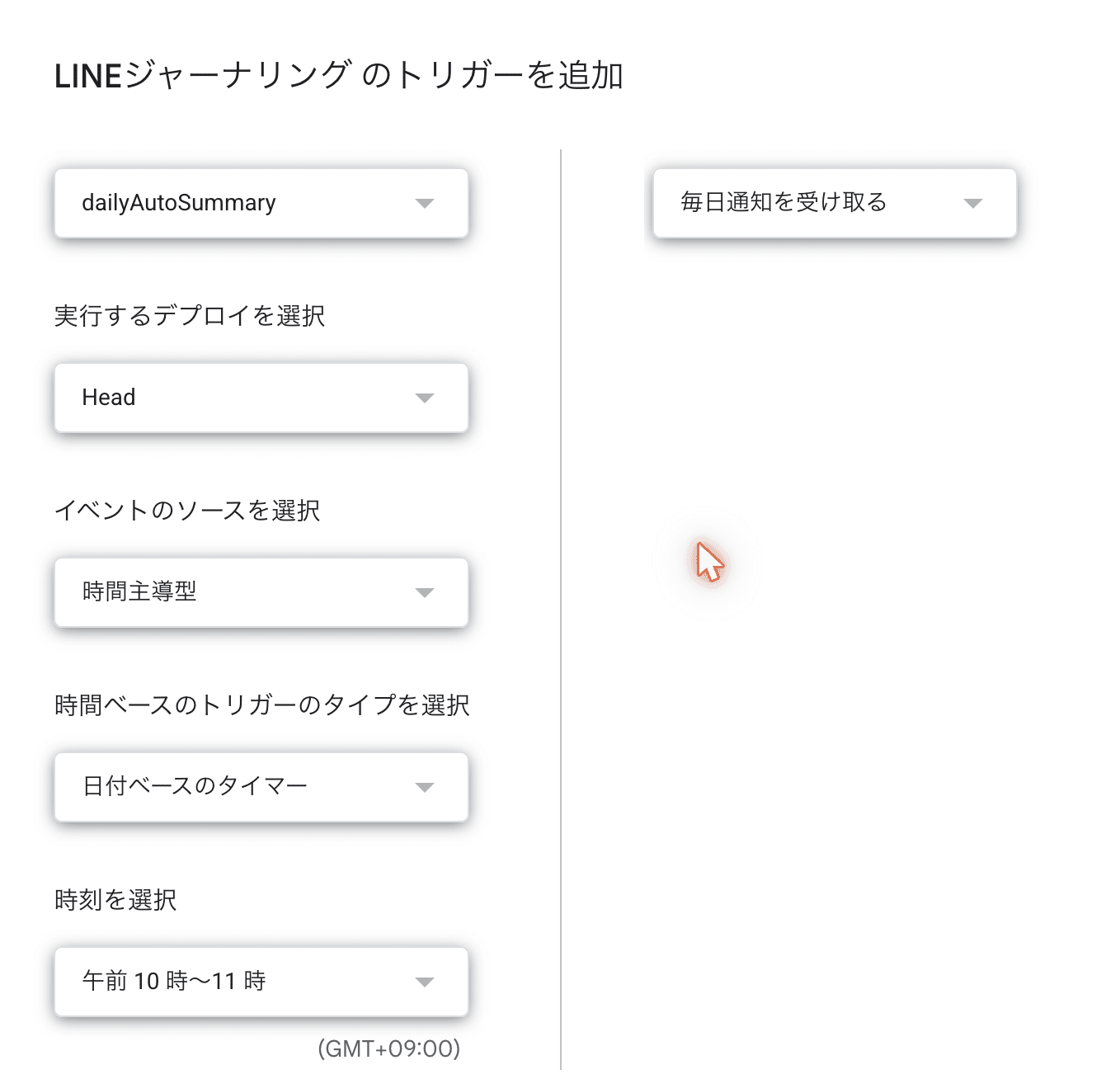
これで、前日分が毎朝まとまり、その結果がLINEに自動で届きます。
ステップ7:パソコンのローカルに同期する
Google ドライブ デスクトップ版 をインストールして、ステップ1〜3と同じGoogleアカウントでログインします。
マイドライブ全体をローカルに置きたくない場合は、ストリーミングにして 「LINEでジャーナリング」フォルダだけを右クリック→「オフラインで使用可能」にすると、そのフォルダだけローカルに保持できます。
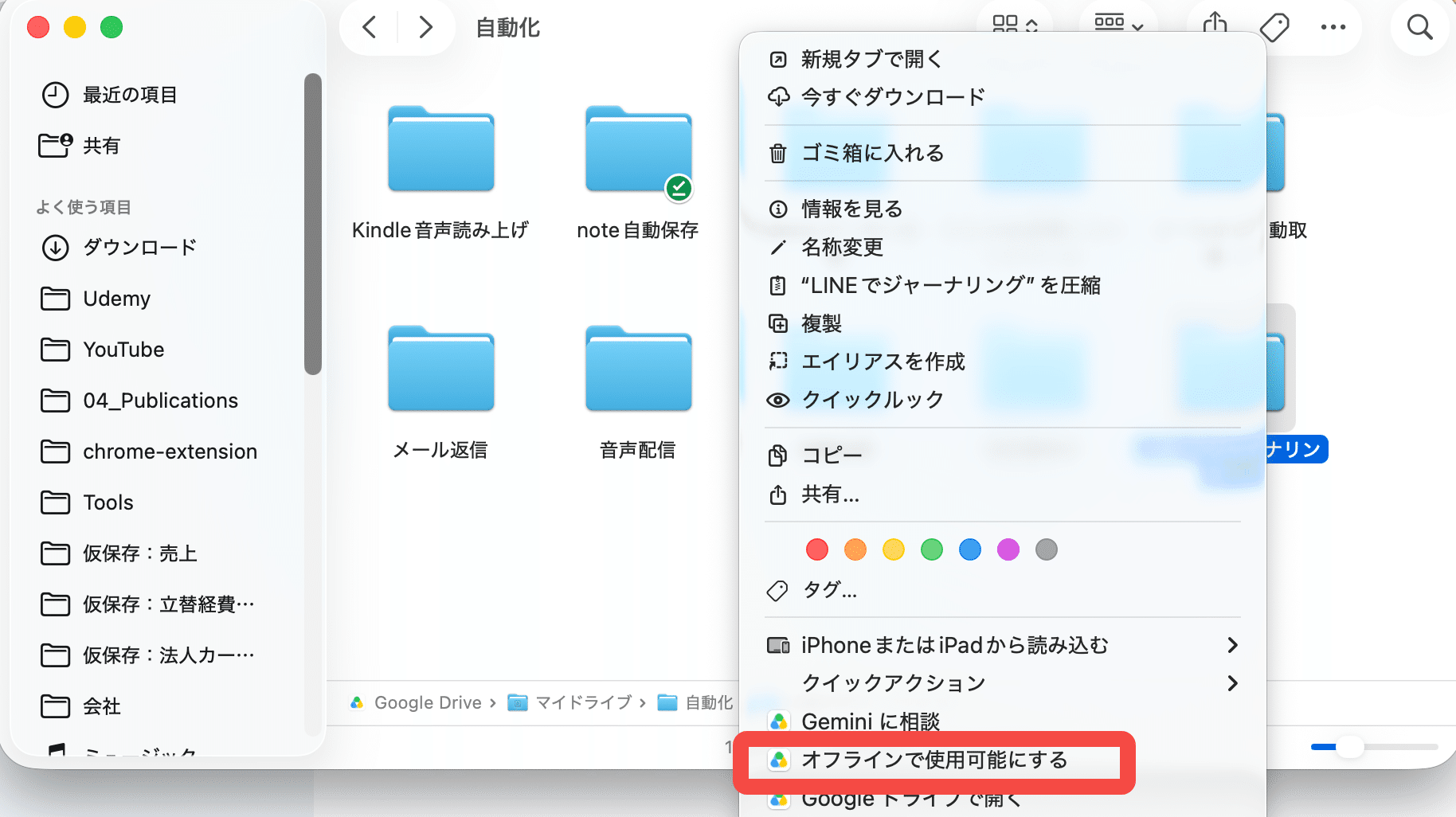
こういうチェックがついたら成功です。
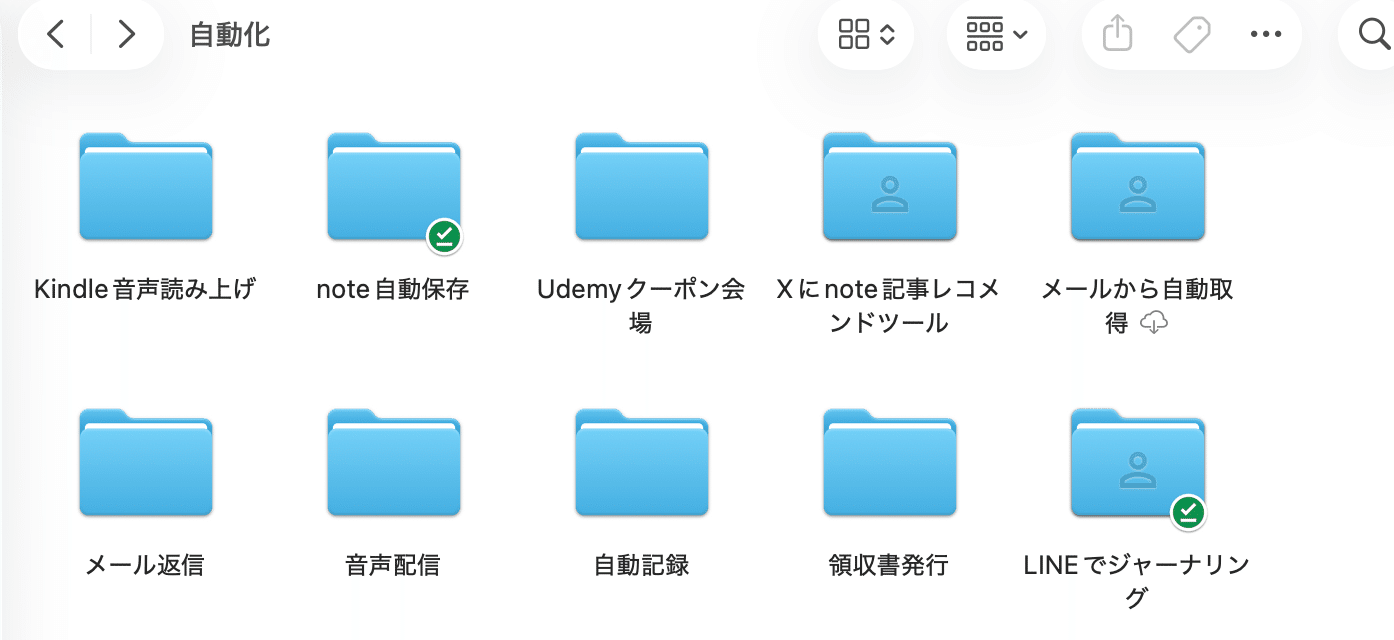
ただ、同期されたフォルダの場所は固定で、「特定のフォルダの中にジャーナルファイルを置きたい」とき少し不便です。そこでショートカット(シンボリックリンク)を使うと、好きな場所に同じ中身を表示できます。
ChatGPTなどにこう聞いてください。
あるフォルダの中身を、別の好きな場所からも開けるように
「シンボリックリンク(ショートカット)」を張りたいので、やり方を教えてください。
ターミナル(コマンドプロンプト)の操作などが必要ですが、教えてくれます。
使い方(毎日の運用)
思いついたら、LINEを開いて音声入力などでテキストを送るだけ。今日の日記に時刻つきで溜まっていきます。
寝る前に「まとめ」と送れば、その日の分を今すぐまとめてくれます。
昨日書きそびれたことは、「追記 0618 きのうの夜は…」のように日付をつけて送れば、その日のファイルに入ります。
まとめをやり直したいときは「まとめ」または「まとめ 0618」で、追記した分も込みで作り直されます。
過去の日付のジャーナルを操作する場合、空白は半角でも全角でも、無くても通ります。「まとめ0618」でも「まとめ 0618」でも大丈夫です。
そして溜まったファイルは、パソコンのローカルにMarkdownとしてあるので、 ObsidianやVSCodeのようなエディタで修正したり、Claude Codeに読み込ませたり、過去のジャーナルを検索したりできます。
注意点もあります
1.Geminiの無料枠だと「中身が学習に使われうる」
これがいちばん大事です。Geminiの無料枠(課金しない場合)に送った内容は、Googleが製品改善=AIの学習に利用し、人間のレビュアーが(アカウントと切り離した形で)読むことがあると規約に明記されています。日記という性質上、ここは無視できません。
割り切り方は3つ。①気にせず無料で使う、②Geminiの課金を有効にすると学習・レビューの対象から外れる(日記量なら月数十円程度)、③本当に機微なことはAIまとめに回さない。気になる人は②がおすすめです。
2.LINEの無料送信回数には上限がある
ただし、これは今回ご紹介する方法では気にしなくてOKです。
Botが自主的にメッセージ送信できる通数は無料だと月200通までです。しかし「返信」はカウントされないため、あなたが何度追記しても、あなたが何度「まとめ」や「予定」をたずねても、その返信は無料です。
「朝、自動で前日のジャーナルをまとめて送信する」のだけがカウントにあたるのですが、1日1回なので1ヶ月30通程度。無料の範囲内でできます。
まとめ
ジャーナリングを続けるコツは、結局この2つに尽きました。
入力を「つぶやくだけ」まで軽くする(LINEを開く回数はもともと多い)
まとめが勝手に返ってくるので、書いた意味を感じられる
わたしは、どのアプリも続かなかった人間です。それでもこの仕組みにしてから、気づけば毎日ボソボソ送れています。
完璧な日記じゃなくていい。断片でいい。あとはAIが拾ってまとめてくれる、と思えると、ぐっとハードルが下がります。
もしわたしと同じように「日記が続かない」人がいたら、ぜひ作ってみてください。コードはこの記事のものをそのままコピペで動きます。
noteメンバーシップ限定エリア
ステップ3のGASのコード部分には、以下の記事の最下部noteメンバーシップエリアのコードを貼ってください。