
Substackアカウント凍結の悲劇
「メアドを集めれば資産」は半分嘘

購読者を1万人集めても、BANされたら終わりです。Substackやるならリストを安全に保管する方法も知っておく必要があります。
こんにちは、ウミノです。
「メアドを集めれば資産」は半分嘘
Substackをおすすめする投稿では、必ずこう言っています。
「Substackは購読者のメールアドレスをもらえる」
「メールアドレスは、誰にも奪えない自分の資産」
これ、わたしも言ってますが、半分本当で、半分は嘘なんです。
本当なのは、エクスポートしたメールアドレスをメルマガツール(マイスピー、Kit、beehiiv、Mailchimp等)に持っていけば、Substackがどうなろうとメール配信を続けられる、という点。
嘘なのは、「Substack上にリストを置きっぱなしの状態」は、資産ですらないということ。
なぜなら、それはあなたが持ってるんじゃなくてSubstackが預かってるだけだからです。
この記事では、あなたが築いた購読者からの信頼を守るための具体的な方法をお知らせします。
あなたが購入したKindleはあなたの所有物ではない
AmazonのKindleって誰しも買ってると思うんですが、あれってあなたの所有物ではないってご存知ですか?
Amazonアカウントが凍結されたら、あなたが過去にお金を出して買ったKindleへのアクセスはできなくなるんです。
それと同じようなことが、Substackでも起こる可能性があります。
プラットフォーム依存のリスク
SubstackもXやAmazonと同じように、企業が運営するプラットフォームです。彼らはいつでもあなたのアカウントを凍結(BAN)する権限を持っています。
「アカウント凍結なんて、極端な話でしょ?」って思った人にこそ読んでほしい情報があります。
Mediumに、実際にSubstackをロックされたユーザーの体験談が上がっています。彼がいちばん絶望したのは、サポートチャットでこう言われたことでした。
ロックされたアカウントからは、購読者リストの閲覧もエクスポートもできない。
出典:Substack locked my account(@cyb_detective, Medium)
ご本人いわく、1週間は記事も配信してなかったし、いつもどおりのNotesを投稿していただけだったのに、ある日いきなり凍結(BAN)されたと。
そして当然ながら、彼がコツコツと築き上げてきたメールアドレスのリストにもアクセスできなくなりました。
BANは「悪いことした人だけ」じゃない
ここで多くの人が誤解しがちなのが、「自分はスパムじゃないし、普通に使っていればBANされない」という思い込み。
これも半分嘘です。
実際にあったSubstackの事故パターンはこんな感じ。
・アルゴリズム誤検知:スパム判定、フィッシング判定、コンテンツポリシー違反判定
・コミュニティ通報:内容に反発した読者から大量に通報されると、自動システムが反応
・操作ミス:使ってないポッドキャストフィードを削除しただけで、Publication全体が消えた事例(PR専門家のLucy Werner氏の証言)
出典:Don’t Lose Your Newsletter(Really Good Business Ideas)
最後の事故は、サポートに連絡しても完全には復旧できなかったそうです。
「気をつけてれば大丈夫」じゃないんです。プラットフォーム側の都合や誤判定で、ある日あなたの資産が消える可能性は常にあります。
だからメールアドレスは安全な場所に定期的に保管しよう
とにかくこれを声を大にして言いたい。
Substackの中にしかないメールアドレスリストは資産ではない。
コピーが自分の手元にあって、初めて資産になる。
だから、月1回でいいので、CSVをエクスポートして、自分の管理下に保管しておく。これが大事。
問題は、その保管先をどこにするかです。
「Google Driveでいいじゃん」がダメな理由
多くの人は「Google Driveに入れとけばいいでしょ」って思いますよね。わたしも最初そう思っていました。
でも、これだとリスクがより大きくなるんです。
理由1:Googleアカウント停止リスク
GoogleもSubstackと同じく、誤BANが起こり得るサービスです。Googleアカウントがロックされた瞬間、Driveにアクセスできなくなります。
特に最近は画像認識が発達して、こんな事例も聞きました。
自分の子どもの体に湿疹ができて、患部を医者に見せるために写真を撮った。すると自動アップロード先のGoogleフォトに検知され、ポリシー違反とのことでそのGoogleアカウント全体が凍結された
これはおそろしい悲劇です…GoogleドライブもメールもGoogle認証サービスもすべてパーです。
理由2:ついうっかりファイル共有しちゃうリスク
普段使いしているGoogleアカウントだと、つい間違えて個人情報の入ったファイルを他人に共有してしまうリスクもあります。これはわたしはうっかりやってしまいそうで怖い。
まぁこれは普段使いしていないGoogleアカウントのフォルダに入れればいいかもしれませんが。
理由3:Googleはあなたのファイル中身が読める
Google Driveも暗号化はされています。保管時はAES-256、通信時はTLS。
でも、鍵はGoogleが持っているんです。
つまり技術的にGoogleはファイルを読めるし、Googleはアメリカ企業なので法的命令があれば復号して提出します。
実際、Protonの公式調査ではこんな数字が出ています。
“From late 2014 to early 2024, the number of accounts shared by Google jumped 530%; at Meta (formerly Facebook), it surged 675%; and at Apple, it climbed 621%”
(2014年後半から2024年前半の10年で、米政府への開示アカウント数はGoogle +530%、Meta +675%、Apple +621%)
出典:Authorities worldwide can see more than ever(Proton)
10年でGoogle、Meta、Appleの3社合計で316万アカウント分の情報が米当局に渡っているそうです(しかもFISA要請を除いた数字)。
わたしが選んだ保管先:Proton Drive
そこでわたしが行き着いたのが、Proton Driveというスイス発の暗号化クラウドストレージです。
ざっくり特徴を言うと
運営はスイス・ジュネーブのProton AGなのでアメリカ政府にも開示されない
ゼロアクセス暗号化:Proton社員ですらファイル中身を読めない設計
ファイル名・サムネイルまで暗号化される
Protonは2014年にCERN(欧州原子核研究機構)の科学者が創業した会社で、Proton Mailで有名なところです。
2024年には議決権の過半を非営利のProton Foundationに移管していて、理事にはWeb考案者のSir Tim Berners-Lee氏が就任しています。
「VCに買収されて方針転換」みたいなリスクを、構造でつぶしてるのがポイントです。
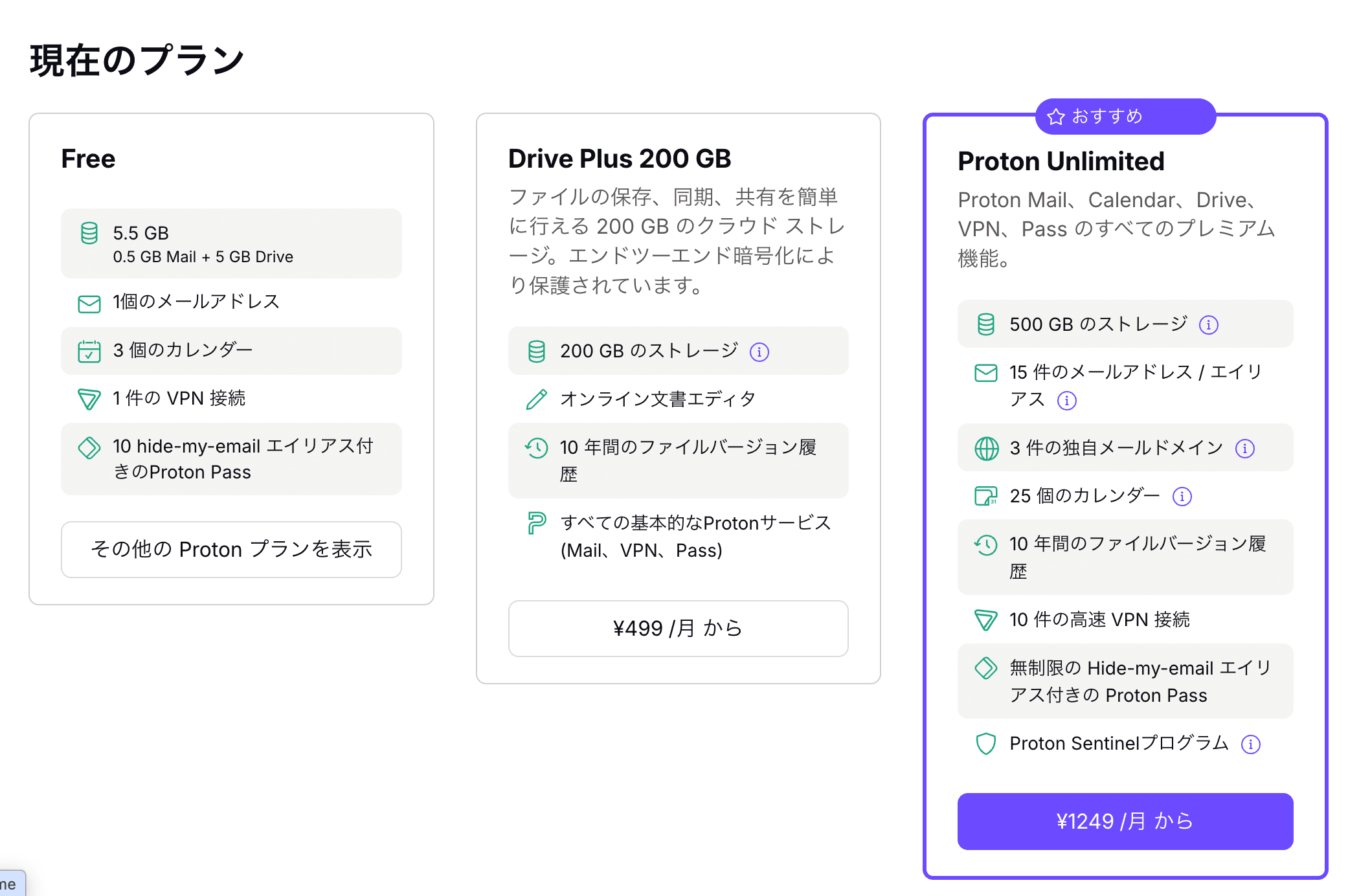
有料プランもありますが、CSVを保管するだけなら無料で十分です。
実際の手順(無料で5分)
ここからは手を動かしていきましょう。全部Proton Free(無料プラン)で完結します。クレカ登録もいりません。
STEP 1:Proton Driveのアカウントを作る
proton.me にアクセス
「無料アカウントを作成」→ メアド+パスワードを設定
リカバリー方法(別メアドか電話番号)を設定する
無料プラン容量は、最初2GBですが、
リカバリー方法の設定
初回のファイルアップロード
初回のファイル共有リンクの作成
この3つのオンボーディングを終えると、3GBに増えます。CSVは数KB〜数MBなので、数百回分のバックアップが余裕で入るサイズ。やっておきましょう。
https://proton.me/support/more-storage-proton-drive?utm_source=chatgpt.com
見た目や使い勝手はほぼGoogleドライブと同じなので、ファイルのアップロードや共有リンクの作成方法は、特に説明はいらないと思います。
アカウントの回復設定
ドライブ画面からは右側の設定→すべての設定
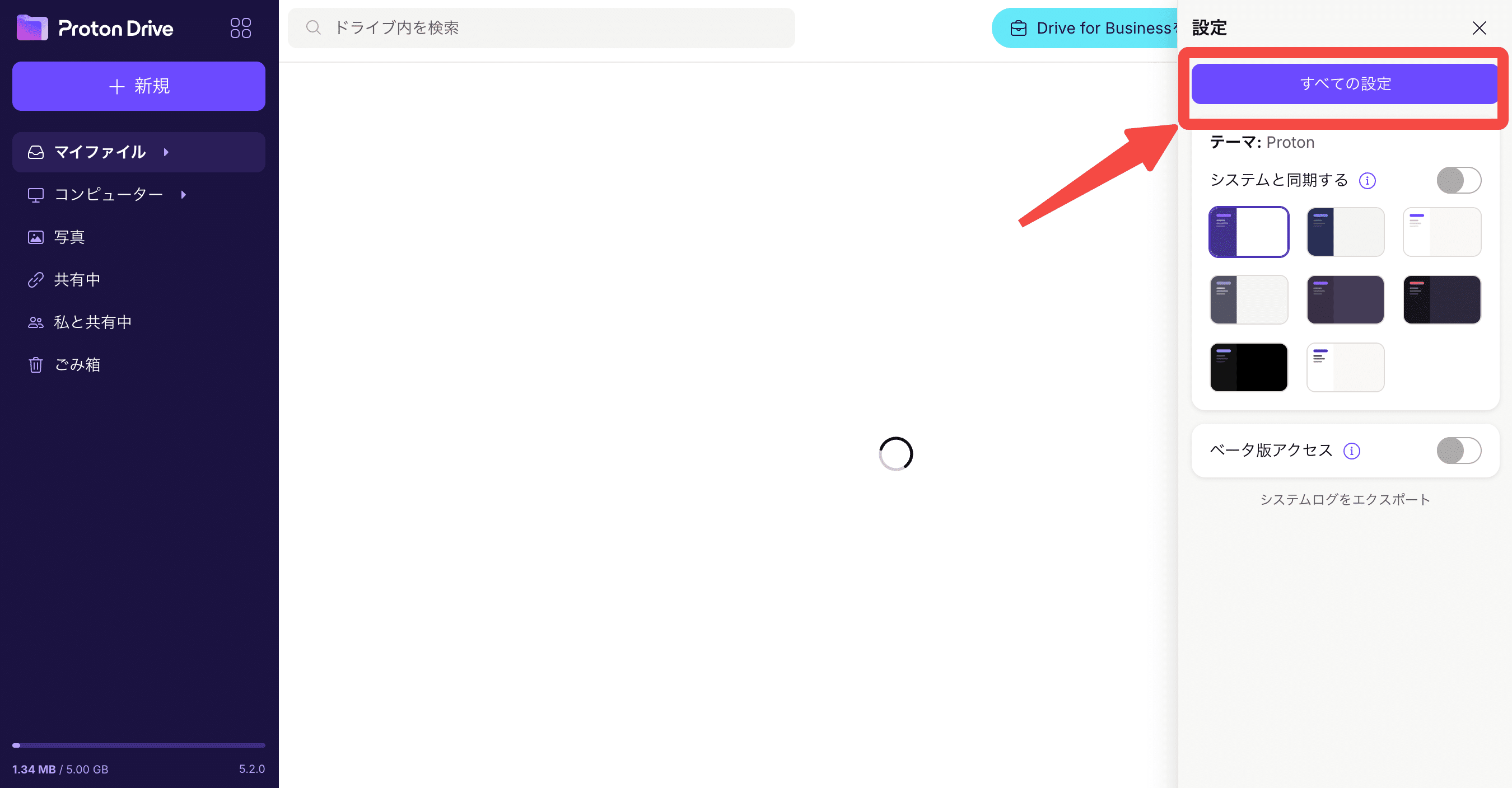
「回復」を選んでください。
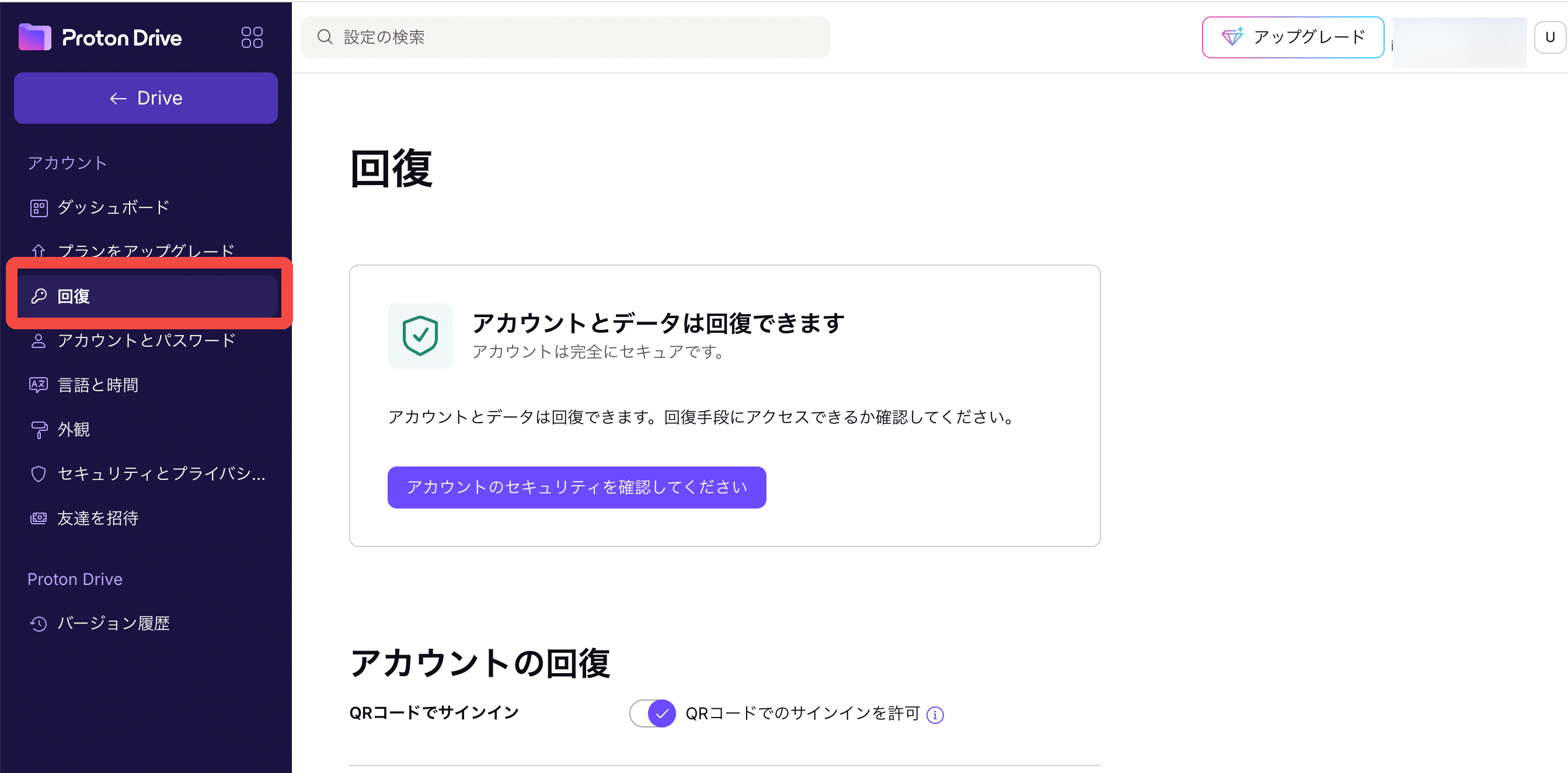
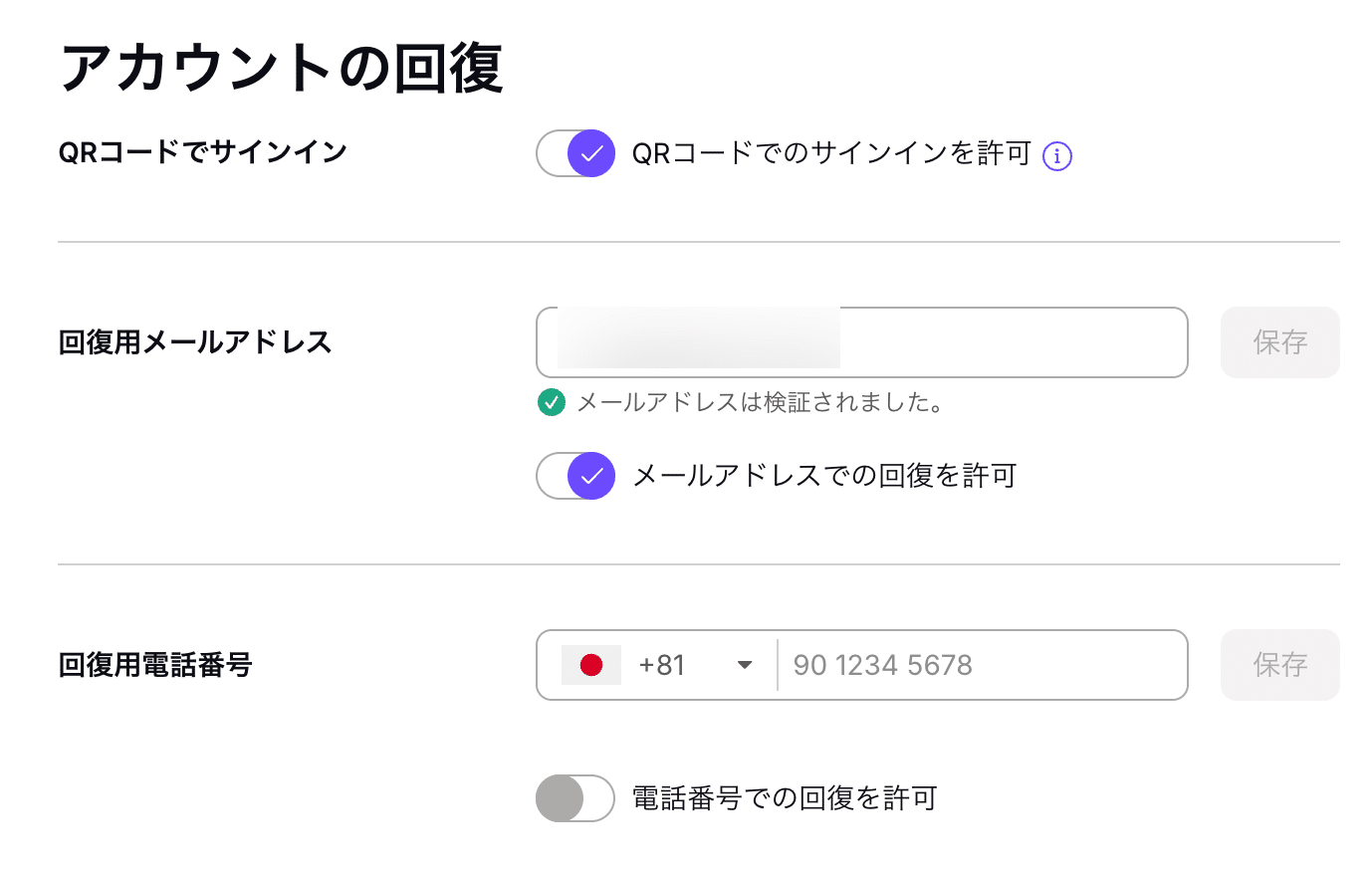
アカウントの回復方法はメールアドレス・電話番号を設定できます。電話番号も登録しておくと便利です。
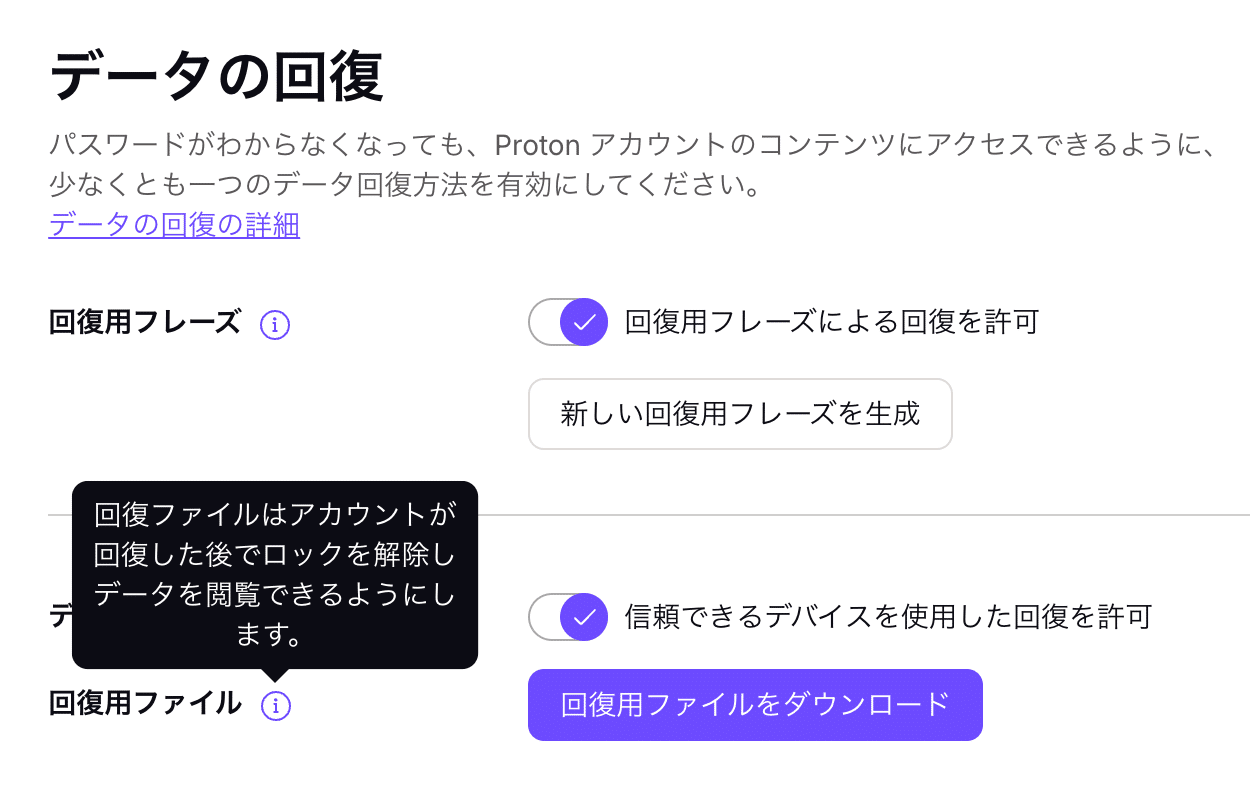
データの回復には回復用フレーズ(シークレットリカバリーフレーズ)を登録しておきましょう。アカウント作成の時にPDFがダウンロードされているので、それでOKです。
念のため回復用ファイルもダウンロードしておきましょう。
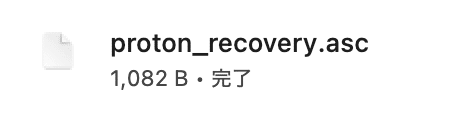
回復用ファイルはascという拡張子のファイルです。
STEP 2:Substackから購読者CSVをエクスポート
Protonドライブの用意ができたら、メールアドレスをエクスポートしてCSVファイルを入手します。
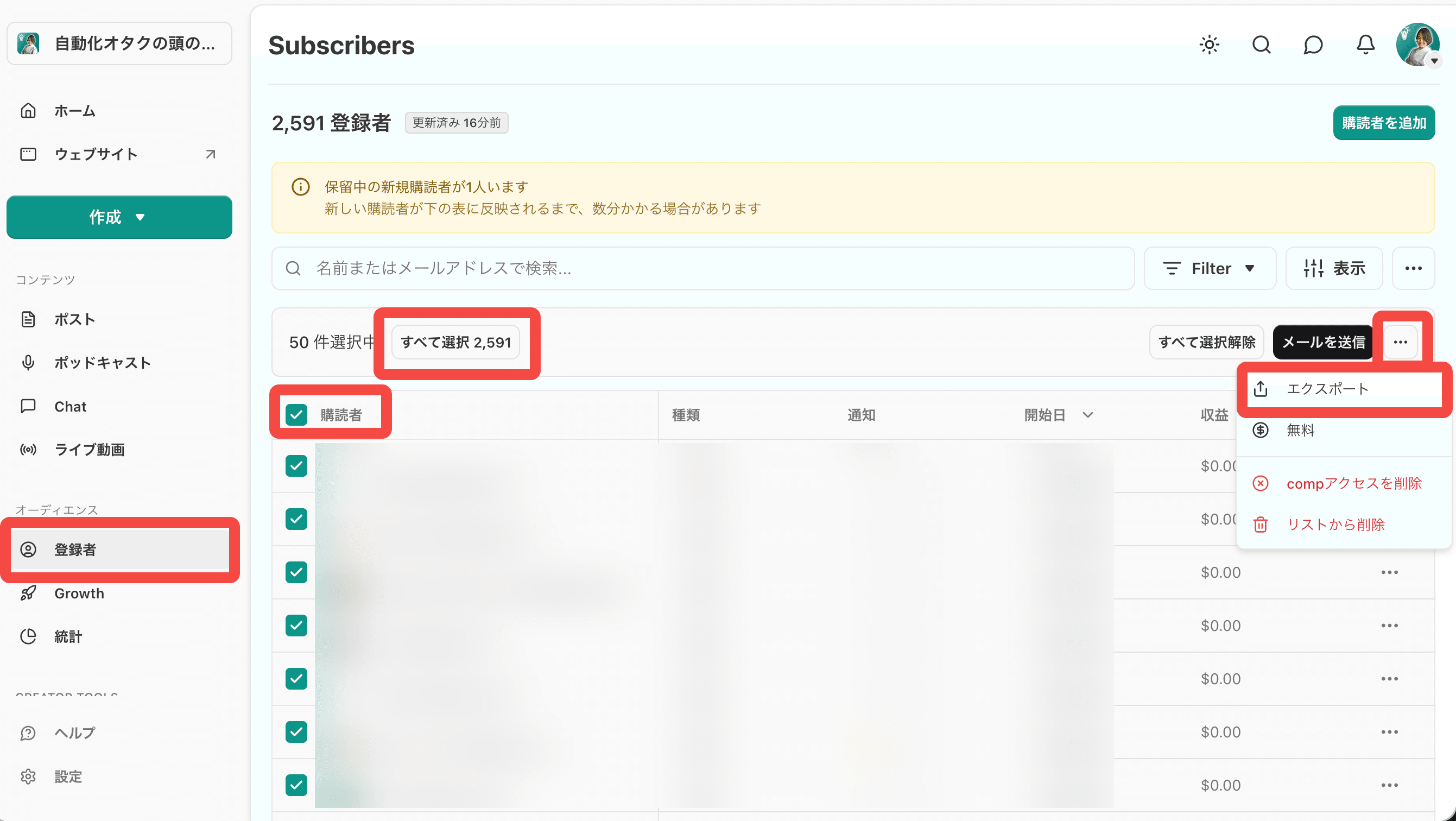
Substackにログイン → ダッシュボード → 登録者→購読者にチェック→全て選択をチェック→右上の「⋯」メニュー → エクスポート
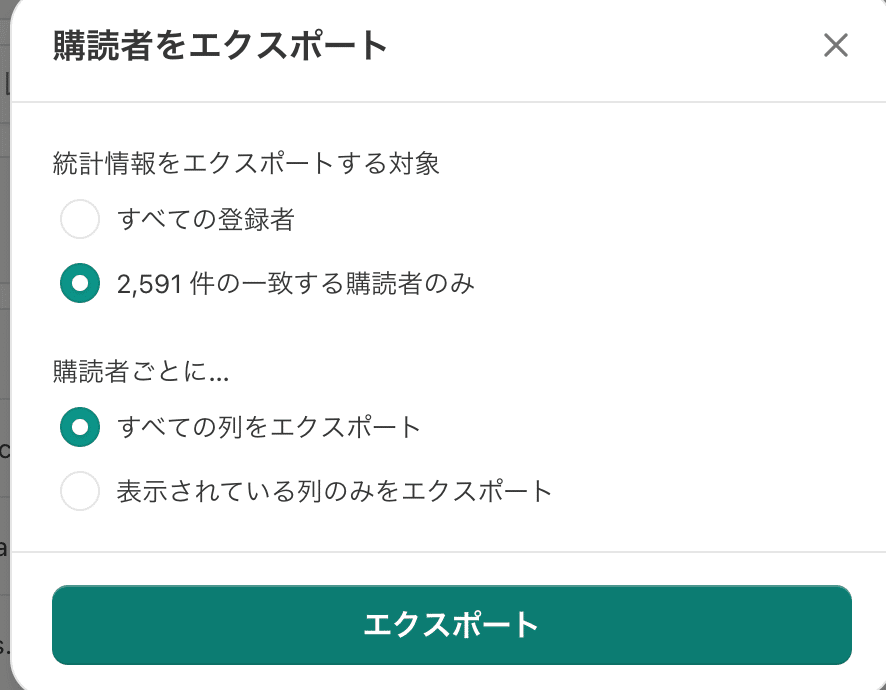
「すべての登録者」→「すべての列をエクスポート」を選んでダウンロード。
STEP 3:Proton Driveにアップロード
drive.proton.me にログイン
CSVをドラッグ&ドロップ
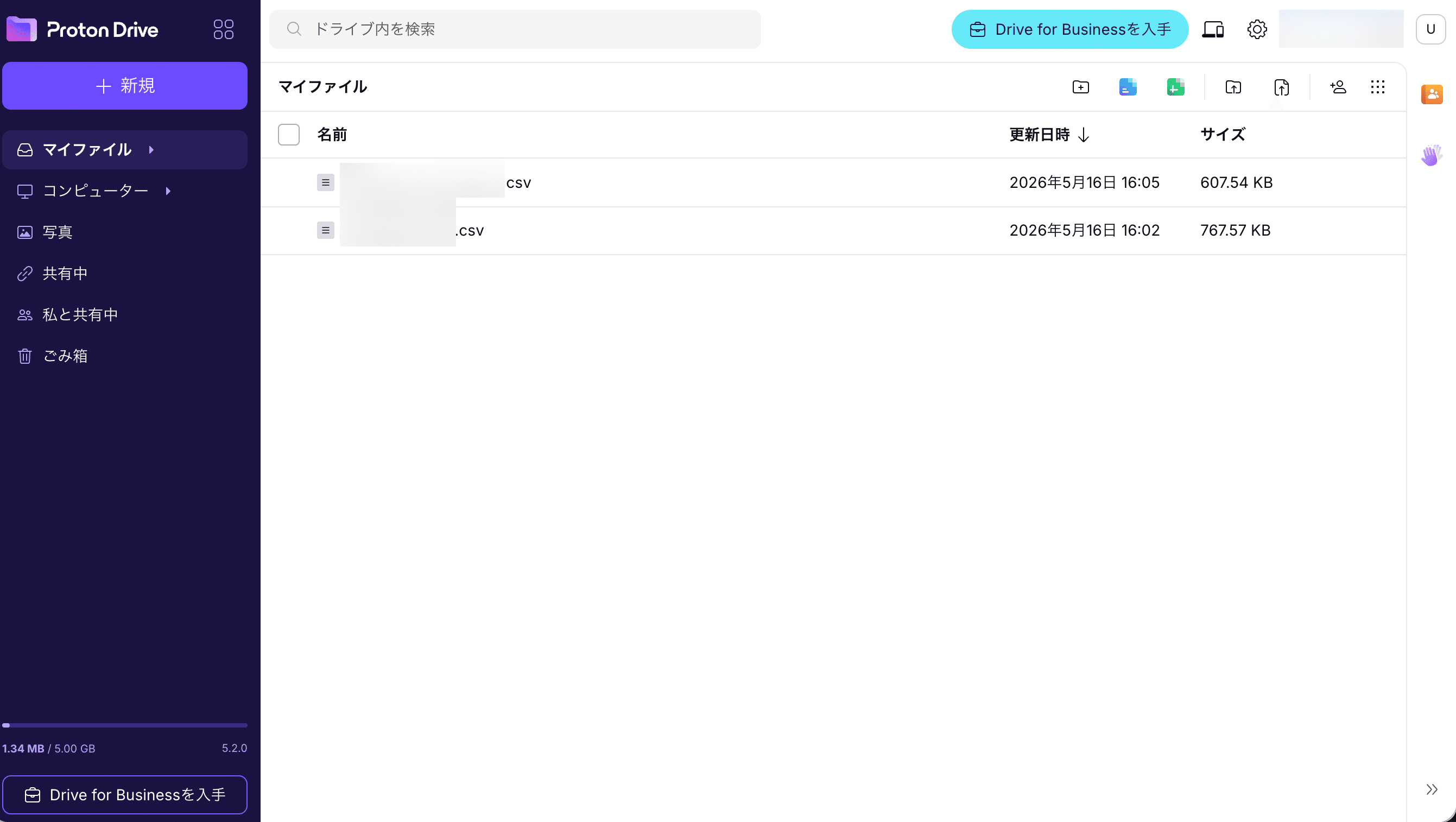
ブラウザ内で勝手に暗号化されてアップロードされます。やることは普通のドラッグ&ドロップだけ。
STEP 4:月1のリマインダーを設定
カレンダーに月1のリマインダー。わたしは毎月最終金曜日にしてます。所要時間は5分くらいです。
Protonのデメリット
Proton Drive、いいことばかりではないのでデメリットもお伝えしておきます。
パスワード忘れて回復用フレーズや回復ファイルをなくしたらアウト
あまりにもセキュリティが厳しいがゆえの不便です。
パスワードを忘れた場合、回復用フレーズや回復用ファイルでアカウントにログインすることができます。
しかしそれもなくしてしまうとあなたのProtonにおいたファイルは永遠にアクセスできません。ウォレットにアクセスできなくなった暗号資産みたいな感じですね。
というわけで、回復用フレーズはPDFにしておいて大事に保管しましょう。
おわりに
購読者からいただいたメールアドレスは、安全な場所に保管する必要があります。
Substack上にしかないリストは、預けてるだけ。預け先のアカウントがBANされたら、それまで築き上げてきたものがパーです。
購読者を1人増やすのに、どれだけ時間とエネルギーをかけてるか考えると、月1回5分でできる保険を、かけない理由がありません。
しかも無料です。今すぐやりましょう。
Substack無料セミナーやります!
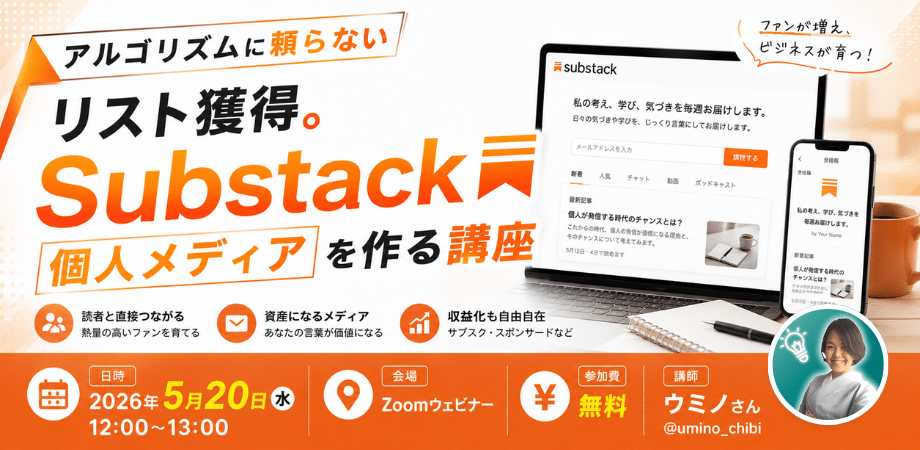
ウミノはたった3週間でSubstackフォロワー4,000名、購読者2,500名集めました。このスピードの正体を、当日まるごとお話しします。
📅 5月20日(水) 12:00〜13:00
💰 無料
📍 Zoom
▼ 無料で席を確保する!
https://substack-umino.peatix.com/view
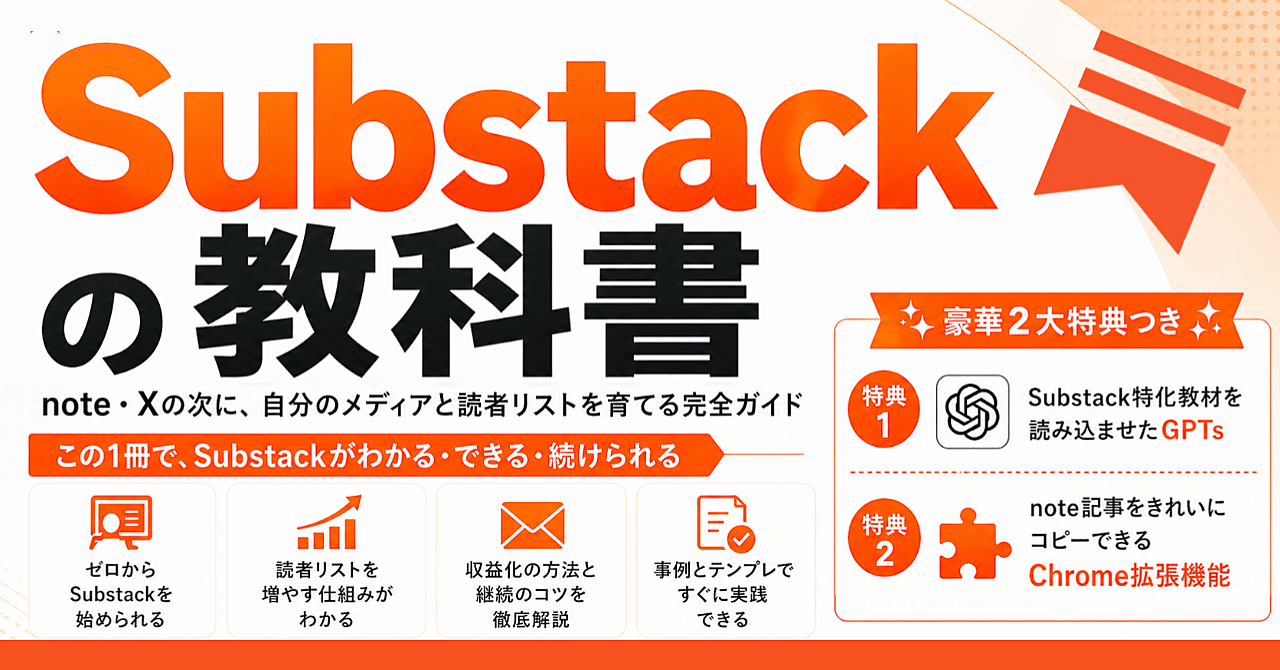
Substackの教科書が1000部以上売れてます!
びっくりするぐらい売れてます。3週間で2,500名の購読者を集めたわたしだからこそ書けたSubstackの教科書です。
なるほど🤔保存先参考にさせていただきます🫡❤️🔥
いつも為になる記事ありがとうございます🙇♀️✨
これは今理解して実践しないといけないことですね。
ウミノさん、ありがとうございます。