
Substackの購読率は「最初の3秒」で決まっていた
購読者2700人を超えて気づいたこと

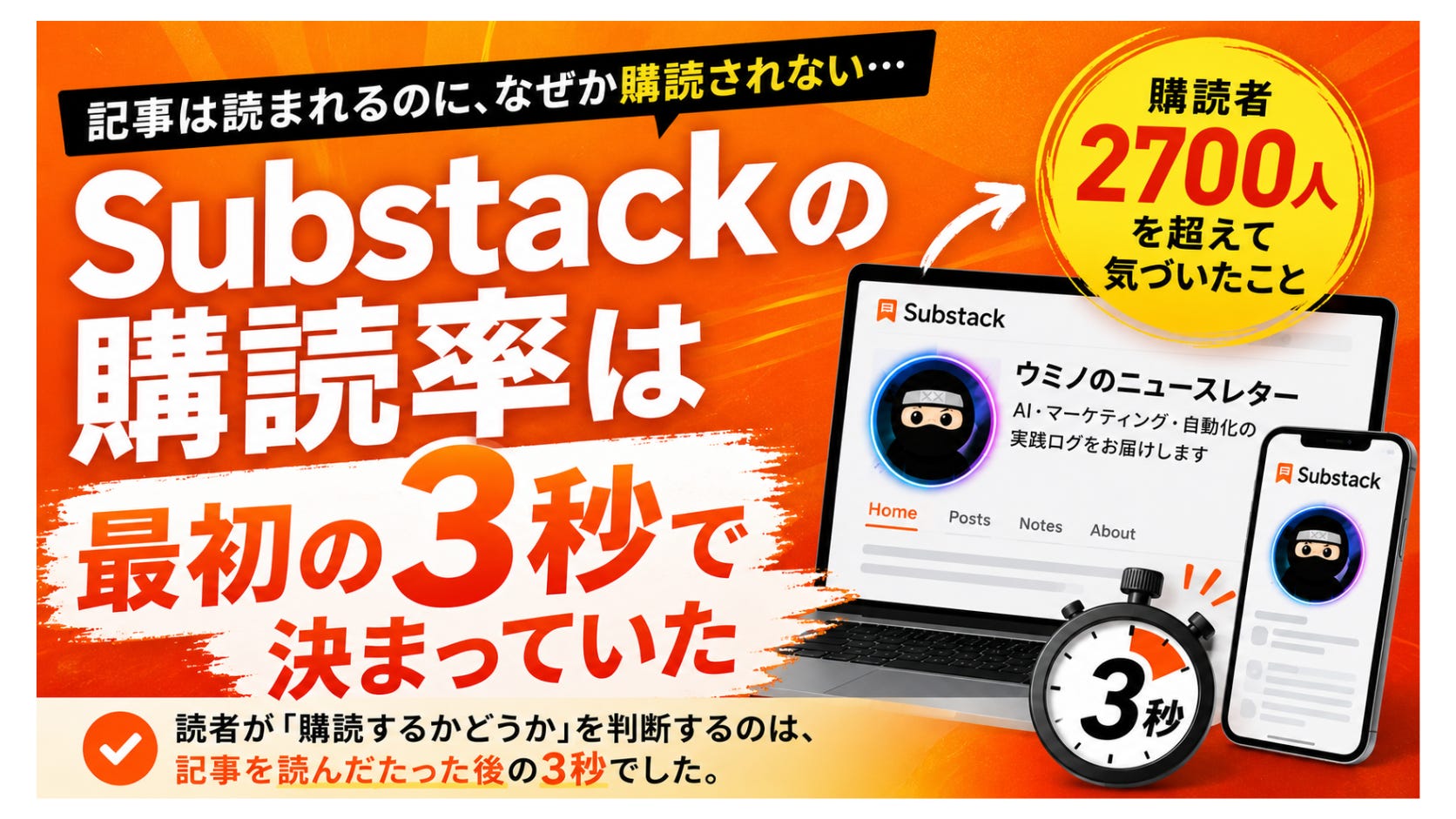
記事は読まれているのに、なぜか購読者はそこまで増えない
Substackを始めてしばらく、わたしはずっとここで詰まっていました。
読まれていないなら、まだわかります。タイトルが弱いのかもしれないし、テーマがずれているのかもしれない。
でも、そうではありませんでした。記事は読まれていました。シェアもされていました。反応もありましたし、サブスタ番付にもランキングされていました。
その割には、購読ボタンが思ったほど押されない。これ、けっこうしんどいんですよね。
「文章が弱いのかな」「テーマが刺さっていないのかな」と、最初はずっと記事の側を疑っていました。
わたしがSubstackを始めたのは、たった1ヶ月前。
最初の2週間は、「記事をどう書くか」ばかり考えていました。どんなテーマにするか、どんなタイトルにするか、どのタイミングで配信するか。もちろん、それも大事です。
でも、原因はそこではありませんでした。
Substackの「出版物ページ」を丸ごと整えたら、購読者が爆増した
ある日、重い腰を上げて「出版物ページ」を丸ごと整えました。
ロゴ、出版物の説明文、ナビゲーション、Aboutページ、ホームの見え方。ぜんぶ見直しました。作業時間は、2〜3時間ほどです。
そうしたら、その日を境に、購読者数の伸び方が明らかに変わりました。書いている記事は、前とほぼ同じです。変えたのは「記事」ではなく、「出版物ページ」でした。
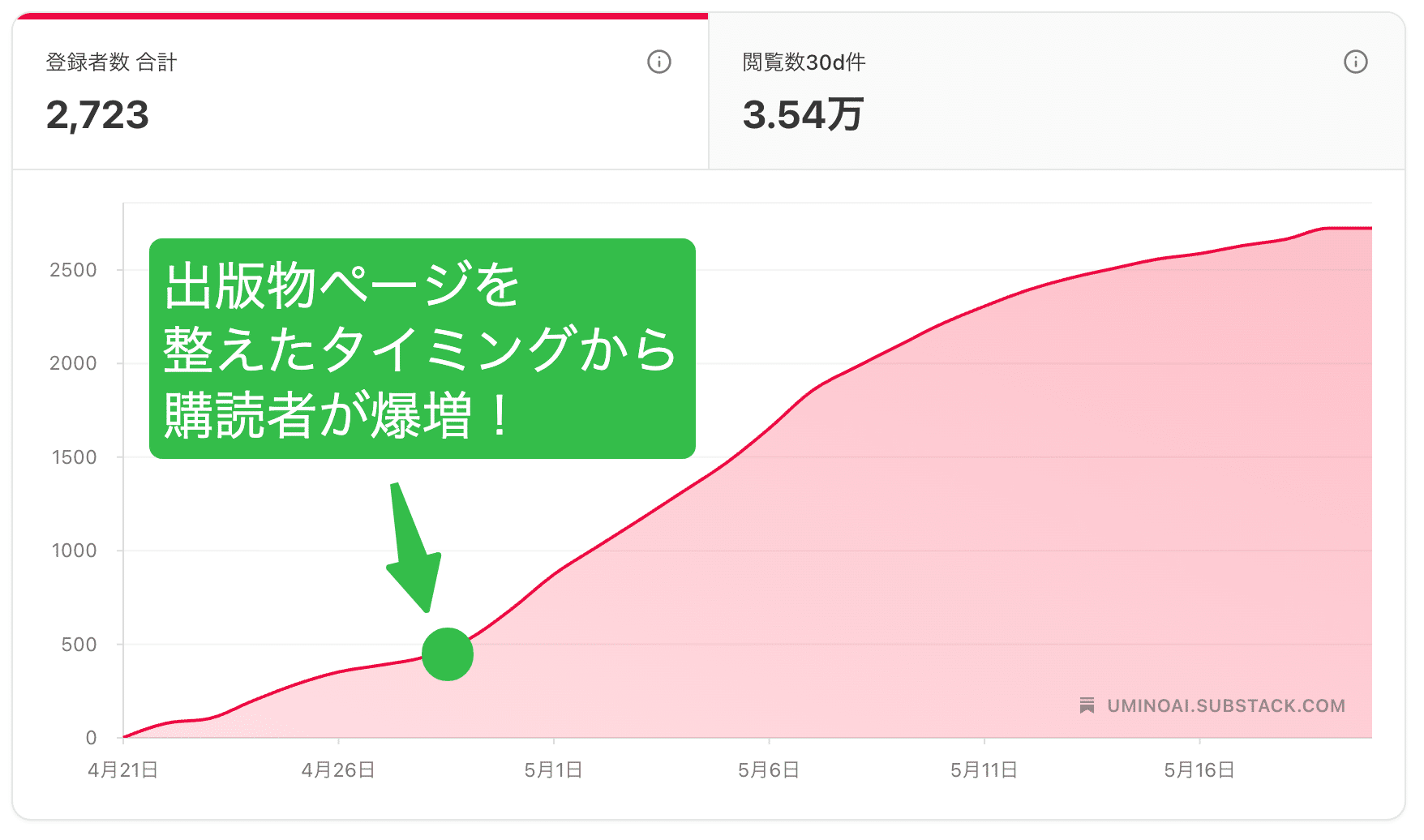
数字を見ると、もう言い訳ができませんでした。Substackは、記事だけで決まるわけではありません。読者が購読を決める直前に見ている「玄関」で、かなり差が出ます。
これがわたしの現在の出版物ページです。ここまでいじってる人はあまり多くありません。読んでもらいたい記事をちゃんとピン留めしたりしています。
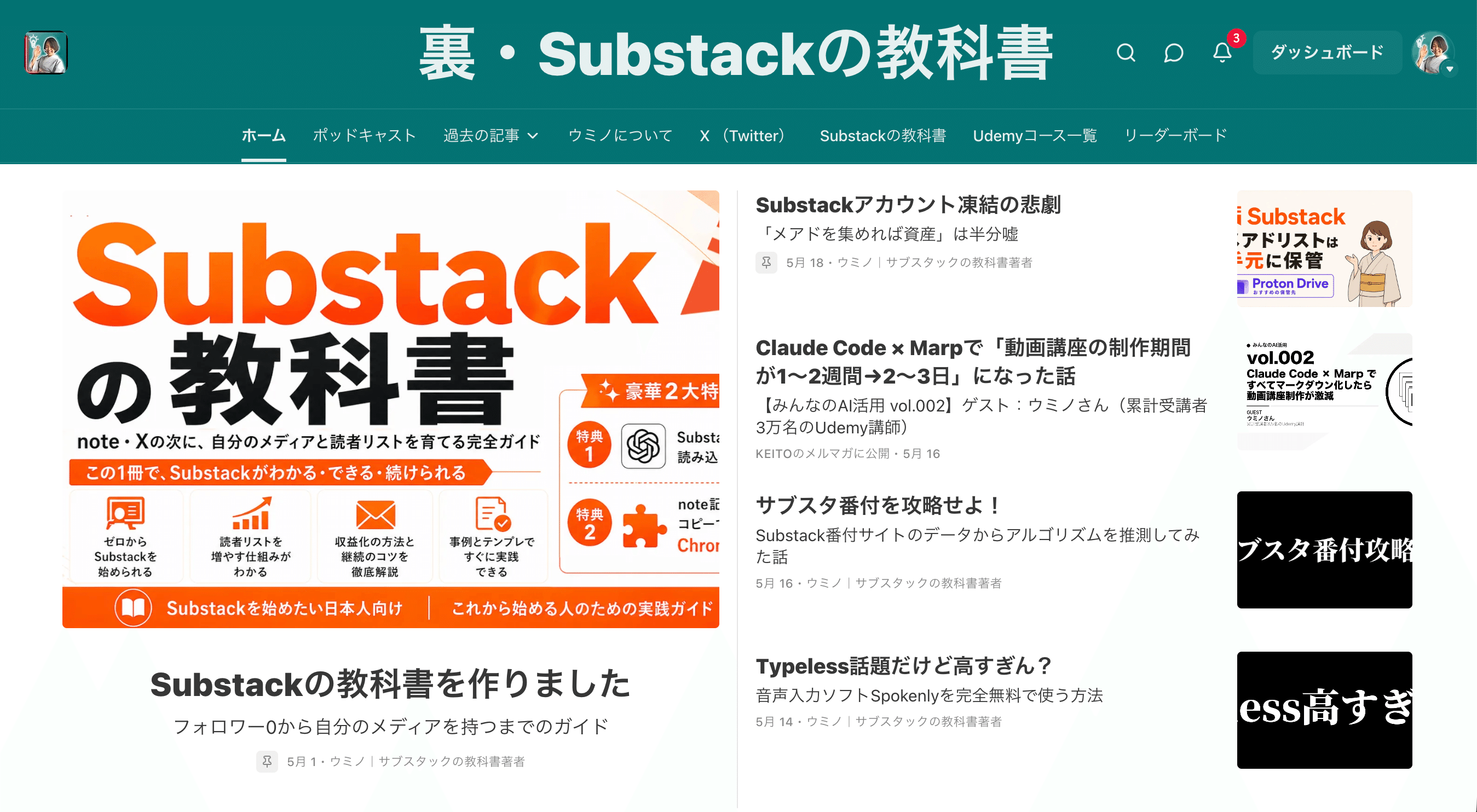
今日は、その話をします。Substackをすでに運用している人にも、これから始めたい人にも役に立つ内容です。
読者は記事を読んだあと、「この人の発信を追い続けるべきか」を3秒で判断しています
読者になる側の動きを、少し思い出してみてください。
Xで誰かが「この記事よかった」とシェアしています。気になってリンクを開きます。記事を最後まで読みます。「この人、他にも面白いことを書いているかも」と思います。そこで、出版物のトップページに飛びます。
問題はここです。
この瞬間に、読者はかなり速く判断しています。ここはちゃんと運営されている場所なのか。自分に関係のあるテーマなのか。購読しておく価値がありそうなのか。また読みたいと思える雰囲気なのか。
この判断に、長い時間はかかりません。体感では、3秒くらいです。
ロゴが目に入る。出版物名を見る。説明文を読む。ナビゲーションを見る。ホームの並びを少しスクロールする。その一瞬で、「購読しておこう」と思うか、「まあいいか」と閉じるかが決まります。
だから、Substackで購読率を上げたいなら、記事の改善だけでは足りません。記事を読んだあとの「受け皿」を整える必要があります。
わたしの出版物ページには、足りない点が3つあった
直したのは、主に3つです。
1. 出版物名と説明文を変えた
最初は、自分自身のアカウント名とまったく同じ名前にしていました。説明文も丸コピペ。悪くはありません。でも、これだと弱かった。
読者からすると、こう思います。
「で、わたしはここを購読すると何が得られるのですか?」
ここに答えられていませんでした。
そこで、出版物名と短い説明文を見直しました。意識したのは、次の3つです。
・誰に向けた、どんな出版物なのか
・誰が書いているのか
・何を得られるのか
この3つを、できるだけ短い言葉で伝えるようにしました。
2. 出版物ページの見た目が、記憶に残らない状態でした
Substackでは、出版物アイコンや出版物ページの見た目が思った以上に目立ちます。つまり、読者が最初に見る「顔」です。
ここを整えました。出版物アイコンも、動きのあるGIFにしました。ブランドカラーも設定しました。
これだけで「ちゃんと作られている場所だな」という印象を与えられます。
読者は細かく分析しているわけではありません。ただ、雰囲気で判断しています。その雰囲気を作るのが、アイコンや出版物ページのデザインです。
3. ナビゲーションとAboutページが、読者目線になっていませんでした

ここが、いちばん大きかったです。
ナビゲーションバーに、初期設定のタブがそのまま並んでいました。「Notes」「Chat」「Podcast」「概要」。もちろん、それぞれ機能としては便利です。
でも、はじめて来た読者からすると、何を見ればいいのかわかりにくいです。
そこで、概要ページをオフにして、「ウミノについて」というページに作り直しました。構成はシンプルです。
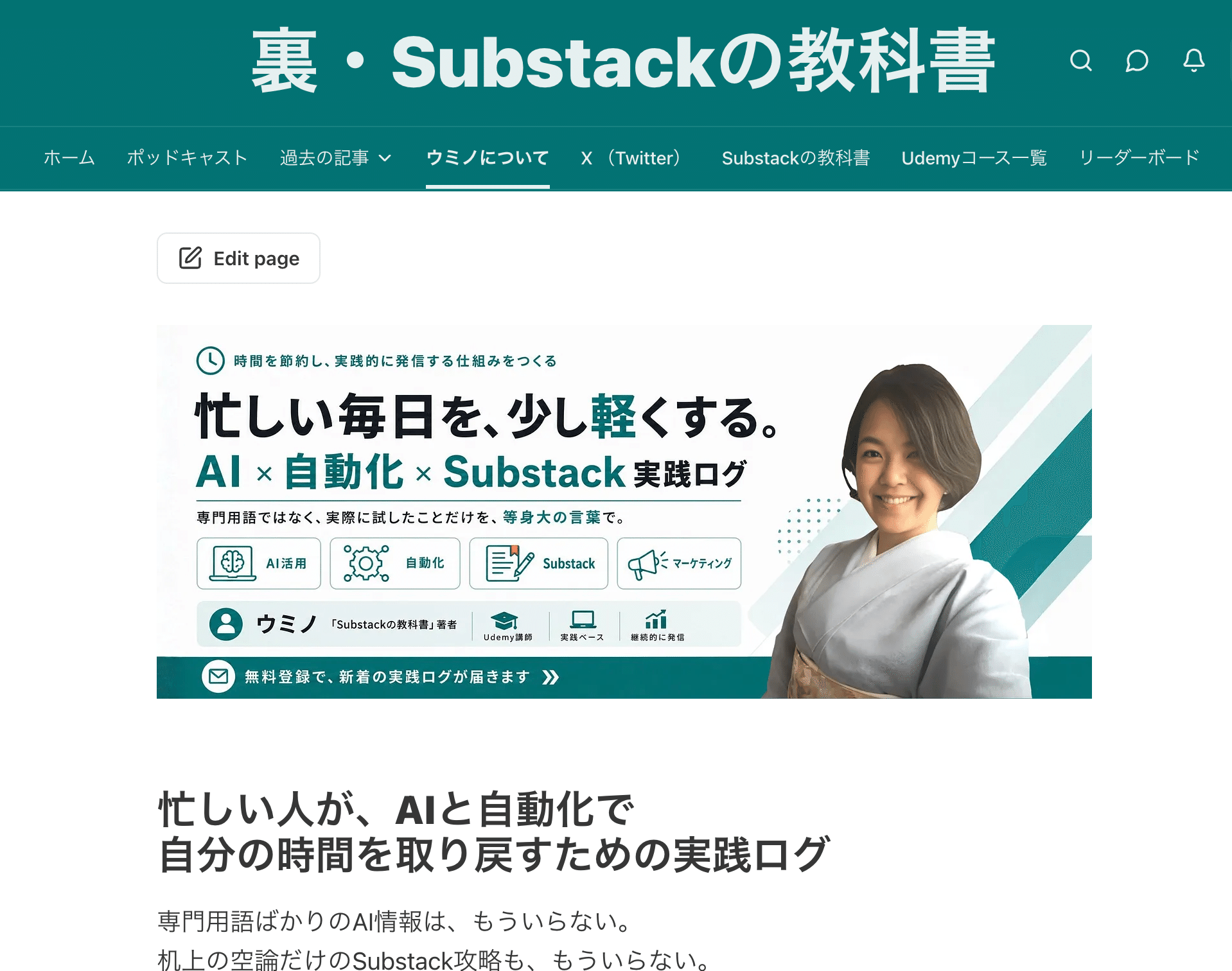
・この出版物について
・運営者について
・購読するメリットについて。
この3ブロックに分けました。
すると、出版物ページ全体の意味が通るようになりました。記事を読んだ人がトップに来て、Aboutを見て、購読する。この流れが、ようやく自然になった感覚があります。
わたしがやったことは、特別な裏ワザではありません。ただ、読者が迷わないように、玄関を整えただけです。でも、その効果は数字に出ました。
今週末に、まずここだけ整えてください
Substackを運用している人は、今週末に一度、出版物ページを見直してみてください。
大きなリニューアルをする必要はありません。まずは、このあたりを順番に確認するといいです。
・出版物名は、誰に向けた場所か伝わるか
・短い説明文で、得られる価値がわかるか
・ロゴは、ぱっと見て記憶に残るか
・ナビゲーションは、読者がたどる順番になっているか
・概要ページは、購読する理由を伝えられているか
・ホームページは、見せたい記事がトップにきているか
・ウェルカムページは、登録直後の期待値を上げられているか。
このあたりを整えるだけで、見え方はかなり変わります。作業時間は、2〜3時間あれば十分です。
ただ、ここで問題があります。
Substackの設定画面は、少しわかりにくいです。ダッシュボードで触る項目もあれば、テーマエディターで触る項目もあります。Aboutページやカスタムページのように、別の場所から編集するものもあります。
わたしも最初、どこで何を設定するのかがわからず、テーマエディターの中をしばらくさまよいました。
だから、「順番に見ながら、そのまま整えられる手順書」があると、かなりラクだと思ったんです。
わたしがやった作業を、Udemyコースにまとめました
そこで、わたしが出版物ページの修正で実際にやった作業を、Udemyコースにまとめました。
テーマは、「Substackの出版物ページを、購読される状態に整えること」です。
記事の書き方を教えるコースではありません。まず、読者が訪れたときに迷わず購読できる「受け皿」を作るためのコースです。
内容は、こんな感じです。
・ダッシュボードの基本設定
・出版物アイコンやGIFアイコンの設定
・URLやナビゲーションの整え方
・カスタムページとカスタムタグの使い方
・テーマエディターでのホームページ調整
・ウェルカムページの見せ方
・ポストやポッドキャストまわりのデザイン調整
・購読につながる概要ページの3ブロック構成
さらに、作業しながら使える特典も付けました。
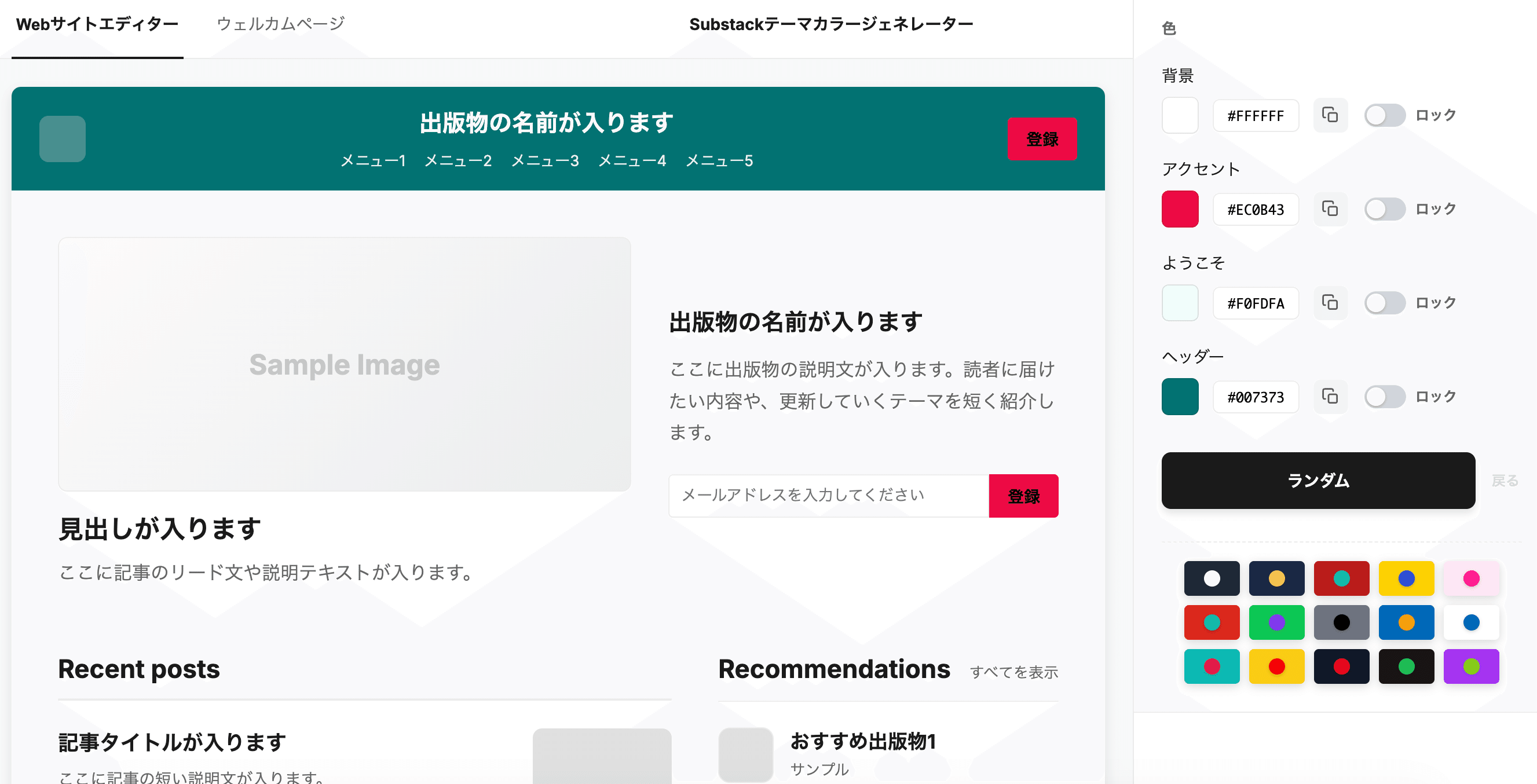
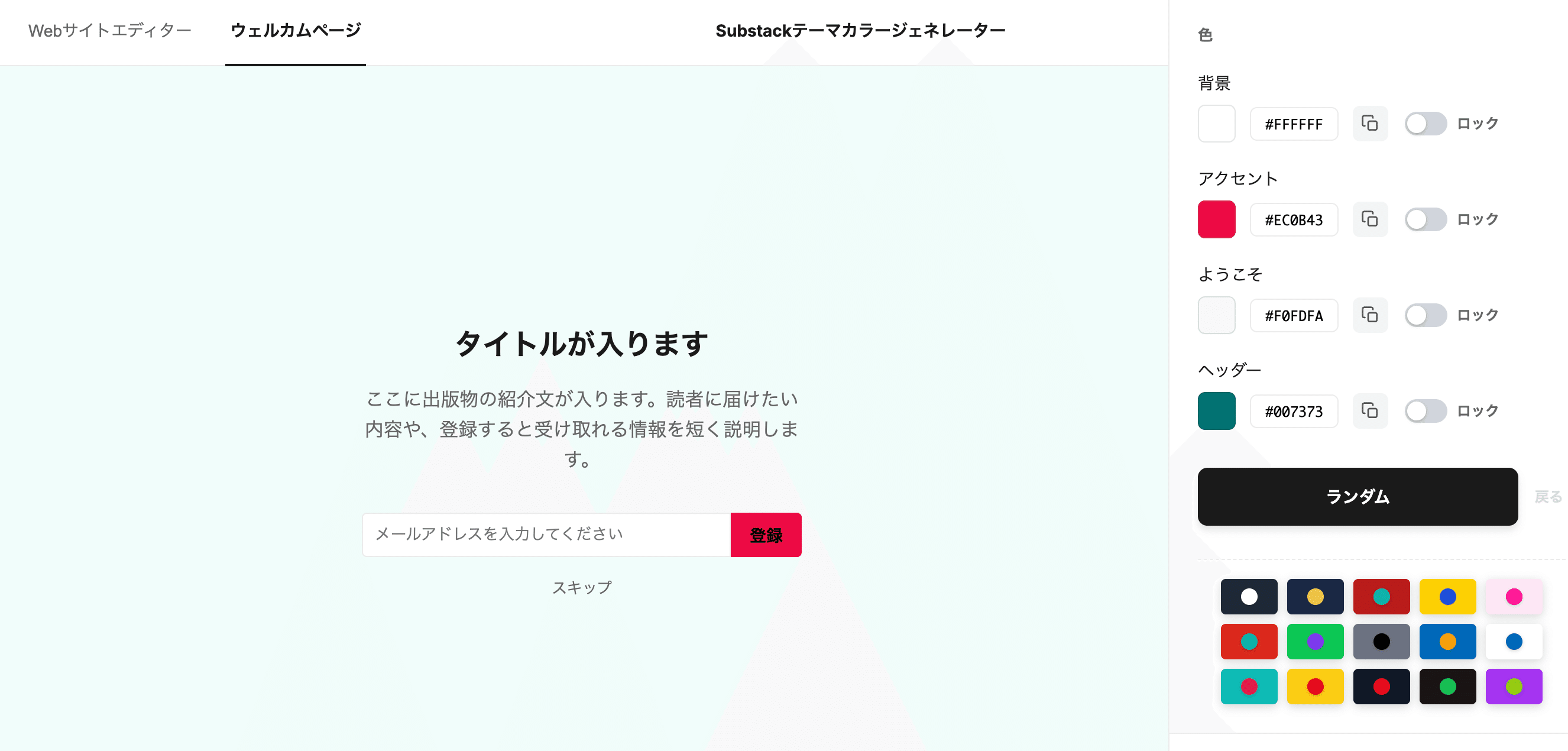
🎁特典1:Substackテーマカラージェネレーター
出版物ページのテーマカラーを擬似的に再現できるカラージェネレーター
🎁特典2:概要(About)ページ作成プロンプト

AIからの質問に答えるだけで「この出版物について」「運営者について」「購読するメリット」の3ブロックで構成された概要ページのテキストを出力するプロンプト
レクチャー通りに進めれば、今週末で出版物ページをひと通り整えられるように作っています。
Substackを始めたばかりの人にも使えます。すでに運用していて、記事は読まれるのに購読者が増えない人にも役立つはずです。
このコースを1300円で提供します【超期間限定】
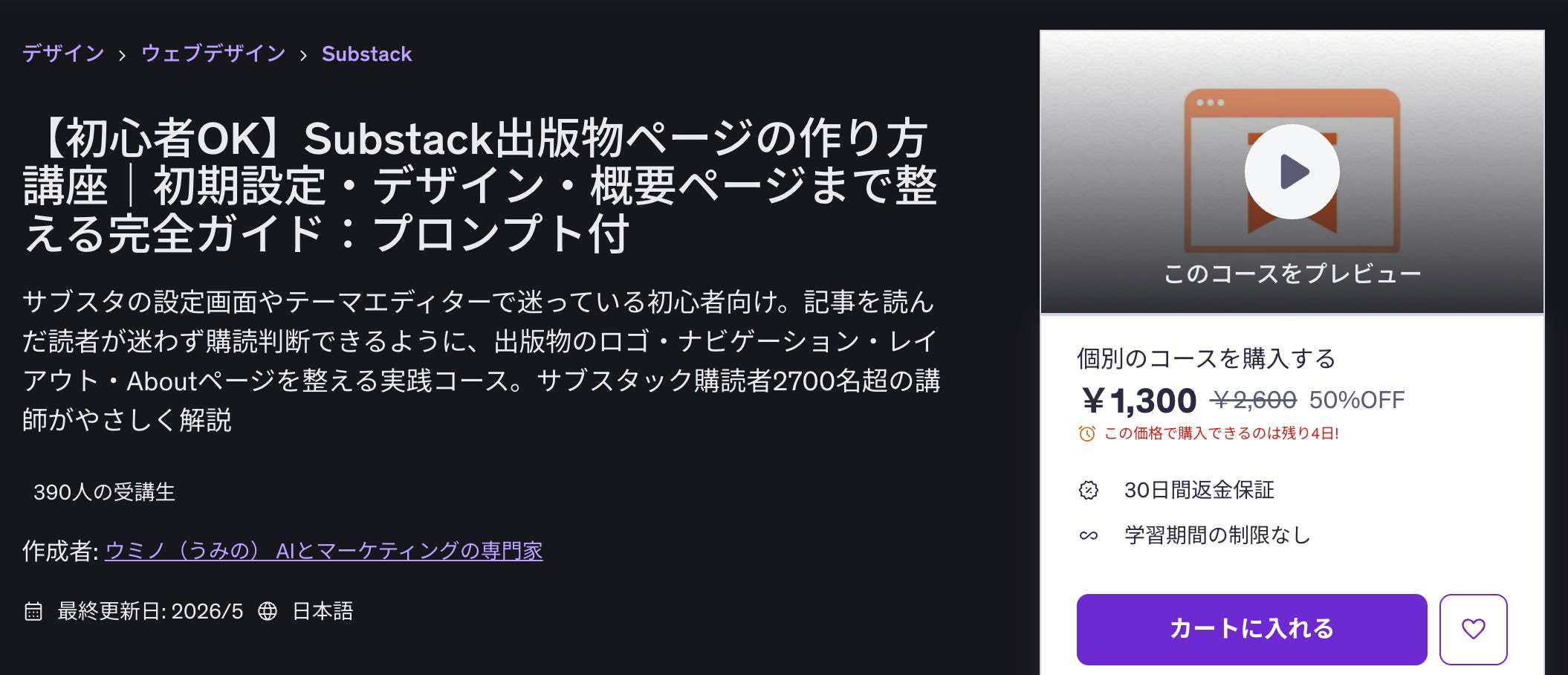
今回、すでに400名近くが受講してくれているこのUdemyコースを破格の1300円でお渡しします。
わたしは、3週間前に購読者ゼロの状態でSubstackを始めました。そこから、今こうして読んでくれる人が増えました。その過程で、4月29日の出版物ページ改善が効いたことも、数字で確認できました。
だから、この経験を、まずは読者のみなさんに還元したいと思っています。
有効期限:2026/05/26 (火曜日) 21:00
クーポンコード:260513
さいごに
Substackは、淡々と記事を書いていれば自然に伸びる、というほど単純ではありません。
もちろん、記事の質は大事です。でも、記事を読んだ人が購読するかどうかは、その後に見える「出版物ページ」で大きく変わります。
わたしの場合、ある日玄関を整えたことで、購読者数の伸び方が変わりました。
だから、Substackを伸ばしたい人は、まず玄関を整えてみてください。今回のUdemyコースは、その作業を迷わず終えるために作りました。
クーポンは、今日中にお送りします。このページを閉じる前に、購読だけ済ませておいてください。
「Substackの教科書」おかげさまで1000部突破!
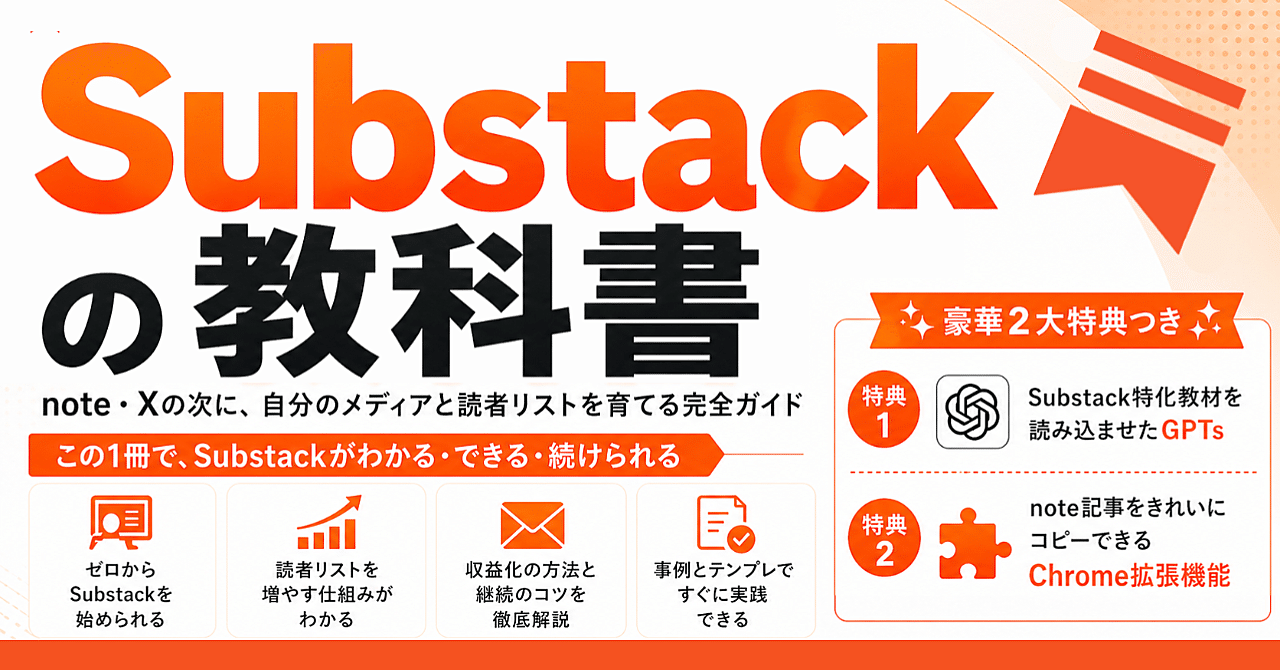
\現在期間限定で無料エリアを大幅拡大中です/
https://brain-market.com/u/taracomom/a/b3MzN2QjMgoTZsNWa0JXY