
SubstackのアイコンをGIFにする方法
設定するだけで注目を集めてフォロワーが増えるかも?


Substackでフォロワー・登録者を増やす方法はたくさんありますが、この記事では設定するだけなのにすごく効果がある方法をご紹介します。
それは、アイコンをGIFにするだけ。 かんたんなのに効果バツグン。ただし結構詰みポイントがあるので最後までお読みください。ブクマがわりにリスタックしておくと便利。
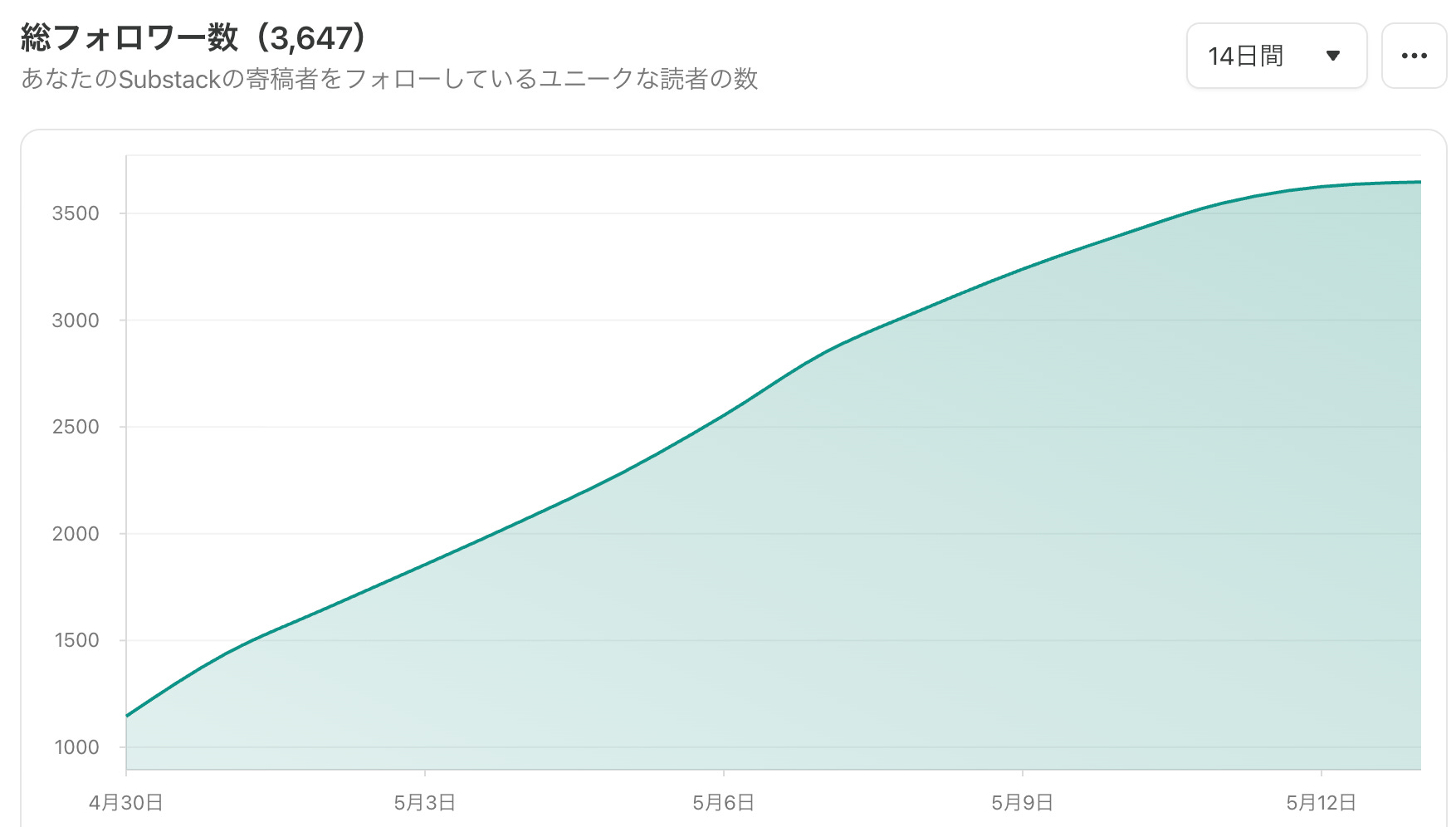
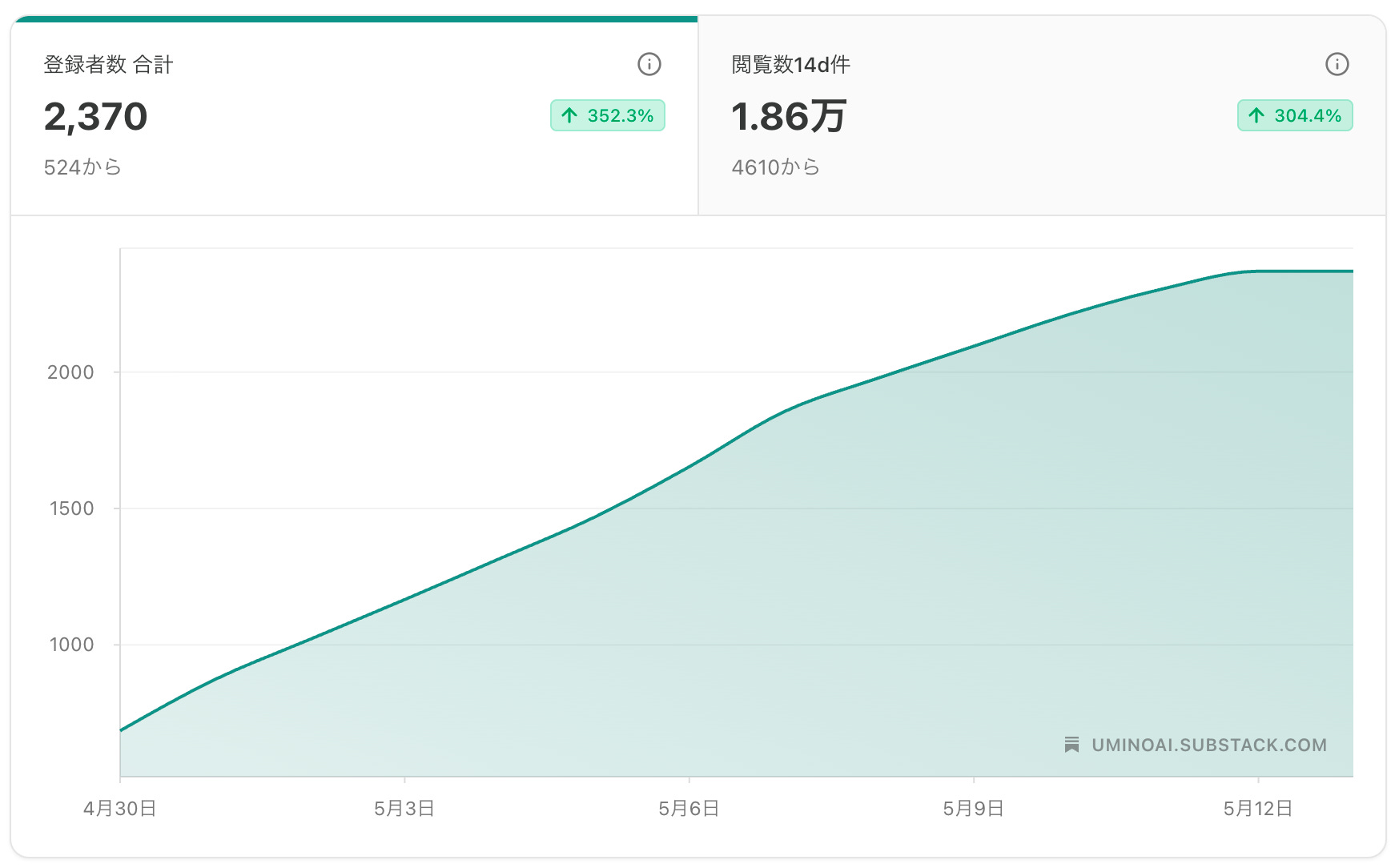
ちなみにわたしのフォロワーは3647名、購読者は2370名。理由のひとつは、GIFアイコンを使っているからだと思うのです。
GIFにできるアイコンは2つある
まずSubstackでは、GIFで動かせるアイコンが2種類あるんですね。
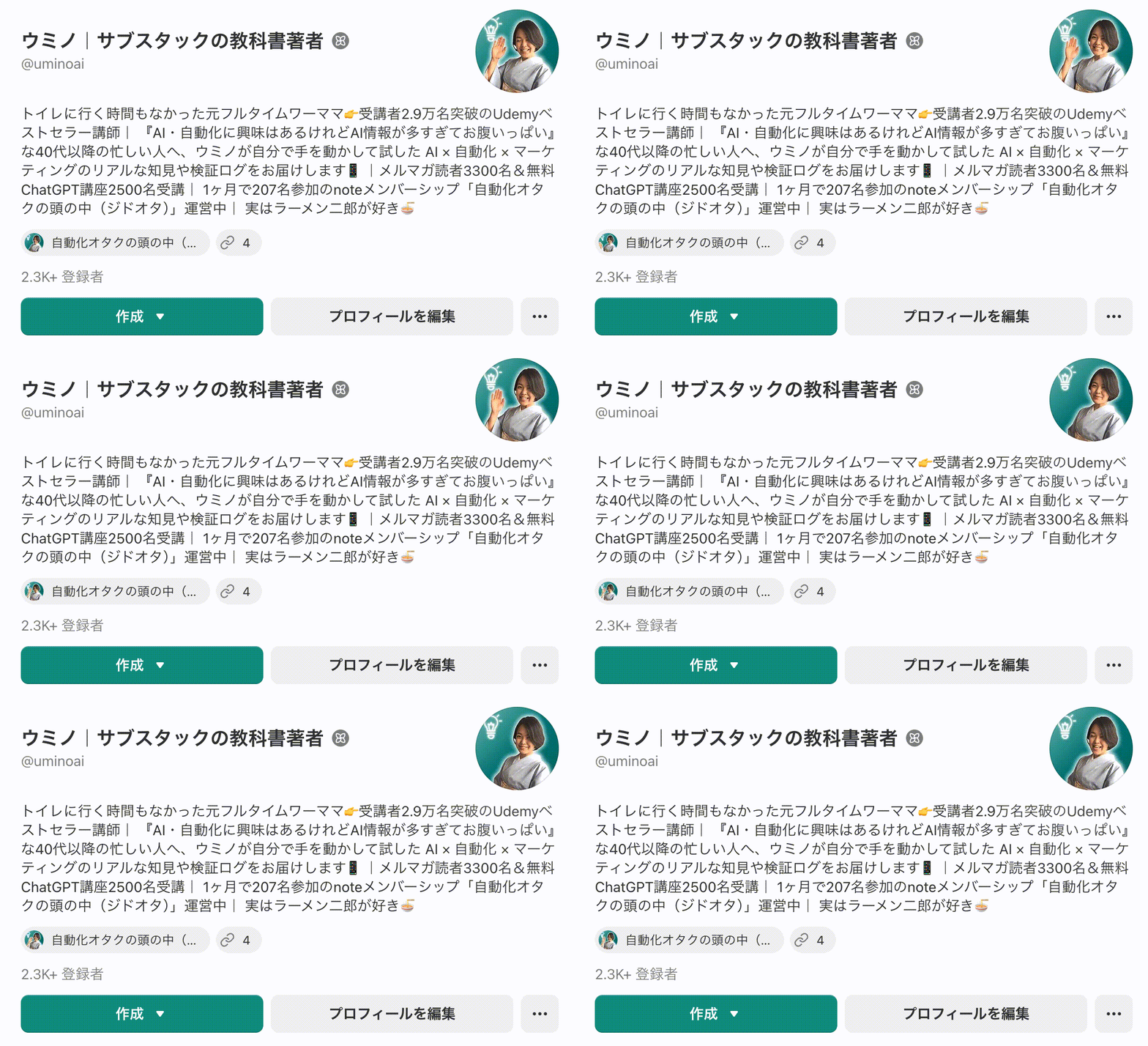
1つはプロフィール画像。
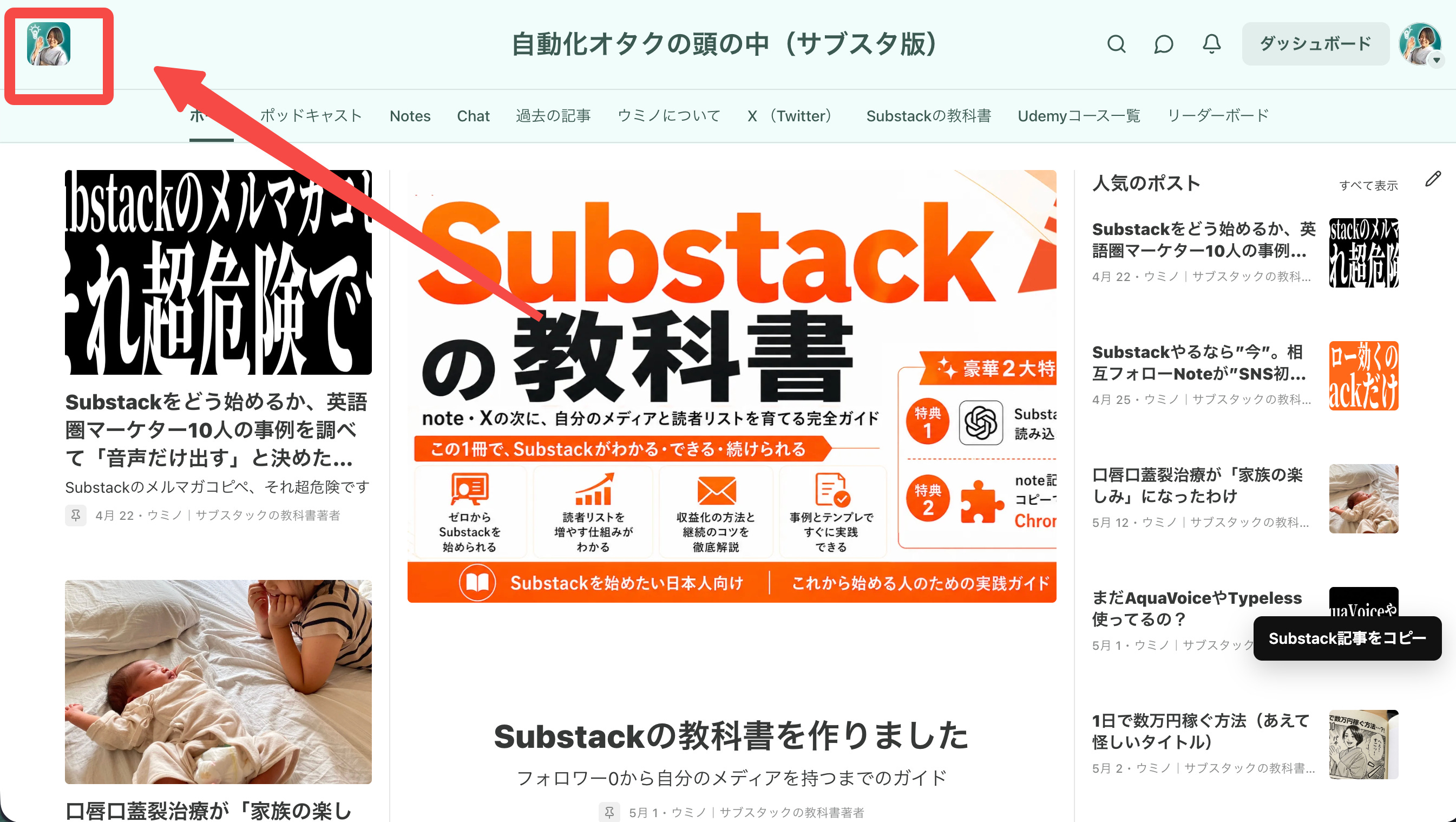
そしてもう1つは出版物のアイコンです。こっちも動かせます。
アイコンをGIFにする効果
人間も動物ですので、動いているものについ関心がいってしまう本能があるんです。その効果、実際に見てもらうとわかります。
プロフィール画像をGIFにした場合
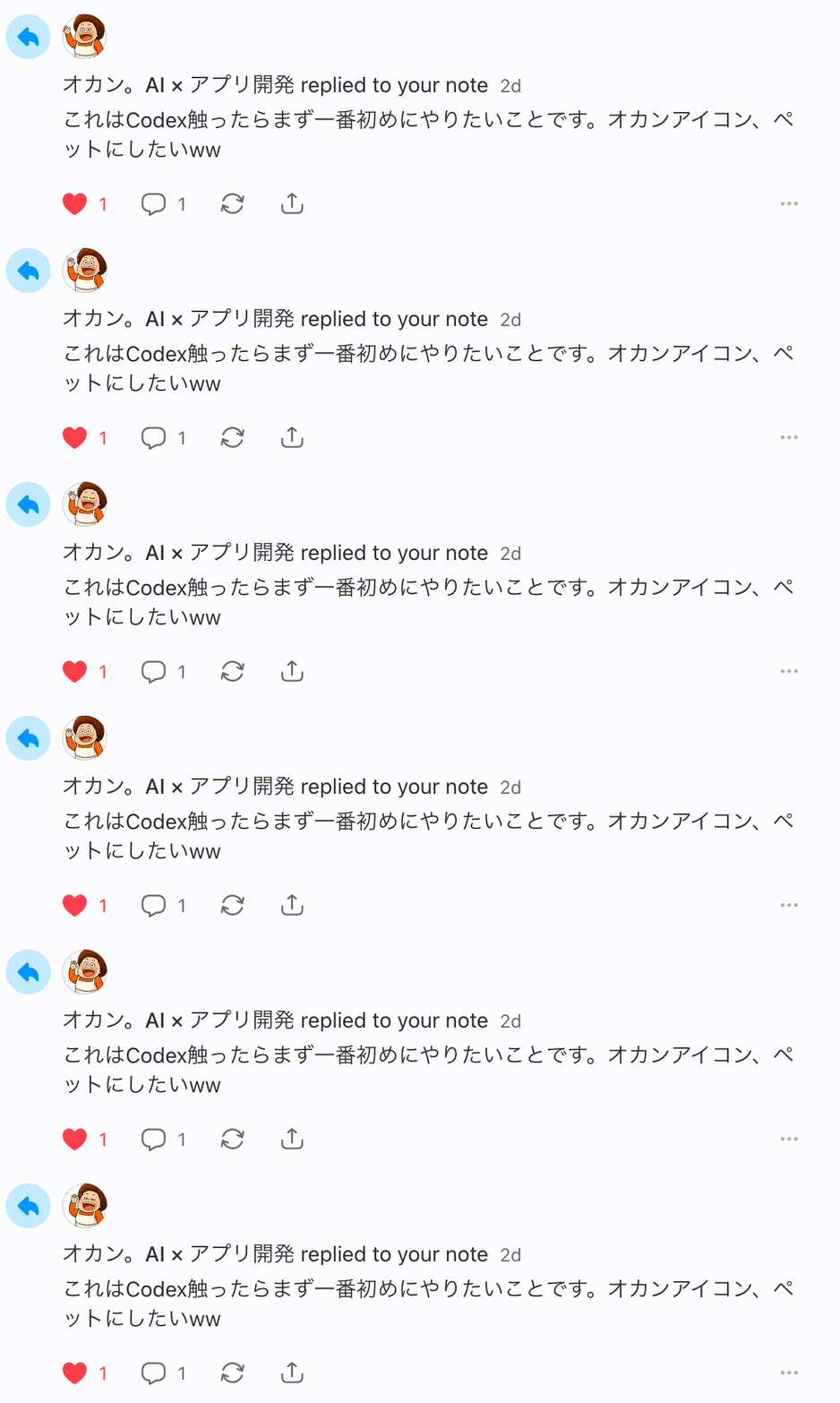
たとえば、 オカン。AI × アプリ開発 さん。たくさんコメントやいいねをいただく中でもひとつだけアイコンが動いているとめちゃめちゃ目立ちます。
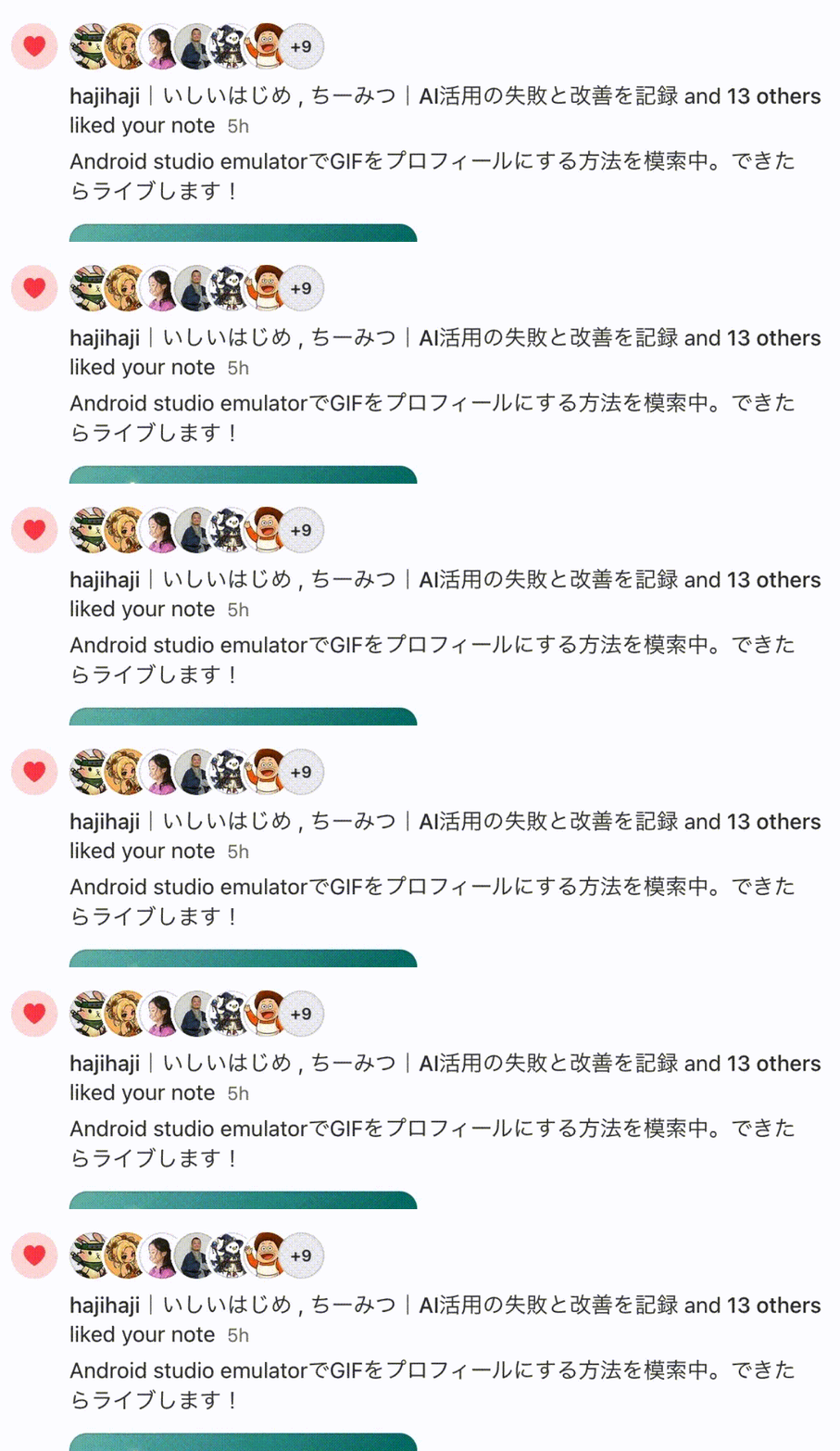
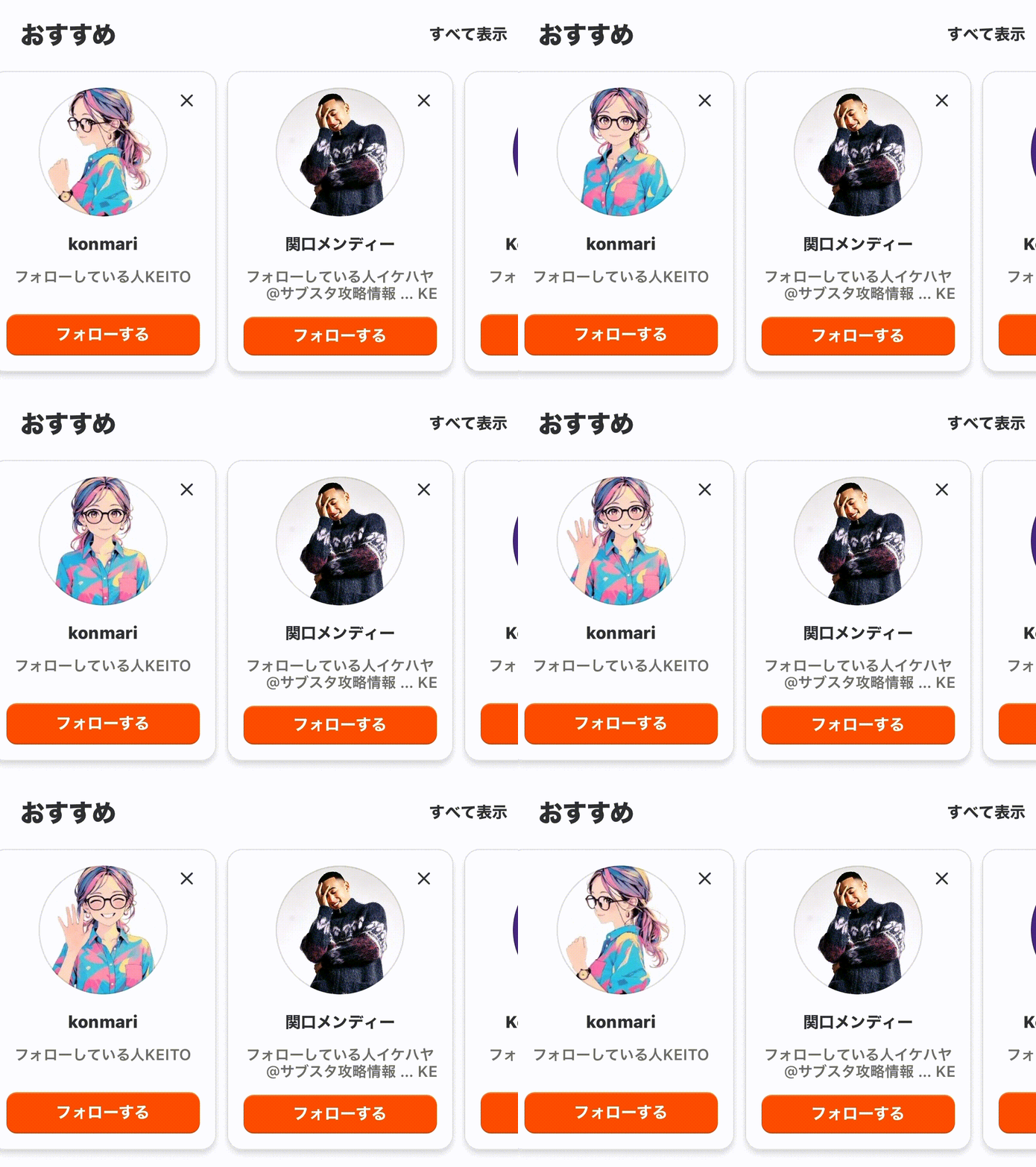
そして konmari さん。振り返ってお手振りしているのがかわいい!タイムラインのおすすめアカウント一覧でもひときわ目を引きます。
出版物のアイコンをGIFにした場合
これはアプリにログインした時に「この出版物を購読しませんか?」みたいに出てくる画面です。ミヤマ さんと konmari さんが並んで動いてて目立ちますね!
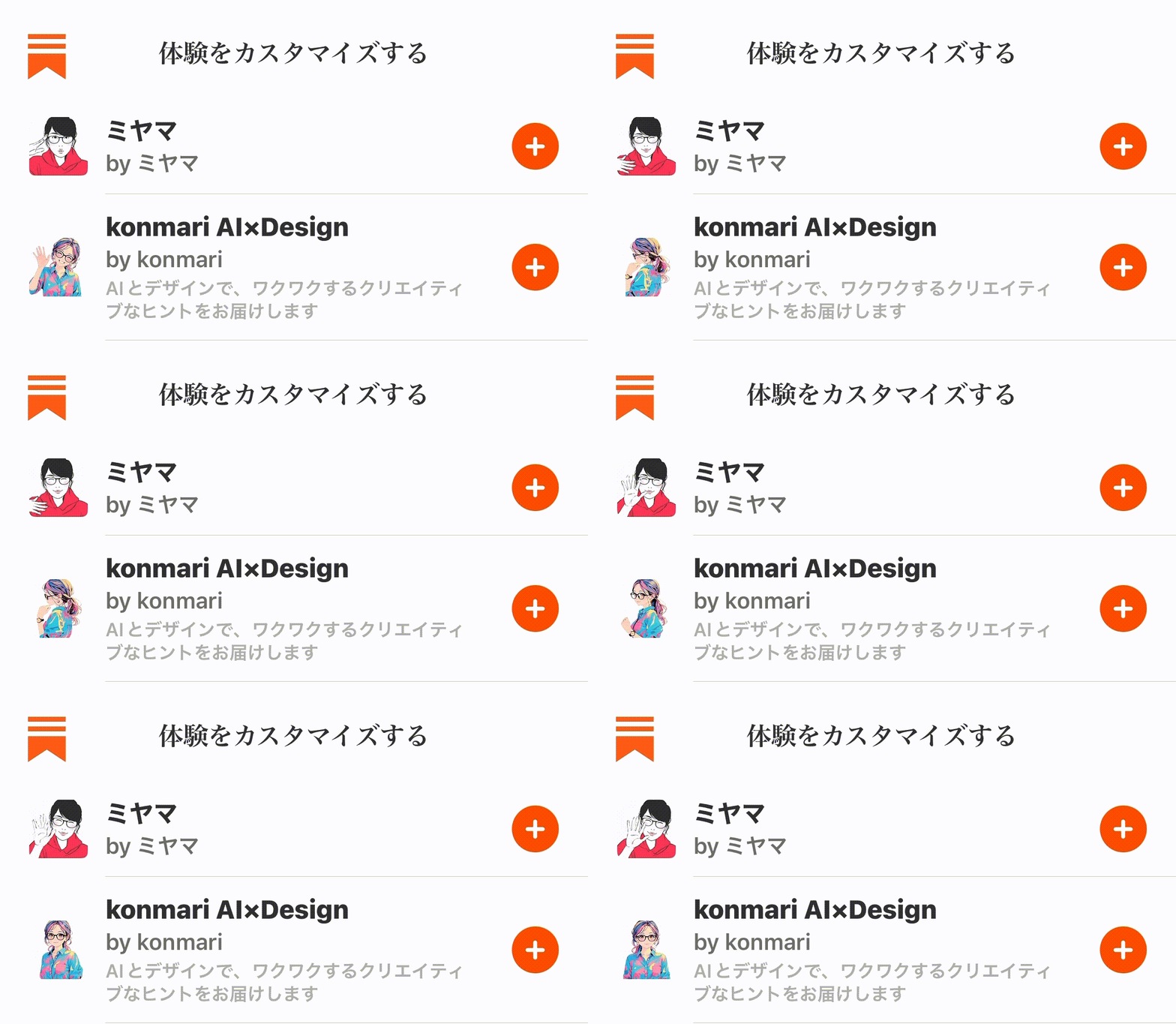
そしてSubstackアプリの一番上に並んでる購読中の出版物アイコン一覧の中でも、動いてるアイコンは目立ちます。
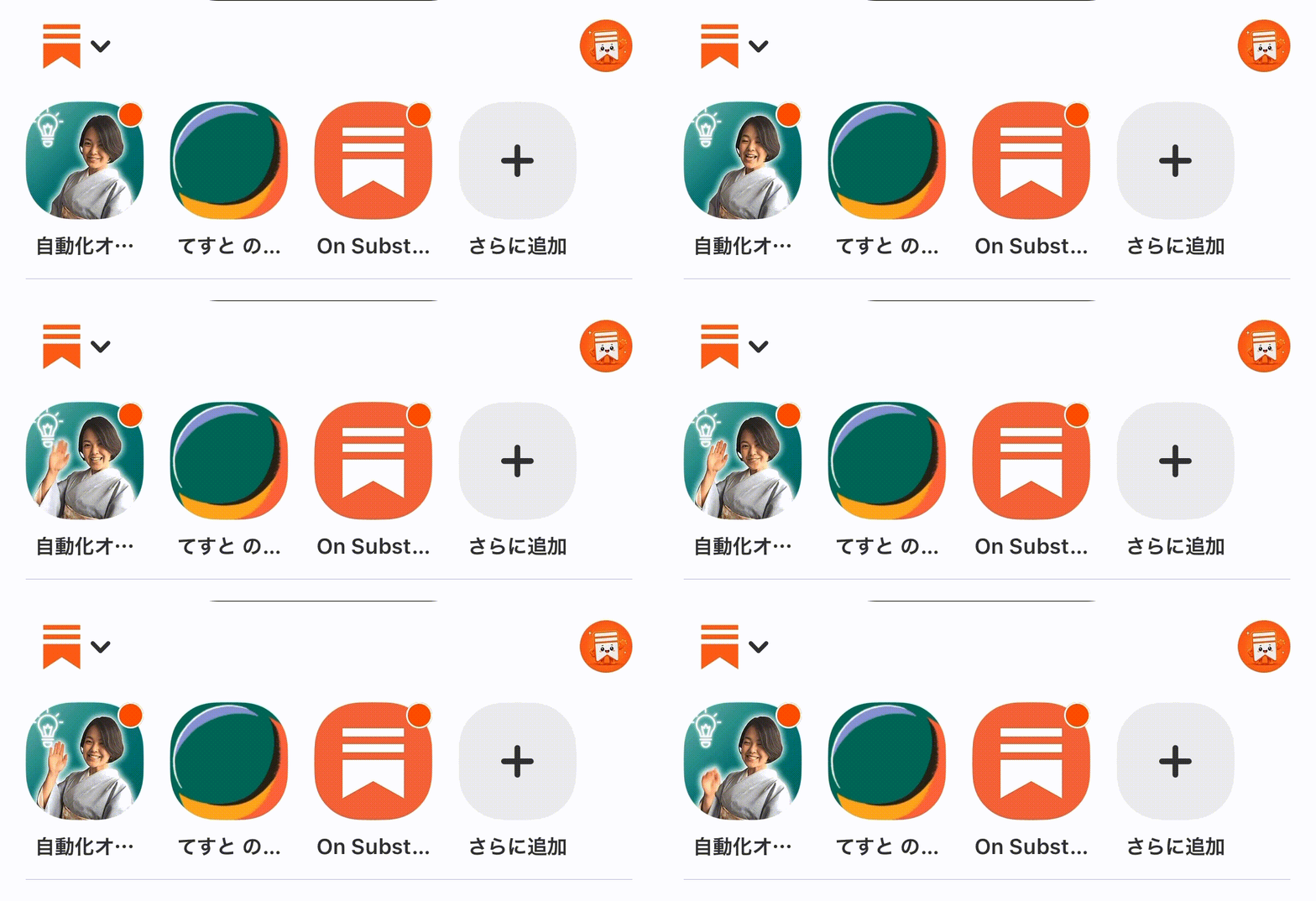
というわけで、アイコンをGIFにすると目立つということはわかっていただけたと思います。
ではどのように設定するのか、みていきましょう。
アイコンからGIFを作る方法
まずはGIFファイルを準備する必要があります。
GIFを作る方法はめちゃめちゃたくさんあるので、ググったりChatGPTに聞いてみてください。
かんたんなのはCanvaでGIFにする方法です。こちらの記事がわかりやすいです。
動画ファイルを作れればGIFにするのはConverterサイトを使えばすぐです。
わたしのアイコンのようにお手振りさせたい場合は動画生成AIでアイコン画像をもとに動画を作ってから、GIFに変換するとよいです。
動画が正方形ではない場合、Canvaだと正方形のGIFにできるので楽ちんです。上の「CanvaでつくるかんたんGIFアニメ」をご参照ください。
動画生成AIはなんでもいいのですが、わたしはManusに自分のプロフィール画像を渡して「この画像の女性が手を振る正方形のGIFを作って」で一発でした。
GrokやMidjourney、Genspark、Google Flowでもいけます。
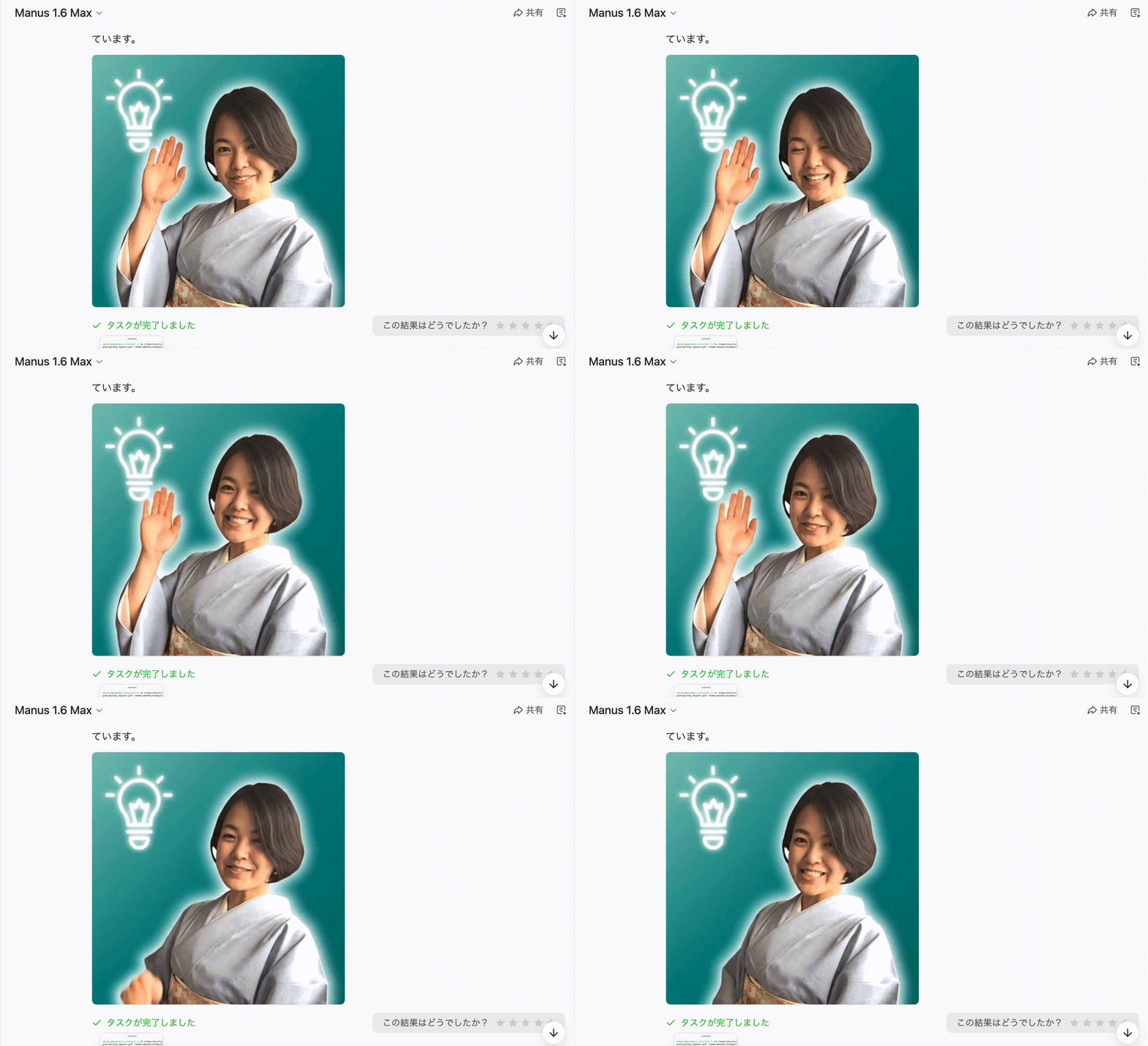
GIFファイルができたら、それをSubstackに設定していきます。
出版物のアイコンをGIFにする方法
出版物のアイコンをGIFに変更するのはかんたん。ダッシュボードから設定に行って、アイコンを変更するだけです。
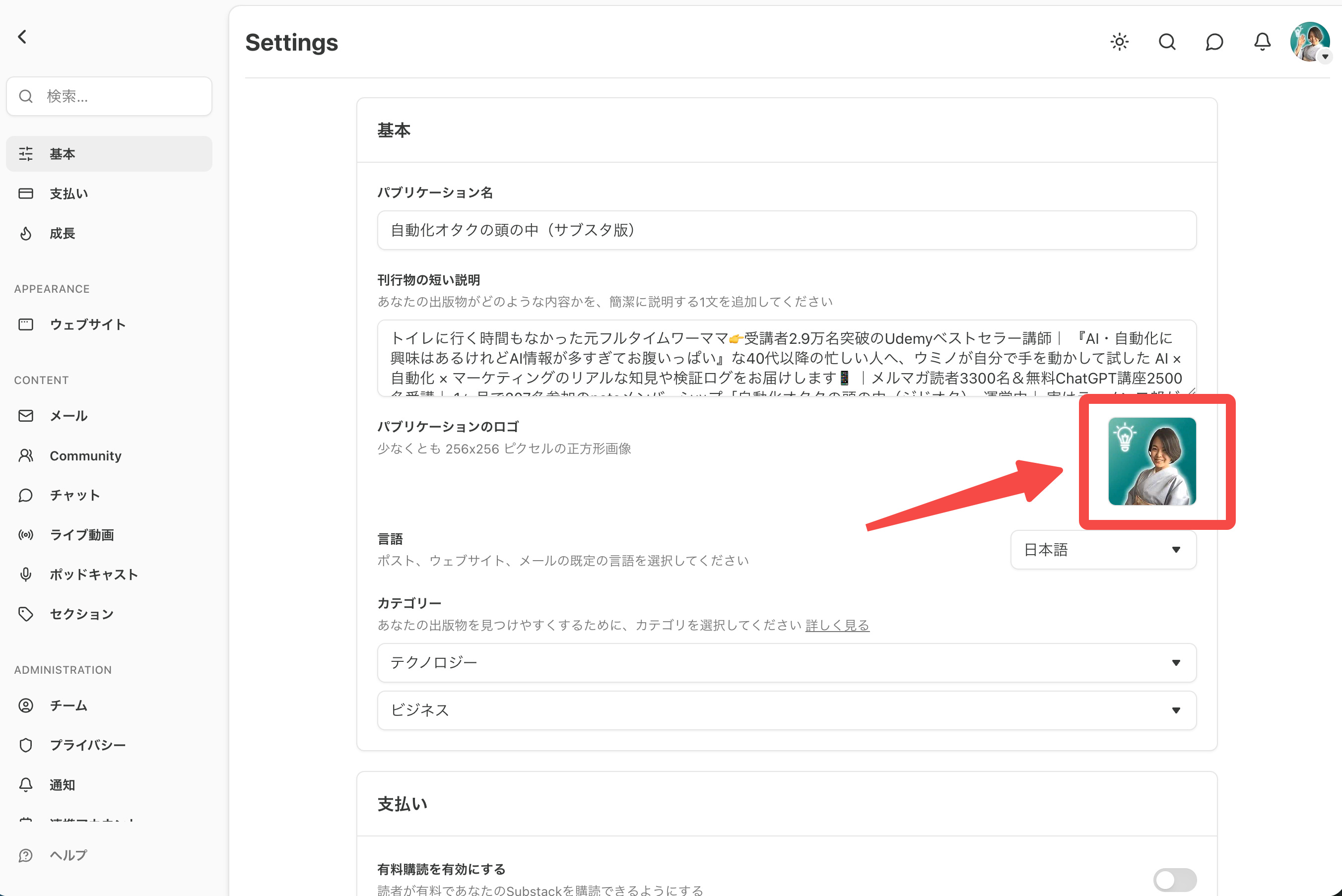
しかーし、プロフィール画像をGIFにするのが少し大変なんです。
Androidのスマホを持っている方はおめでとうございます。AndroidのSubstackアプリからプロフィール画像をGIFを選ぶだけです。
結城さん教えてくださりありがとうございます!
しかしわたしのように、パソコンはMac、スマホはiPhoneという組み合わせで使っているユーザーの場合、Androidアプリにアクセスできません。ここで詰みました。
しか〜し、根性で設定したので、どうやったらプロフィール画像をGIFに設定できるかをお伝えします。
エミュレーターを使う
それは、Android Studioのエミュレーターを使う方法です。
https://developer.android.com/studio?hl=ja
エミュレーターは主にアプリ開発のときなどにデバッグや動作確認用に使われるシミュレーション用ソフトです。
たとえばMacでAndroidアプリを作っているときに、実際にPixel 7などのAndroid機種でどんな動きをするか、どのように見えるか確認しないといけません。
もちろん実機があればいいのですが、すべて用意できないことのほうが多いでしょう。こんなときに役立つのがこのエミュレーターです。
このエミュレーターはちょっと難易度は高めですが、誰でも無料で使えます。
Substackのプロフィール画像をパソコンでGIFにする方法
エミュレーターソフトをインストール
Androidの機種を選ぶ
Substackのアプリを入れる
プロフィール画像にGIF画像を設定
これで、Androidスマホを持っていない方でもプロフィール画像をGIFにすることができます。 わたしはMacでやりましたが、おそらくWindowsでも流れは同じです。
ただし、複数の詰みポイントがあってけっこう苦労したので、動画付きでマニュアルを作りました。
「Substackの教科書」のレビューを書いてくださった方への特典にしています。(Brainのレビューを書くと自動的に動画付きマニュアルへのリンクが表示されます)
ぜひやってみてください。できたらぜひリプにコメントしてね!
\現在期間限定で無料エリアを大幅拡大中です/
ウミノさんの動くアイコンみて、私もやってみたい!!と思いました✨手を振ってるのも素敵!と真似させていただきました〜!見つけてもらえて嬉しいです!いつもたくさんの有益な情報発信してくださりありがとうございます😊
ちょっと、やってみよう