Typeless話題だけど高すぎん?
音声入力ソフトSpokenlyを完全無料で使う方法


Typelessが話題だけど、月4700円(30ドル)はきっつい!
完全無料で音声入力できる方法ないかな〜
そんなあなたのために完全無料で音声入力する方法について書きました。
前回の記事ではSpokenlyというアプリ+Soniox APIを使った激安で音声入力ができる方法をご紹介して大きな反響をいただきました。
でもAPIとかわかんないし、なんかたくさん請求されたら怖いから、とにかく無料でできる方法が知りたい!
という声をいただいたんです。うーん、たしかにー。
めっちゃ調べたところ完全無料でできる方法を見つけたので、改めて記事にします。 Typelessを含め、各モデルで読み上げた出力結果の比較も貼りますのでブクマ必須です。
ちなみにiPhoneで完全無料で音声入力する方法はこちらで詳しく解説しています。
Spokenlyは無料モデルも使える!
実は上の記事で紹介したSpokenlyは無料のローカルモデルも使えるんです。
ローカルモデルってなんやねんっていう方は、ローカルモデル=無料で使えるAIモデル、と思ってもらってOKです。
要するにあなたのPCとかスマホのパワーを使って音声認識・整形するので、無料でできるんです。あと、自分のマシンの中だけで完結するので情報が外に漏れず安全。
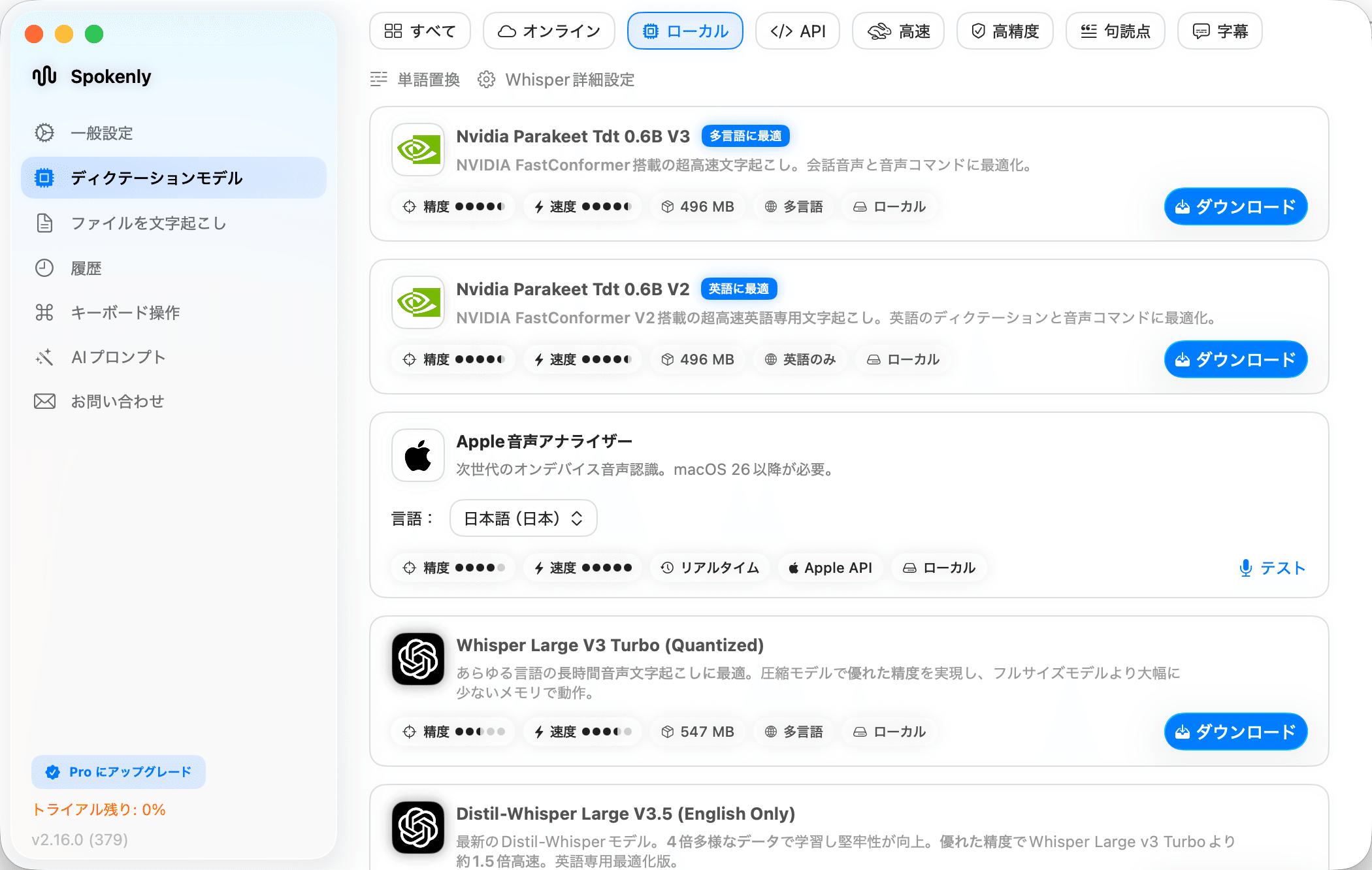
ただ、わたしはちゃんとしゃべった内容が「リアルタイム音声認識」されることを音声入力の条件にしてるのですが、Spokenlyのローカルモデルにはリアルタイム認識モデルがないんです。
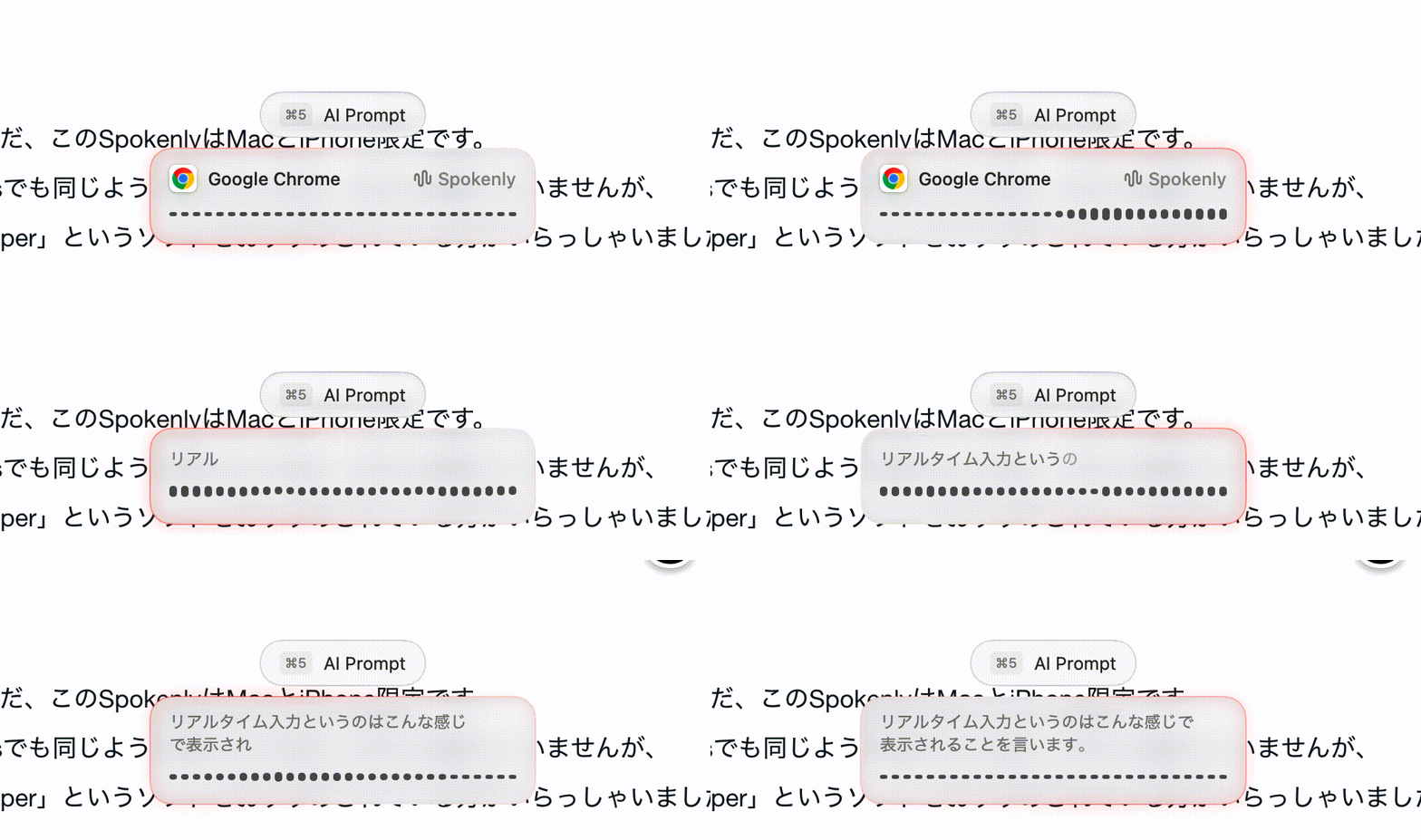
リアルタイム音声認識というのはこんな感じで、話している内容が見えることを言います。
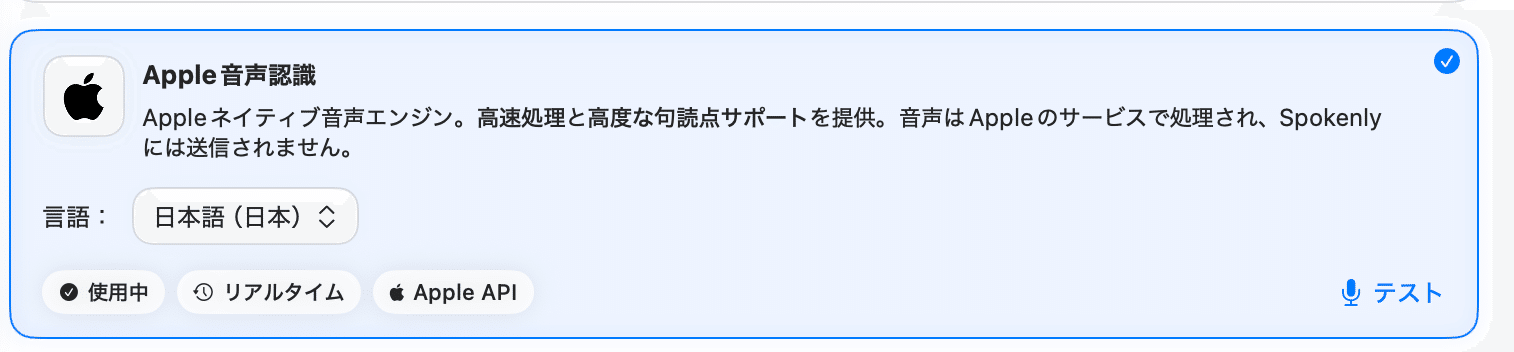
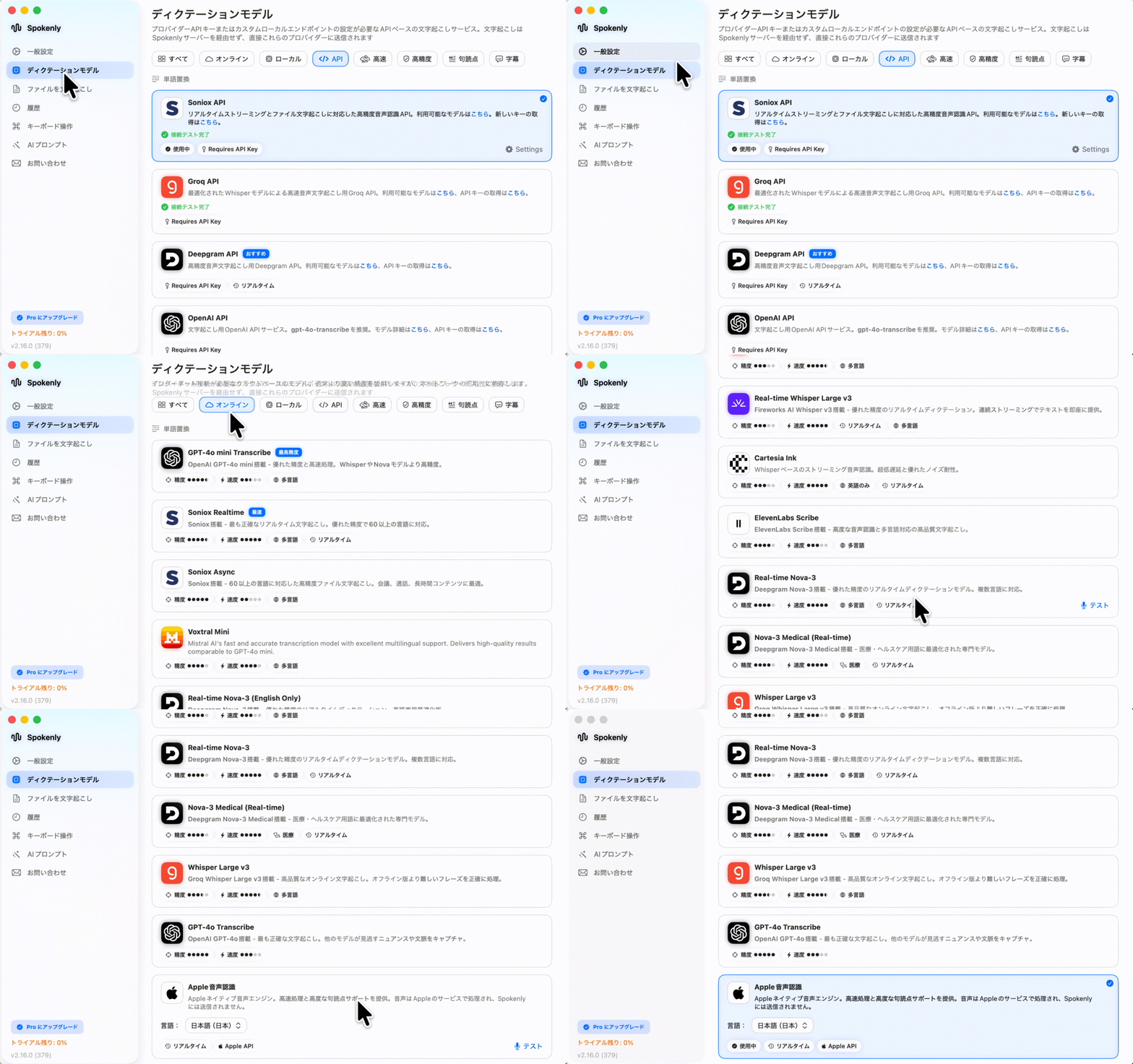
「オンライン」の中にあるApple音声認識が無料かつリアルタイムであることがわかったので、今回はこちらの音声認識モデルを無料モデルとしてご紹介します。API設定も不要です。(マシン内で完結しませんが、わたしは気にしてないので進めます)
リアルタイム入力にこだわらない方は、NVIDIAだとかApple音声アナライザ、Whisperのモデルなどをほかにもたくさんあるので試してみてください。
あ、そうだ、このSpokenlyはMacとiPhone限定です。
Windowsでも同じように使いたい方は、わたしは使っていませんが、「LazyTyper」というソフトをおすすめされている方がいらっしゃいました。
この記事ではSpokenlyを前提に解説します。
※注:記事中盤で紹介しているSonioxというわたしが愛用しているモデルは、App Store版でしか使えないようです。
Spokenlyを完全無料で使う方法
大前提として、Spokenlyのような音声入力ソフトを使うときには、以下の2種類のAIモデルが必要になります。
音声をテキストに変換する音声認識モデル
テキストを整形するAIプロバイダー
音声をテキストに変換する音声認識モデルは、先ほどご紹介したオンラインのApple音声認識モデルを使えばOKです。テキストを整形するAIプロバイダーは、Apple Intelligenceを使う方法と、完全無料で使えるGroqの2つをご紹介します。
STEP1:音声認識モデルを選ぶ
スポークンリングをインストールしたら、ディクテーションモデルで「オンライン」を選んで、Apple音声認識という一番下のモデルを選びます。 日本語を選ぶのを忘れずに。
STEP2:AIプロバイダーを選ぶ
AIプロンプト→AIプロバイダー→プロバイダーを追加から、Apple IntelligenceまたはGroqを選びます。
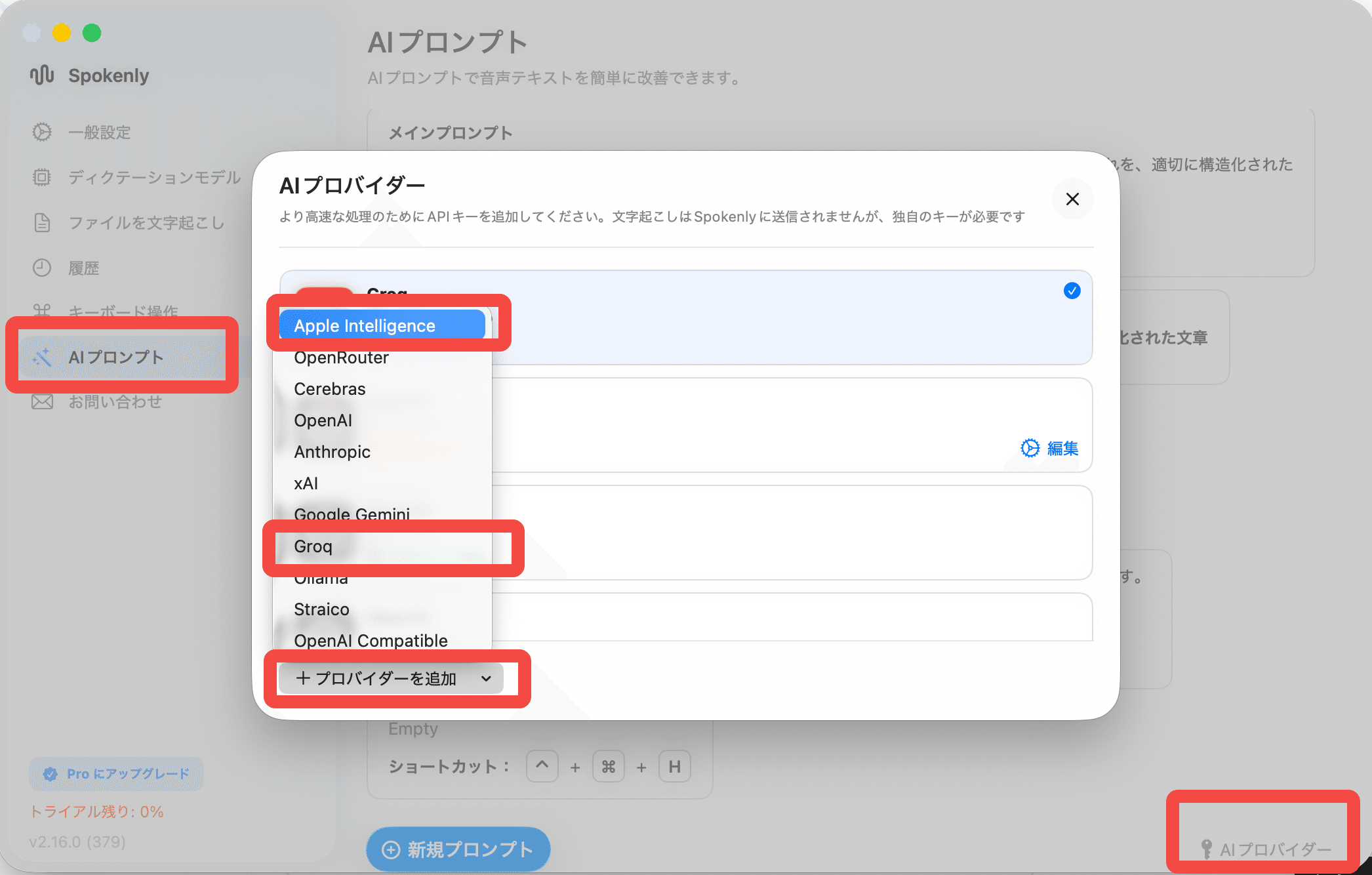
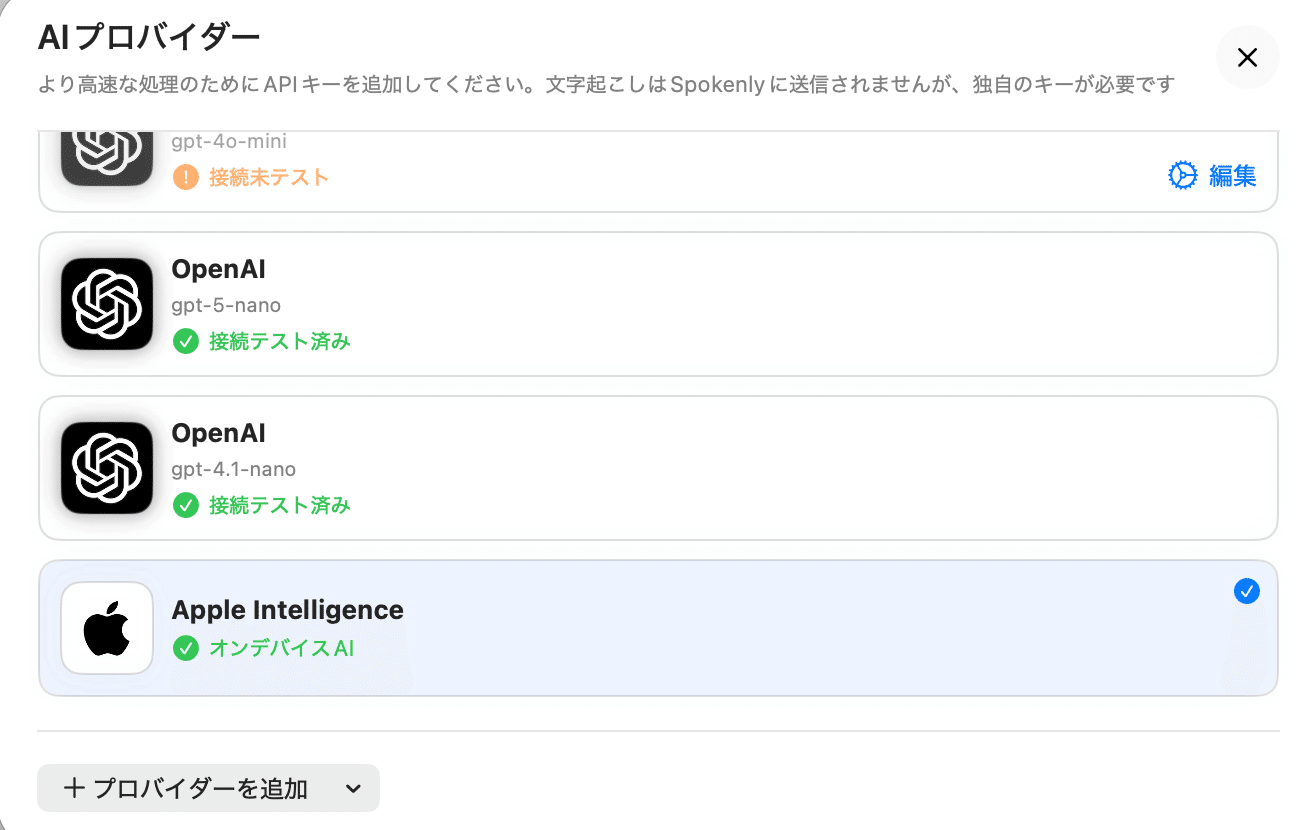
Apple Intelligenceは選ぶだけでOKです。ただし後ほど読み上げた結果をご紹介するように、性能があまり良くないのでGroqがおすすめ。
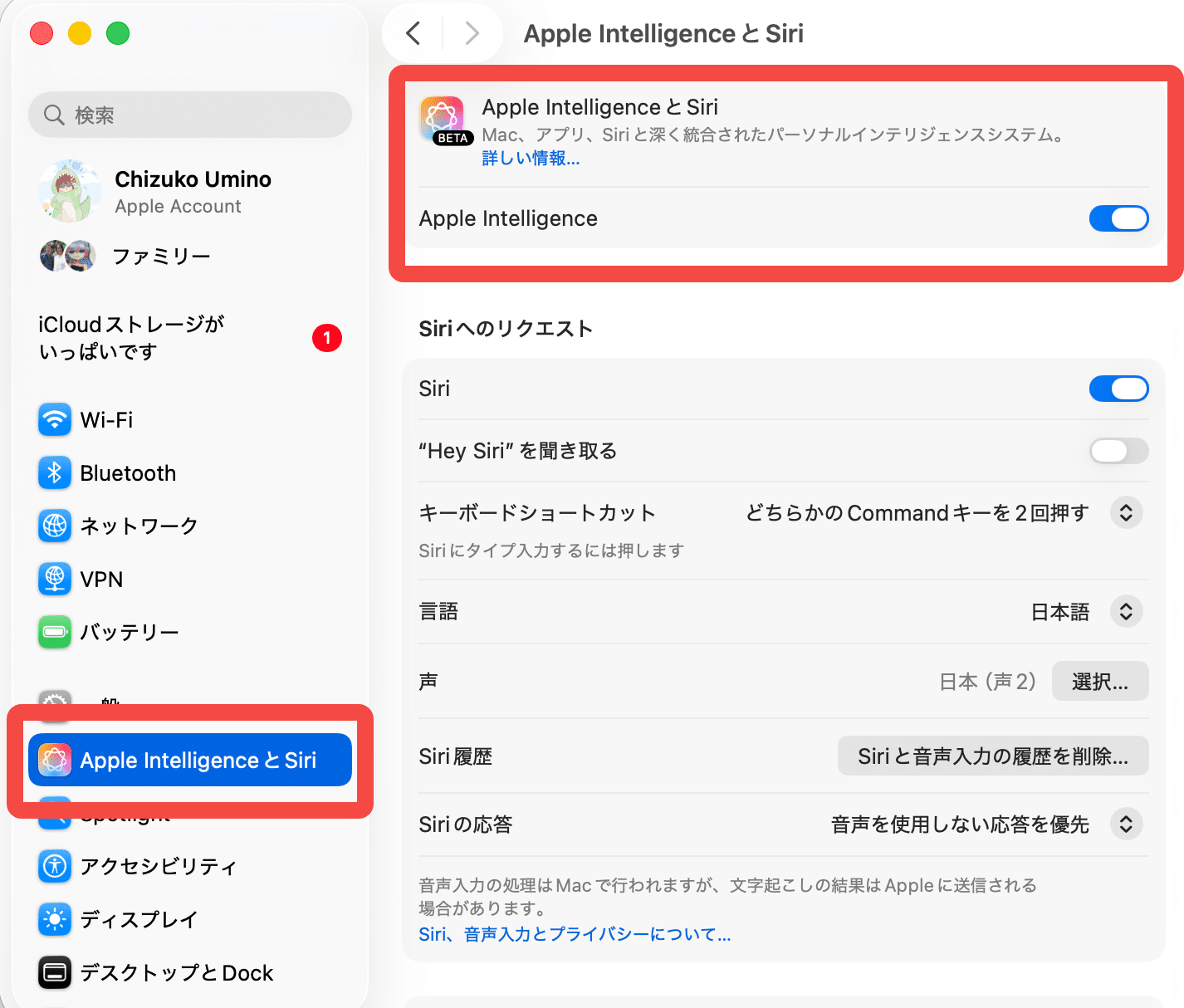
ちなみにApple IntelligenceはMacのここをオンにしてないと使えませんので注意!(わたしオフにしててしばし詰みました)
Groqを選ぶ場合、APIキーの取得が必要です。(XのGrokではないです)
Groqは一定量無料で使えますし、クレカ登録も不要なので請求されることもなく安心です。わたしは今は整形にはGroqを使っています。無料上限はあるはずですが今のところ上限に達してません。
GroqのAPIを設定する方法(クレカ不要)
ブラウザで Groqにアクセスしてアカウントを作ります。
GoogleアカウントでOK。
API KeysからCreate API Keyをクリック。
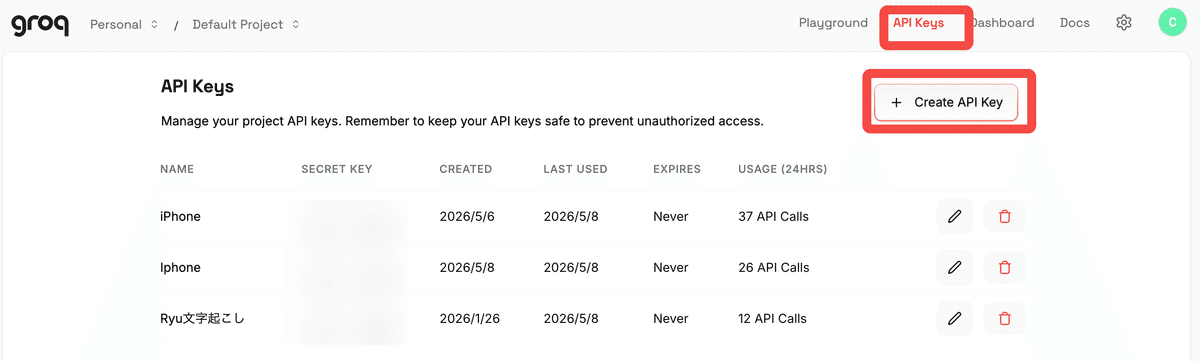
適当な名前をつけて作成します。
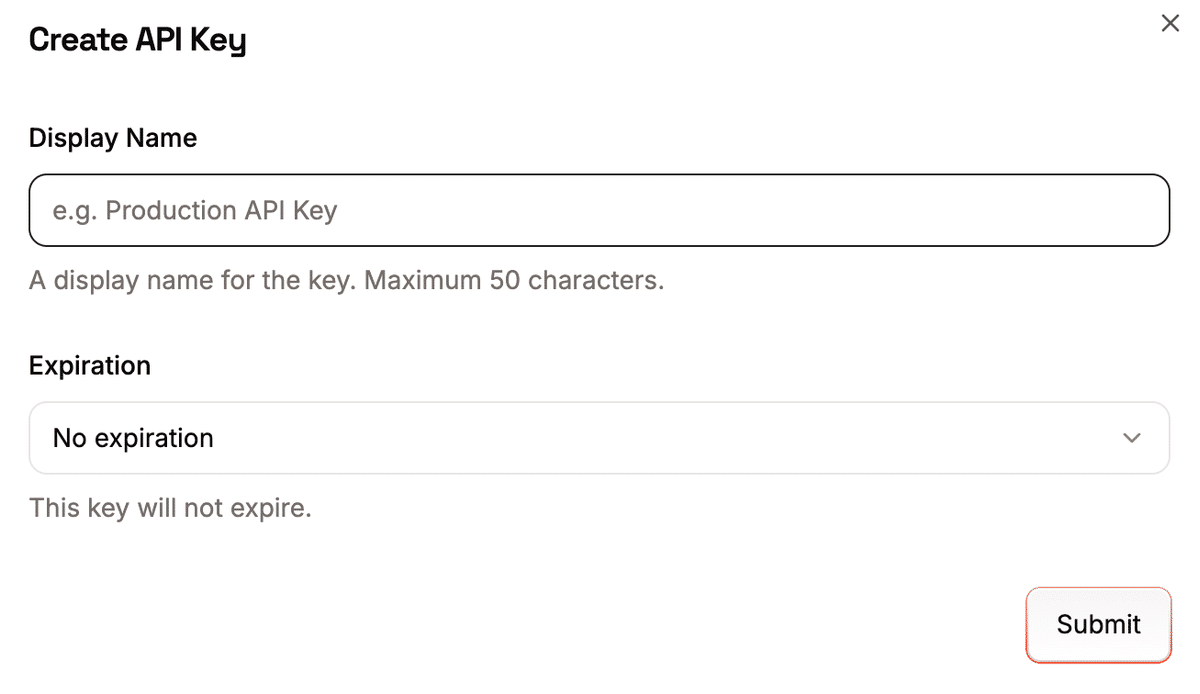
生成されたAPIキーをコピーします。この画面でしか見られないので必ずコピーしてください。忘れたりコピーし損ねたら新しいキーを作ってください。他の人にみられる場所に保存したりしないように!
そしてAPIキーを入力のところに、そのAPIキーを貼り付けてください。 モデルのところには、「openai/gpt-oss-20b」と入力して「テストして保存」します。
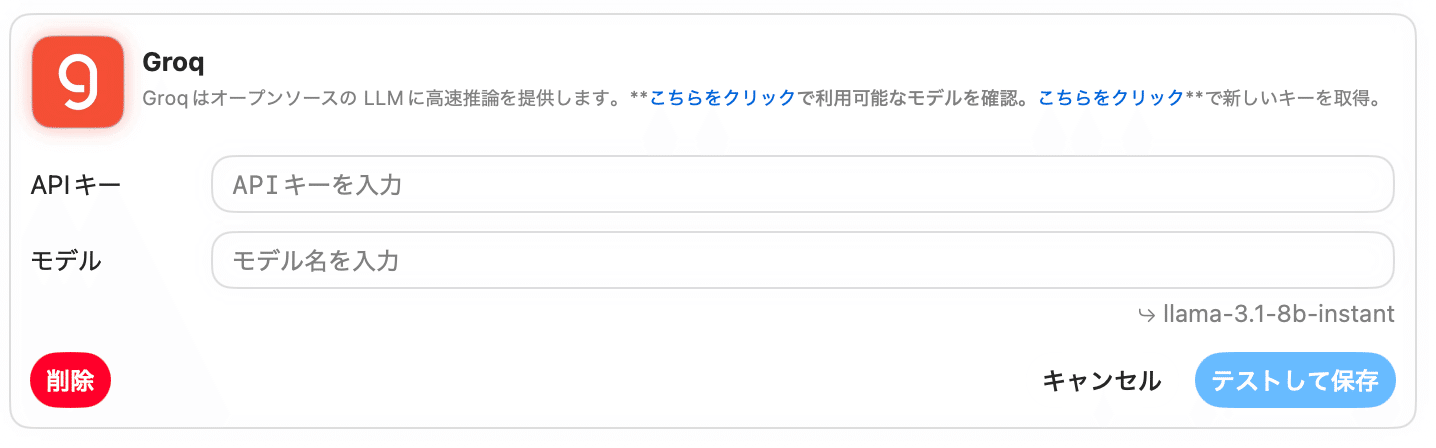
STEP3:AIプロンプトを設定する
Apple音声認識モデルはさほど精度が良くないので、 AIプロンプトを設定して整形をかけたほうがいいです。Groqならきれいに整形してくれます。Apple Intelligenceは後ほどご紹介するように、ちょっと精度が微妙です。
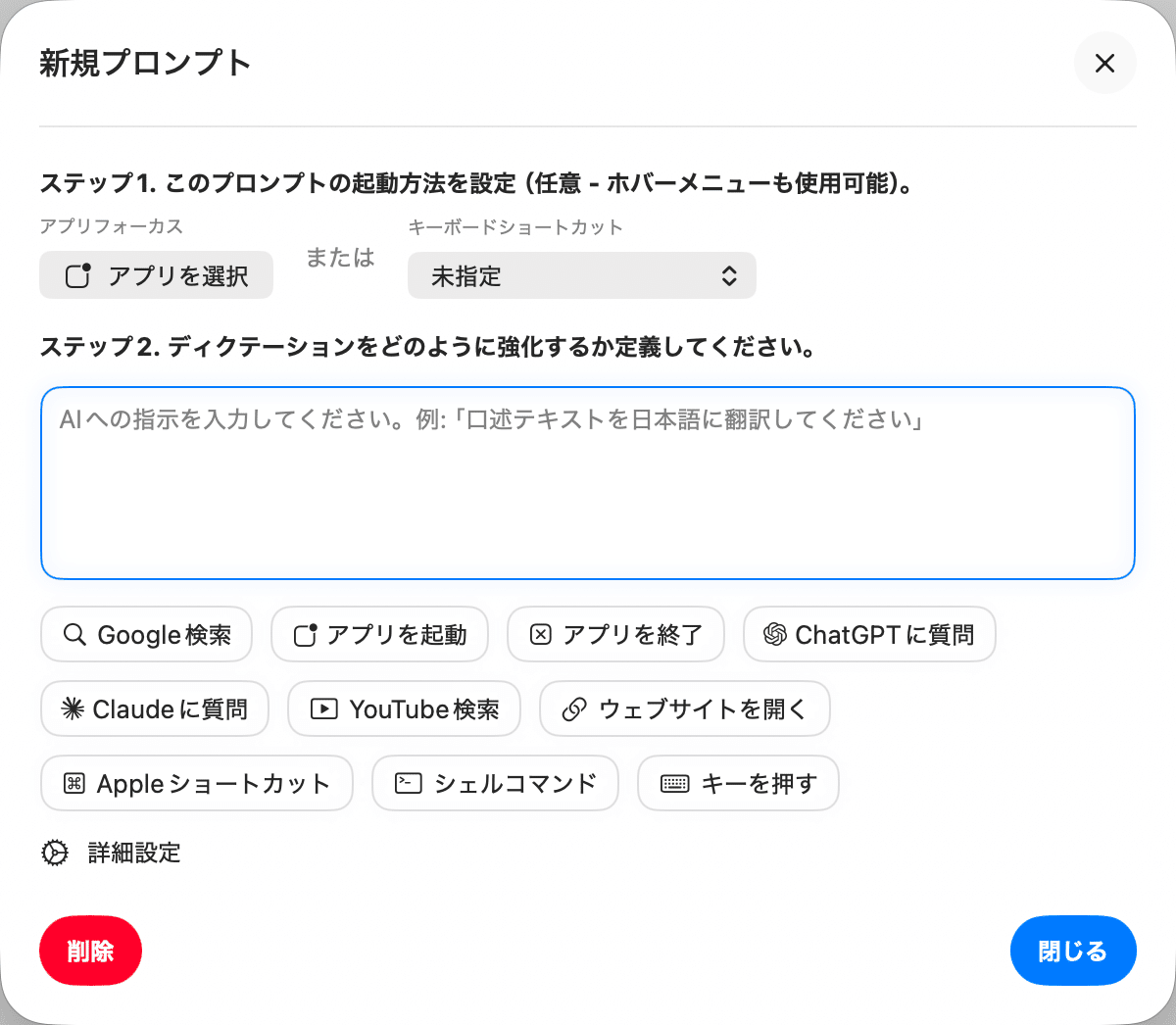
AIプロンプトから新規プロンプトを作成します。
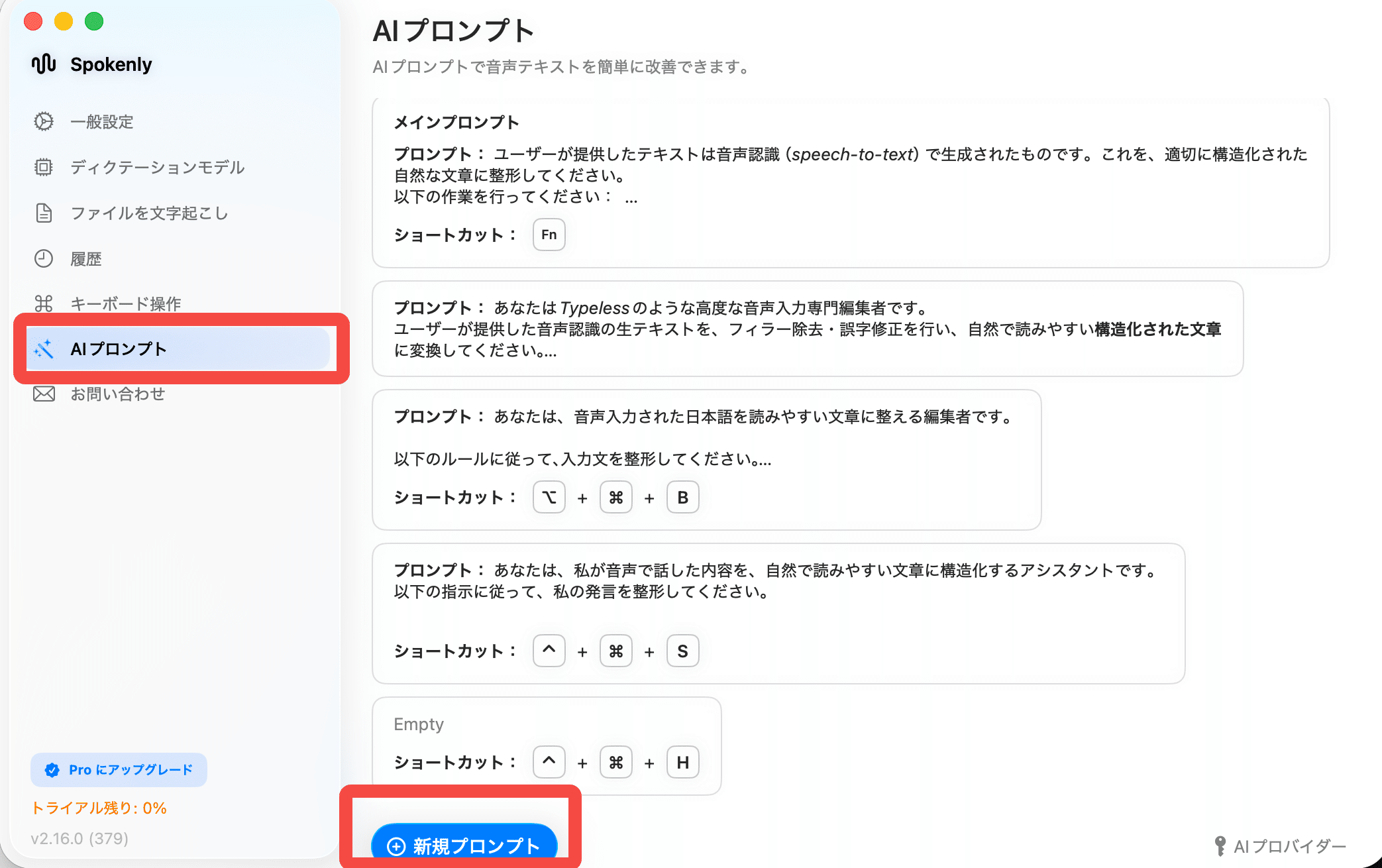
実はSpokenlyはかなり細かい設定もできまして、アプリによって貼り付け先のアプリによって使うプロンプトを変えたりすることもできたりします。
たとえばですが、Slackを仕事に使っている場合は、ビジネスライクに加工するようなAIプロンプトを指定する、といったこともできます。
またGoogle検索をしたりYouTubeを検索したりウェブサイトを開いたり、シェルコマンドを打ったりいろんなことができたりするんですね。
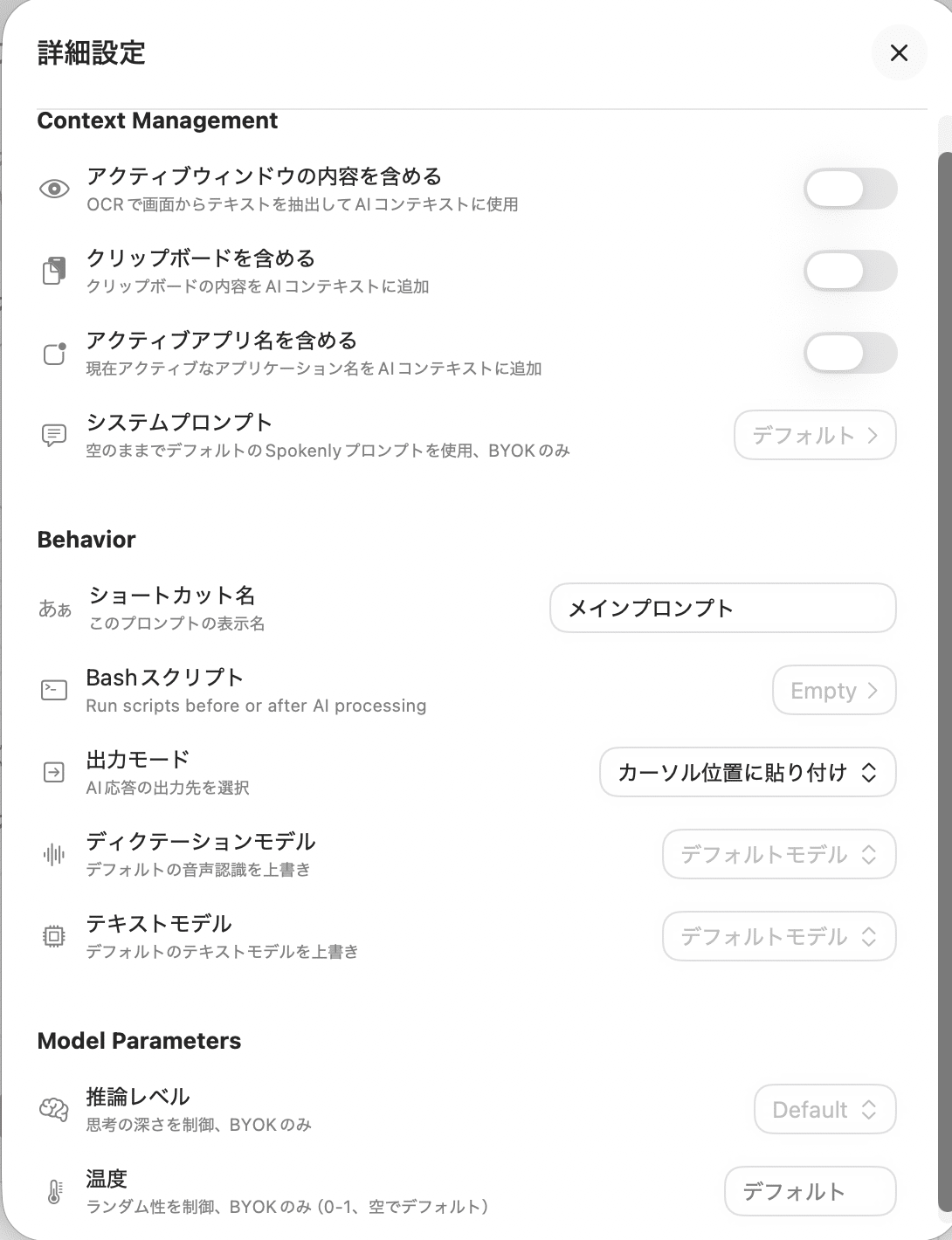
詳細設定では、AIプロンプトごとのディクテーションモデル(音声認識モデル)を指定したり、テキストモデル(整形するAIプロバイダー)を指定することもできます。
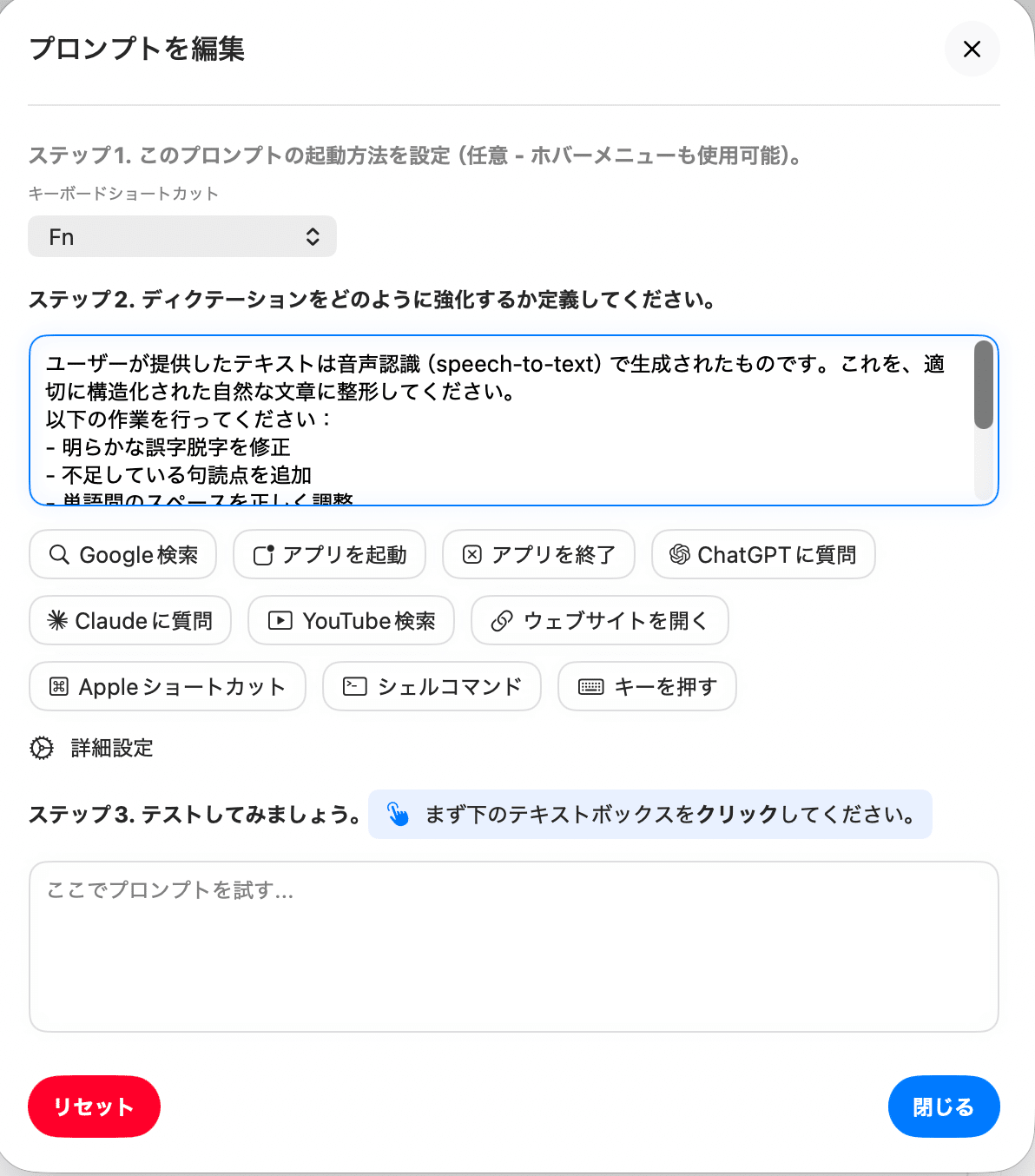
たとえばこのように設定した場合は、ファンクションキーを押すとステップ2の中に書かれたAIプロンプトで整形が行われます。 保存する前にテストをしてみると良いと思います。
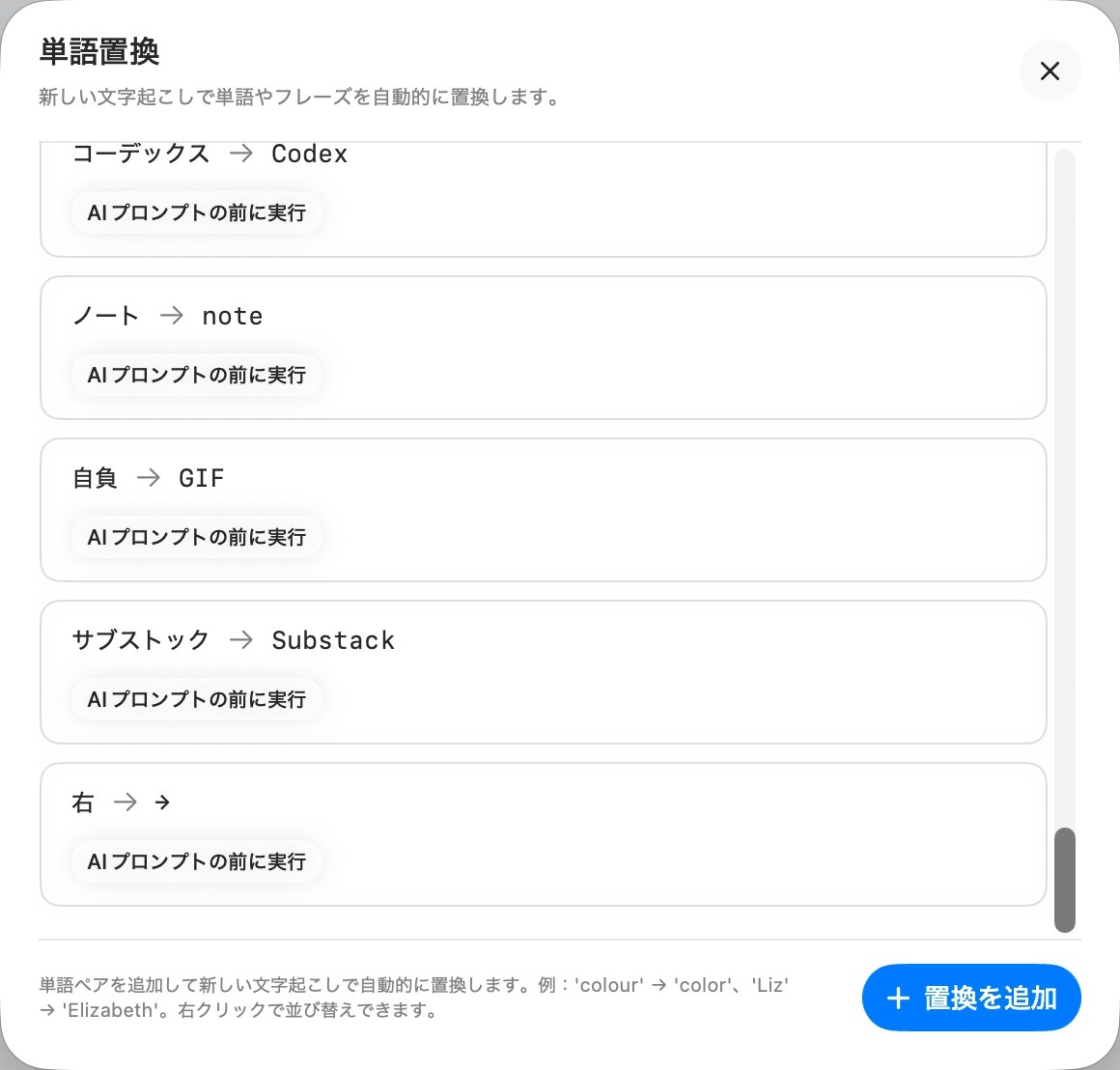
また、Spokenlyでは、辞書登録が可能です。この辞書登録の機能もかなり精度はいいので、おすすめです。わたしは数十個設定をしていますが、このおかげでAIプロンプトの整形なしでも割と問題なく使えています。
一般設定→単語置換からいけます。
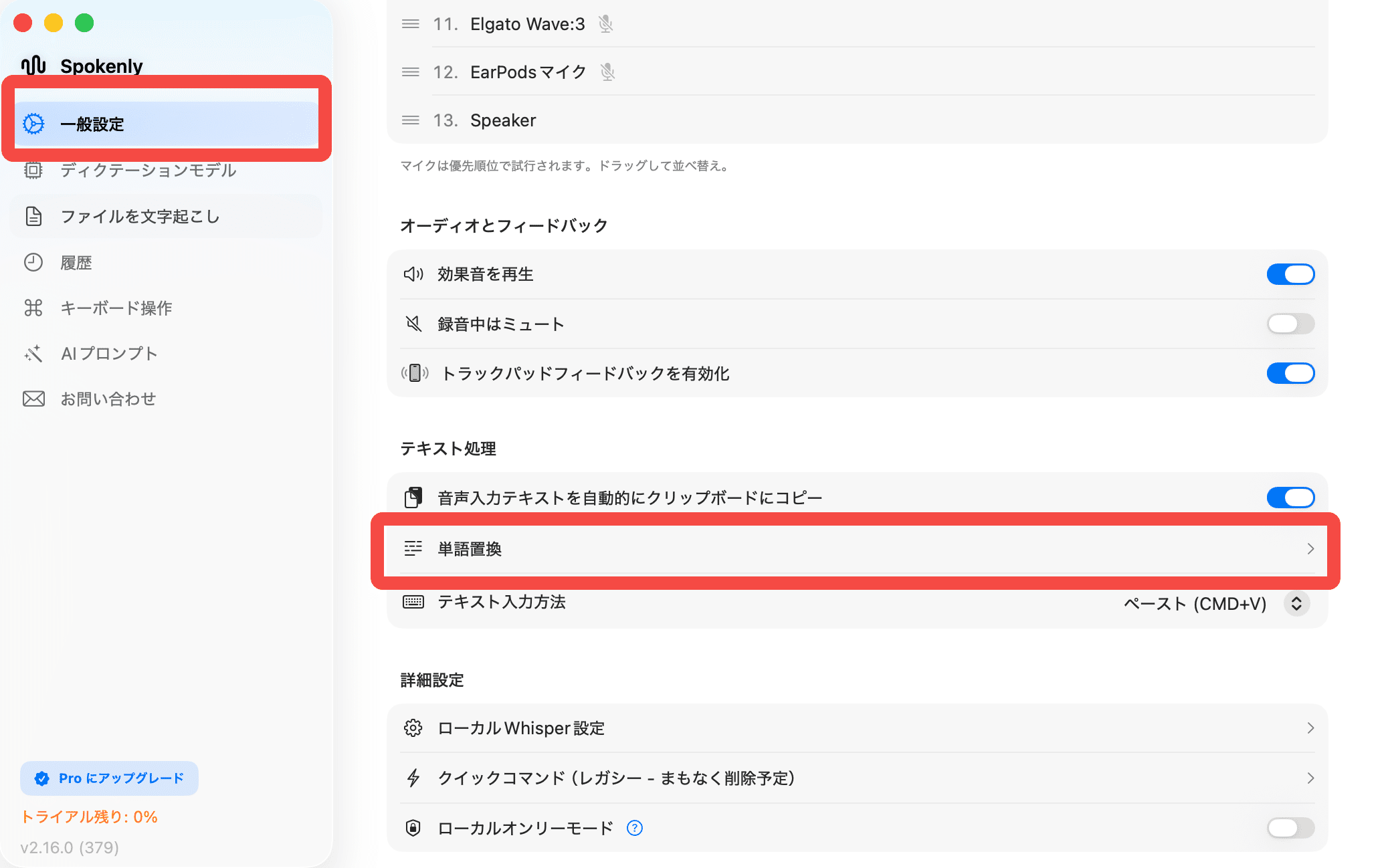
こんな風に設定をしています。右と言うと→矢印に変換されるのも結構便利です。 お気づきかもしれませんが、この記事もほぼ音声入力で書いています。
AIプロンプトの前に実行、後に実行を選ぶことができますが、プロンプトの整形なしだったとしても自動で置換されます。
それでは、設定は終わりました。お疲れさまでした。
ここからは、ご紹介したApple音声認識モデルやApple Intelligence、そしてGroq、そしてわたしが普段使っている激安のSoniox APIも含めて、実際にテキストを読み上げた結果を比較していきます。今話題のTypelessも読み上げます。あなたのお気に入りの組み合わせが見つかればうれしいです。
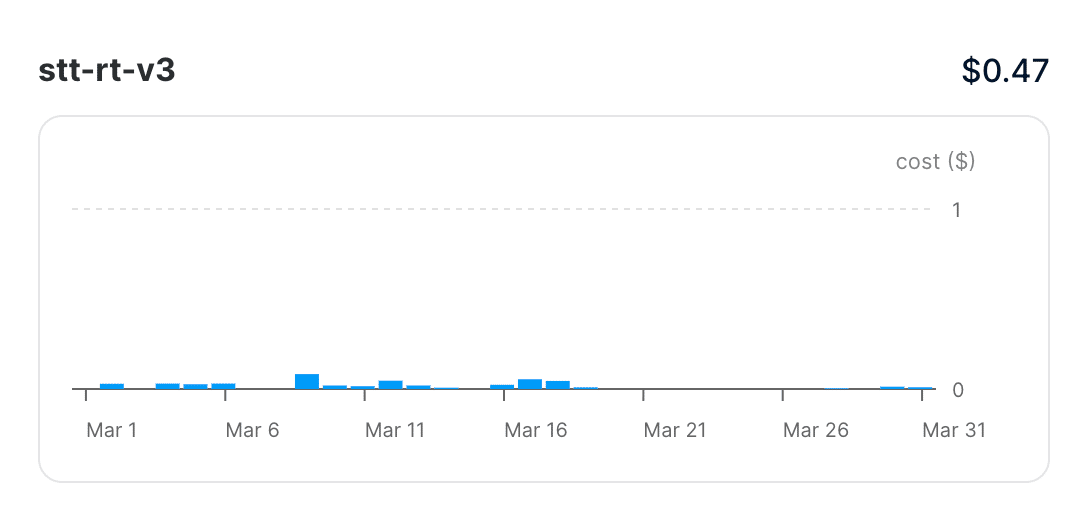
ちなみにSonioxの利用料金はめちゃめちゃ安くて、従量課金なので使った分だけ課金されますが、1時間あたり0.12ドル(18円)です。
わたしの3月の利用はたったの0.47ドル(74円)でした。おすすめ。
SonioxのAPIの設定の方法はこちらの記事をご参照ください。
固有名詞ちょい多めの文章を読み比べてみた
読み上げた文章はこちら。ChatGPTの回答を適当に読んだだけなので意味は気にしないでください。
状況としては「Apple Speech Analyzerで日本語文字起こしはできているが、Spokenlyの画面や入力方式では逐次表示されない」という切り分けですね。ここはSpokenly側の実装差の可能性が高いので、公式・公開情報で確認します。
おっしゃる通りです。
この場合、「日本語が非対応」ではなく、Spokenly側で“リアルタイム表示モード”になっていない/使われていない可能性が高いです。
Typeless
まずはTypelessいきましょう。太字は間違ったところです。
改行もあっていい感じですが、「おっしゃる通りです」のところは気を利かせてくれて改変してしまったせいで意味が変わっちゃいましたね。SpokenlyやApple Speech Analyzerという固有名詞が、辞書登録せずにきれいに変換されているのはすごいです。
状況としては、Apple Speech Analyzerで日本語文字起こしはできているが、Spokenlyの画面や入力方式では逐次表示されないという切り分けですね。
ここはSpokenly側の実装上の可能性が高いので、公式の公開情報で確認します。おっしゃる通り、この場合は日本語が非対応なのではなく、Spokenly側でリアルタイム表示モードになっていない(使われていない)可能性が高いです。
Spokenly
続いてはSpokenlyです。反映のスピードはSpokenlyとTypelessで、それほど変わらないかなと思います。
整形に使ったAIプロンプトはこちら。最低限の誤字脱字だけ直してもらうプロンプトです。
ユーザーが提供したテキストは音声認識(speech-to-text)で生成されたものです。これを、適切に構造化された自然な文章に整形してください。
以下の作業を行ってください:
- 明らかな誤字脱字を修正
- 不足している句読点を追加
- 単語間のスペースを正しく調整
- 意味を変えずに読みやすくまとめる

元の意味を変えないこと。余計な説明は一切加えず、整形後のテキストだけを出力してください。
なお、SpokenlyにはSpokenly(スポークンリー)というキーワードは辞書登録しています。
【18円/h】Soniox API x 【一定量無料】Groq openai/gpt-oss-20b
わたしのお気に入りの組み合わせです。 かなりいい感じ!1箇所だけ間違いがありました。
状況としては、Apple Speech Analyzerで日本語文字起こしはできているが、Spokenlyの画面や入力方式では逐次表示されないという切り分けですね。ここはSpokenly側の実装者の可能性が高いので、公式公開情報で確認します。おっしゃるとおりです。この場合、日本語が非対応ではなく、Spokenly側でリアルタイム表示モードになっていない、あるいは使われていない可能性が高いです。
【18円/h】Soniox API x 【一定量無料】Groq openai/gpt-oss-20b
【18円/h】Soniox API x 【無料】Apple Intelligence
続いてはAIプロバイダーを無料のApple Intelligenceに切り替えてみました。間違った箇所は同じく1箇所です。
状況としては、Apple Speech Analyzerで日本語文字起こしは可能ですが、Spokenlyの画面や入力方式では逐次表示されません。これはSpokenly側のジェス操作の可能性が高いため、公式公開情報で確認します。おっしゃるとおりです。この場合、日本語が非対応ではなく、Spokenly側でリアルタイム表示モードになっていない、使われていない可能性が高いです。
【無料】Apple音声認識(オンライン)x 【無料】Apple Intelligence
では音声認識モデルも無料のApple音声認識にしてみましょう。Apple x Appleの完全無料の組み合わせです。しかしこれはちょっと使い物になりませんでした。
もともとApple音声認識が弱めなのに加えて、Apple Intelligenceも弱めなのですね。
状況としては、Appleのスピーチャアナライザーでは日本語文字起こしが可能ですが、スポークリーの画面や入力方式では逐次表示されないと判断しました。これは、スポークン利側の実装者の可能性が高いため、公式公開情報で確認します。おっしゃる通りです。この場合、日本語が引かれたのではなく、スポークンリガールリハルタイム表示モードになっていないか、または使用されていない可能性があります。
【無料】Apple音声認識(オンライン)x 【一定量無料】Groq openai/gpt-oss-20b
ではApple音声認識はそのままにして、AIプロバイダーをGroqにしてみましょう。これなら一定量無料で実現できます。結果はこんな感じ。かなりいいんじゃないでしょうか。絶対無料がいい!という方はこれもアリですね。
状況としては、Appleスピーチアナライザーで日本語文字起こしはできているが、Spokenlyの画面や入力方式では逐次表示されないという切り分けです。ここはSpokenly側の実装者の可能性が高いので、公式公開情報で確認します。おっしゃる通りです。この場合は日本語が対応しておらず、Spokenlyがリアルタイム表示モードになっていない、または使用されていない可能性が高いです。
整形不要ならAIプロンプトなしが超〜速くておすすめ
Typelessほどの整形はいらないっていう方、結構いると思うんですよね。実はわたしもそうで、逆にあんまり整形されたくないことが多いんです。ニュアンス変わっちゃうし、整形プロンプトを入れる分、ちょっと遅いし。
それにどうせ整形するならちゃんとClaude Opus 4.7とかで自分の文体も理解させたうえでしっかりとやりたくて。
というわけで、Spokenlyの「AIプロンプトなし」バージョンも読み比べてみました。AIプロバイダーを使わないので反映がすごく速いです。
結論としては、SonioxとGroq(非リアルタイム)はアリ。Apple音声認識は微妙かな〜という感じでした。反映はどれも即時です。
【18円/h】Soniox API x AIプロンプトなし
全然これでいいですね。入力から反映がめちゃめちゃ速いので、わたしはスピード重視でこの組み合わせを使うことが増えてきました。
状況としては、Apple Speech Analyzerで日本語文字起こしはできているが、Spokenlyの画面や入力方式では逐次表示されないと言っているわけですね。ここはSpokenly側の実装差の可能性が高いので、公式公開情報で確認します。おっしゃるとおりです。この場合、日本語は非対応ではなく、Spokenly側でリアルタイム表示モードになっていない、使われていない可能性が高いです。
【一定量無料】Groq API(非リアルタイム) x AIプロンプトなし
実はGroqには音声認識モデルもあります。 整形に使ったAIプロバイダーと同じAPIキーを使うことができます。
以前Groqを試したときはひどかったんですが、めちゃめちゃ改善されてました。リアルタイムじゃないのが惜しいですが、リアルタイム性を気にしない方でクレカ登録したくない、完全無料がいい!という方はGroqの音声認識もアリです。
状況としてはApple Speech Analyzerで日本語文字起こしができているがSpokenly側の画面や入力方式では逐次表示されないという切り分けですねここはSpokenly側の実操作の可能性が高いので公式公開情報で確認しますおっしゃる通りですこの場合日本語が引いたようではなくSpokenly側でリアルタイム表示モードになっていない使われていない可能性が高いです
Apple音声認識 x AIプロンプトなし
Apple音声認識のみで整形なしは、句読点も入らないし使い物にならないレベルでした。Apple音声認識だと最後が切れちゃいました。2回やって2回とも切れたので、話し終わった後少しポーズをおいてから音声入力をオフするほうがいいのかも。
状況としてはAppleスピーチアナライザーで日本語も上越はできているがスポークの画面や入力方式が表示されないといけるわけですねここはスポークリーガーの実操作の可能性が高いので公式公開情報で確認しますおっしゃる通りですこの場合日本語が対応ではなくスポークリガールでリアルタイム表示モードになっていない使われていない可能性が
2026/5/14追記:どうも最新版のMacOS版だとSoniox APIが使えなくなっているらしく、Elevenlabs Scribe v2 realtimeとDeepgram Fluxでもやってみました。
【62円/h】Elevenlabs Scribe v2 realtime
勝間和代さんもおすすめされていたモデルです。Sonioxと同等でいい感じ。価格は3倍になりますが、それでも月300円ぐらいなので今後Sonioxが使えなくなったらこっちにします。
状況としてはApple Speech Analyzerで日本語文字起こしはできているが、Spokenlyの画面や入力方式では逐次表示されないという切り分けですね。ここはSpokenly側のJIS操作の可能性が高いので、公式公開情報で確認します。おっしゃる通りです。この場合、日本語が非対応ではなく、Spokenly側でリアルタイム表示モードになっていない、使われていない可能性が高いです。
【74円/h】Deepgram Flux Multilingual
悪くないですが、高いのでElevenlabsのほうがいいですね。
状況としては Apple スピーチアナライザーで日本語も情報誌はできているが、スポークンリーの画面や入力方式では逐次表示されないという気でわけですね。ここはスポークンリー側の実操作の可能性が高いので、公式公開情報で確認します。おっしゃるとおりです。この場合、日本語が非対応ではなくスポークンリー側でリアルタイム表示モードになっていない、使われていない可能性が高いです。
Typelessっぽい構造化プロンプトも試してみる
Typelessっぽくガチガチに構造化するプロンプトも試してみました。 読み上げたテキストはこちら。
ダイエットのコツは、まず毎食たんぱく質を入れることです。肉、魚、卵、豆腐、納豆などがあると、満足感が出やすくなります。
あとは、食事を無理に減らすより、野菜やきのこ、海藻を増やす方が続けやすいです。満腹感を出しながら調整するイメージですね。
間食や甘い飲み物、お酒も、意外と大きいです。ここを少し減らすだけでも変わりやすいです。
運動は、いきなりジムに行かなくても大丈夫です。まずは毎日10分多く歩くくらいで十分です。
そして、急に痩せようとしすぎないことです。ゆっくり落とす方が、結果的にリバウンドしにくいです。
Typeless
まずは本家Typeless。さすがいい感じですね。
ダイエットのコツは、まず毎食タンパク質を入れることです。肉、魚、卵、豆腐、納豆などがあると満足感が出やすくなります。
食事については、無理に減らすより以下の工夫をする方が続きやすいです:
1. 野菜、キノコ、海藻を増やす
(a) 満腹感を出しながら調整するイメージを持つ
2. 間食、甘い飲み物、お酒を控える
(a) ここを少し減らすだけでも変わりやすい
運動はいきなりジムに行かなくても大丈夫です。まずは毎日10分多く歩くくらいで十分です。
そして、急に痩せようとしすぎないことです。ゆっくり落とす方が、結果的にリバウンドしにくいです。
Spokenly
Spokenlyで使ったTypelessもどきプロンプトは、noteメンバーシップの方だけが読めるエリアでご紹介します。
【18円/h】Soniox API x 【一定量無料】Groq openai/gpt-oss-20b
Spokenlyでは、まずはわたしのお気に入りの【18円/h】Soniox API x 【一定量無料】Groq openai/gpt-oss-20bで。激安なのに結構いい感じじゃないですか?
ダイエットのコツ
タンパク質摂取
- 毎食にタンパク質を入れる(肉、魚、卵、豆腐、納豆など)
- これで満腹感が得られる
食事の調整
- 無理に減らすより、野菜・キノコ・海藻を増やすと続きやすい
- 満腹感を保ちながら調整するイメージ
間食・飲み物
- 間食・甘い飲み物・お酒は大きな影響
- 少し減らすだけでも変わりやすい
運動
- ジムに行く必要はない
- 毎日10分程度歩くだけで十分
- 急激に痩せようとせず、ゆっくり減量するとリバウンドしにくい
【無料】Apple音声認識(オンライン)x 【無料】Apple Intelligence
完全無料のApple x Appleは、うーん…2回やり直してみましたがこんな感じでした。Apple Intelligenceがプロンプトを守ってくれないみたいですね。#とか*出すなと入れてるんですが。内容は悪くないけど…
## ダイエットのコツ
1. **毎食にタンパク質を摂取する**
肉、魚、卵、豆腐、納豆などを含むことで、満足感が増します。
2. **食事のバランスを調整する**
食事を無理に減らすよりも、野菜や海藻を増やす方が持続性が高いです。満足感を出しながら少しずつ調整しましょう。
3. **間食や飲み物の摂取を見直す**
間食や飲み物、特にお酒の摂取量を少し減らすだけでも効果的です。
4. **無理のない運動を心がける**
いきなりジムに通う必要はありません。まずは毎日10分多く歩くだけで十分です。急な痩せを目指すのではなく、ゆっくりとしたペースが重要です。
5. **リバウンドを防ぐための意識**
急激な体重減少は避け、健康的な減量を目指しましょう。
【18円/h】Soniox API x 【無料】Apple Intelligence
音声認識モデルをSoniox APIに変えてみましたが、やはりApple Intelligenceがプロンプトを守ってくれない感じがありますね。
**ダイエットのコツと維持方法**
1. **タンパク質の摂取**
- 毎食にタンパク質を摂取することが重要です。肉、魚、卵、豆腐、納豆などを取り入れることで、満足感が高まります。
2. **野菜やキノコ、海藻の増量**
- 食事を無理に減らすのではなく、野菜やキノコ、海藻を増やすことで、食事のバランスを整え続けやすくなります。満腹感を出しながら調整するのがポイントです。
3. **間食と甘い飲み物の控え**
- 間食や甘い飲み物、お酒の摂取量を少し減らすだけでも、大きな変化が期待できます。
4. **無理な運動とリバウンド防止**
- いきなりジムに通う必要はありません。まずは毎日10分程度のウォーキングで十分です。急激に痩せようとせず、ゆっくりとしたペースで減量することで、リバウンドしにくいです。
【無料】Apple音声認識(オンライン)x 【一定量無料】Groq openai/gpt-oss-20b
そしてApple音声認識とGroqのプロンプト修正でもやってみました。SonioxとGroqの組み合わせと似てますね。
ダイエットのコツ
食事
1. 毎食タンパク質を入れる(肉・魚・卵・豆腐・納豆など)。
2. 食事量を減らすより、野菜と海藻を増やす。
3. 完食や甘い飲み物・お酒は控える。
運動
1. ジムに行く必要はない。
2. 毎日10分程度歩くことから始める。
3. 急激に痩せようとせず、ゆっくり減量する。
タンパク質を摂ることで満足感が得られ、過食を防げます。野菜や海藻は低カロリーで食物繊維が豊富なため、長時間満足感を維持できます。飲み物のカロリーを減らすと、摂取カロリーを大幅に削減でき、結果として体重減少が促進されます。運動は日常に取り入れやすい軽い散歩から始め、徐々に負荷を増やすと継続しやすいです。
個人的には整形プロンプトなしで、即時に反映されるSoniox APIを使った音声入力が好みです。
いかがでしたでしょうか。この記事を書くのにめちゃめちゃ時間がかかりました💦もしこの記事がお役に立てましたら、拡散などお手伝いいただけたらうれしいです。
こちらの記事もぜひお読みください。
Spokenlyで使ったTypelessもどきプロンプトは元記事: noteのメンバーシップ限定エリアに貼っています。
ここまで読んでくれたあなたはきっと自動化オタク仲間!
わたしのnoteメンバーシップ「自動化オタクの頭の中(ジドオタ)」では、非エンジニアでも自動化・仕組み化を取り入れて自分の時間を作り出そう!をコンセプトにしています。
5月は特典モリモリで、以下が全部無料でみられます。
Coworkオンラインコース(Udemy)
Marpオンラインコース(Udemy)
Substackの教科書(Brain)
https://note.com/taraco_mom/n/n683f62226896
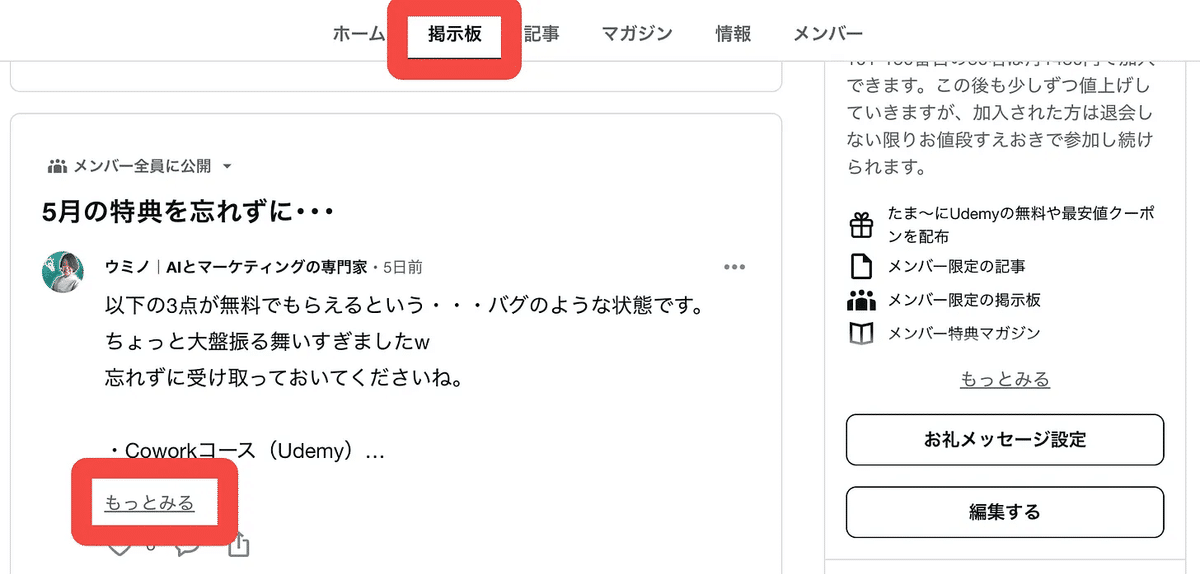
入会後に「掲示板」の3つ目の投稿をご覧ください↓